
Archiv für Ablesepilot 0.20.0 · Zur Hilfe für 0.24.3
Zähler finden, bearbeiten und archivieren
Du findest deine Geräte, pflegst ihre Angaben und reaktivierst archivierte Zähler.
Hier beginnst du
Meine Zähler → gewünschten Standort auswählen. Über Alle Standorte durchsuchen kannst du die Suche erweitern.
Was möchtest du mit deinem Zähler tun?
Du kannst einen Eintrag bearbeiten, archivieren oder reaktivieren. Diese Aufgaben sind unabhängig voneinander.
Suche den gewünschten Eintrag und berichtige seine Stammdaten.
Diesen Ablauf öffnen →Einen Zähler archivierenNimm einen nicht mehr verwendeten Zähler aus der aktiven Ansicht.
Diesen Ablauf öffnen →Einen archivierten Zähler reaktivierenHole einen vorhandenen Eintrag aus dem Archiv zurück.
Diesen Ablauf öffnen →Das brauchst du
- Der gesuchte Zähler ist bereits angelegt.
- Archivieren bewahrt Zähler und Historie auf. Es ist kein Gerätewechsel und löscht keine Ablesungen.
Zähler finden und bearbeiten
Suche den gewünschten Eintrag und berichtige seine Stammdaten.
Schritt 1 von 2
Über Name oder Nummer suchen
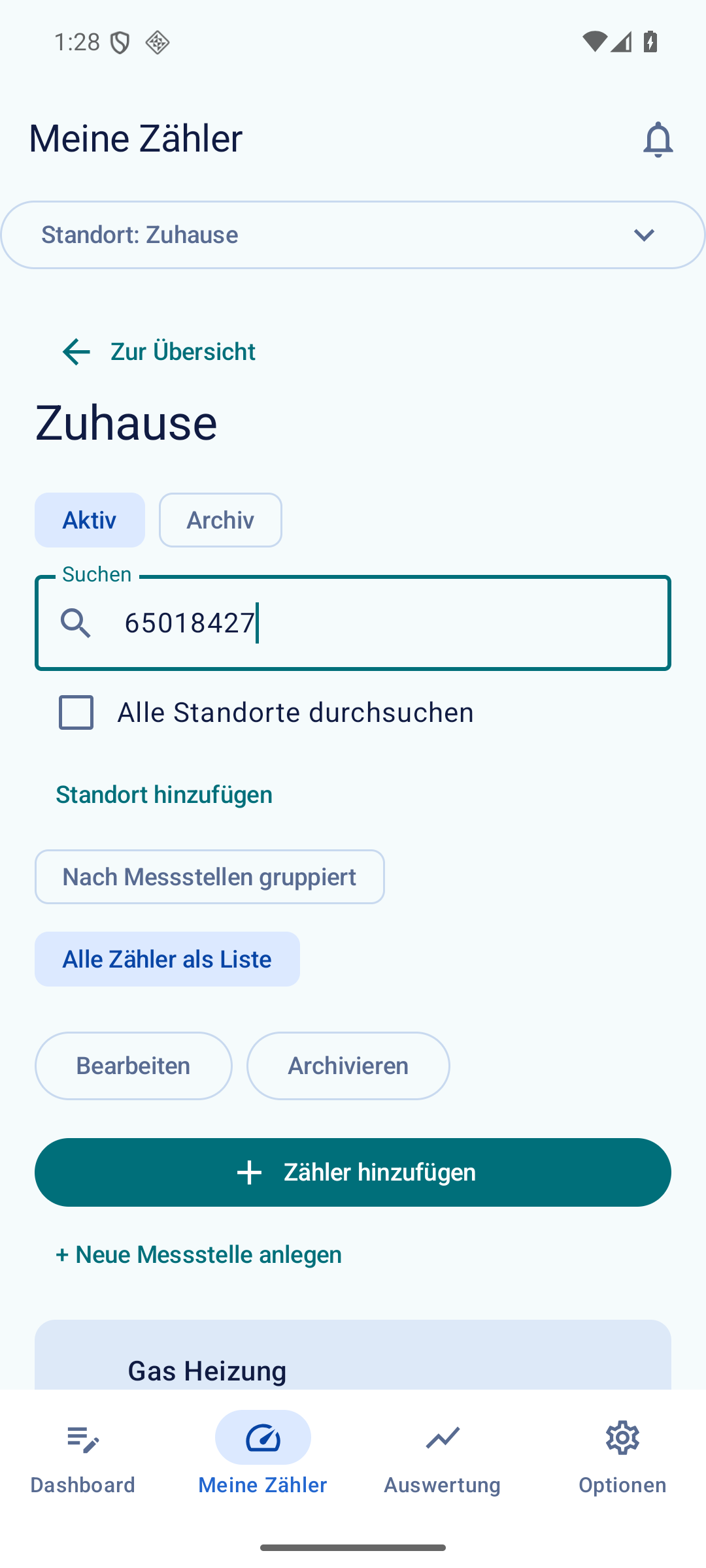
- Tippe unten auf Meine Zähler und wähle oben über Standort: … den gewünschten Standort.
- Tippe bei Bedarf auf Alle Zähler als Liste und gib Name oder Zählernummer ins Feld Suchen ein.
- Kennst du den Standort nicht, aktiviere Alle Standorte durchsuchen.
- Öffne den gewünschten Treffer.
Schritt 2 von 2
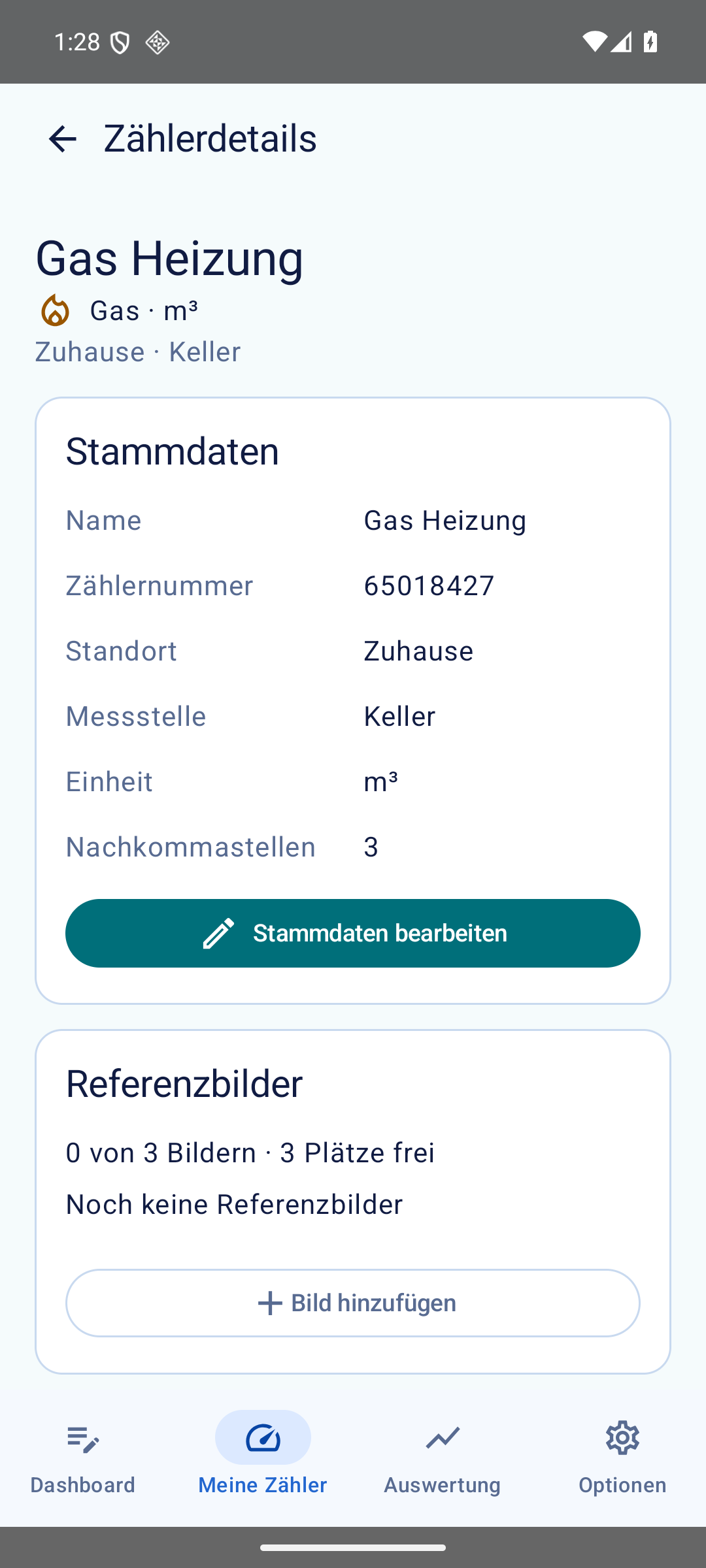
Stammdaten bearbeiten
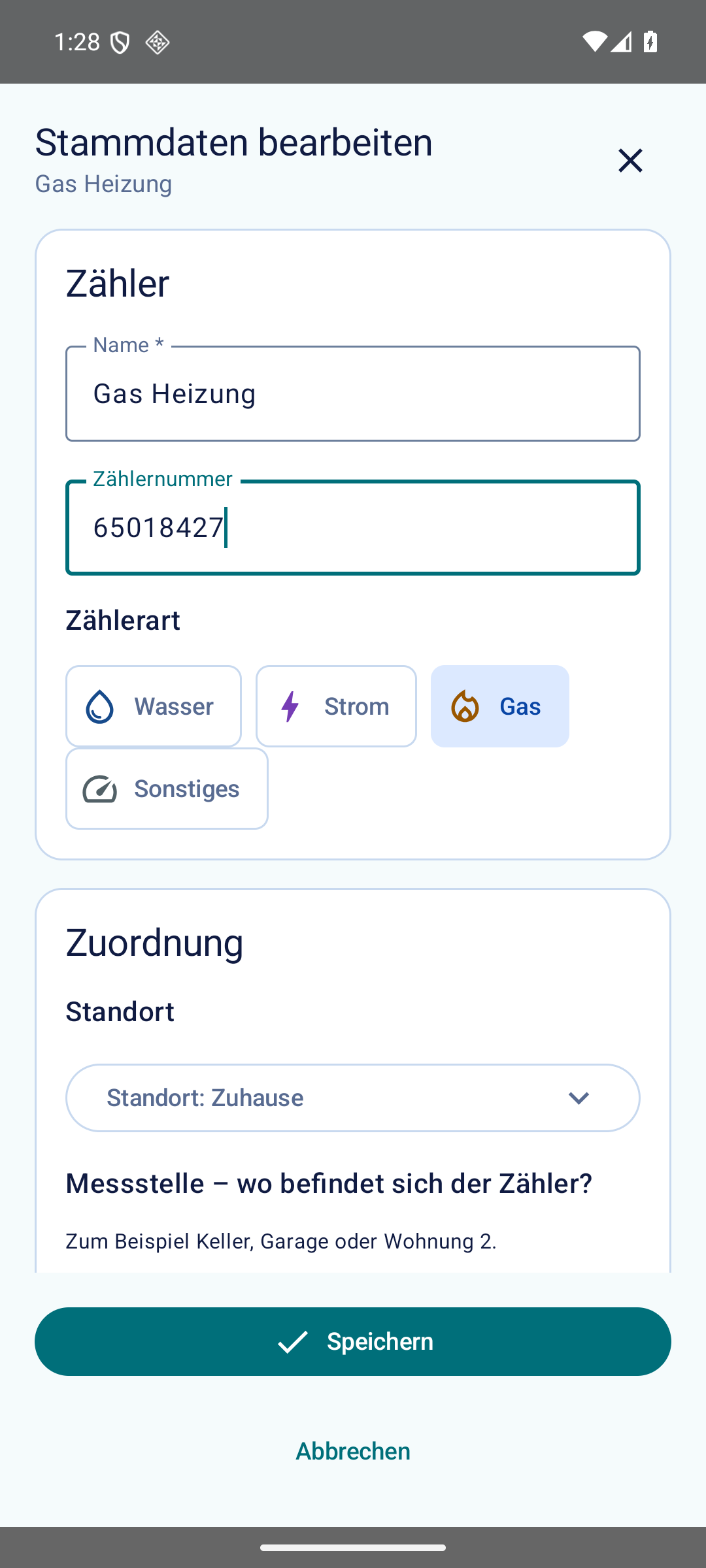
- Öffne den Zähler und wähle Stammdaten bearbeiten.
- Prüfe Name, Nummer und Zuordnung.
- Speichere die gewünschten Änderungen mit Speichern.
Einen Zähler archivieren
Nimm einen nicht mehr verwendeten Zähler aus der aktiven Ansicht.
Schritt 1 von 1
Bei Bedarf archivieren
- Tippe unten auf Meine Zähler und wähle den Standort.
- Öffne den gewünschten aktiven Zähler und scrolle in seinen Details nach unten.
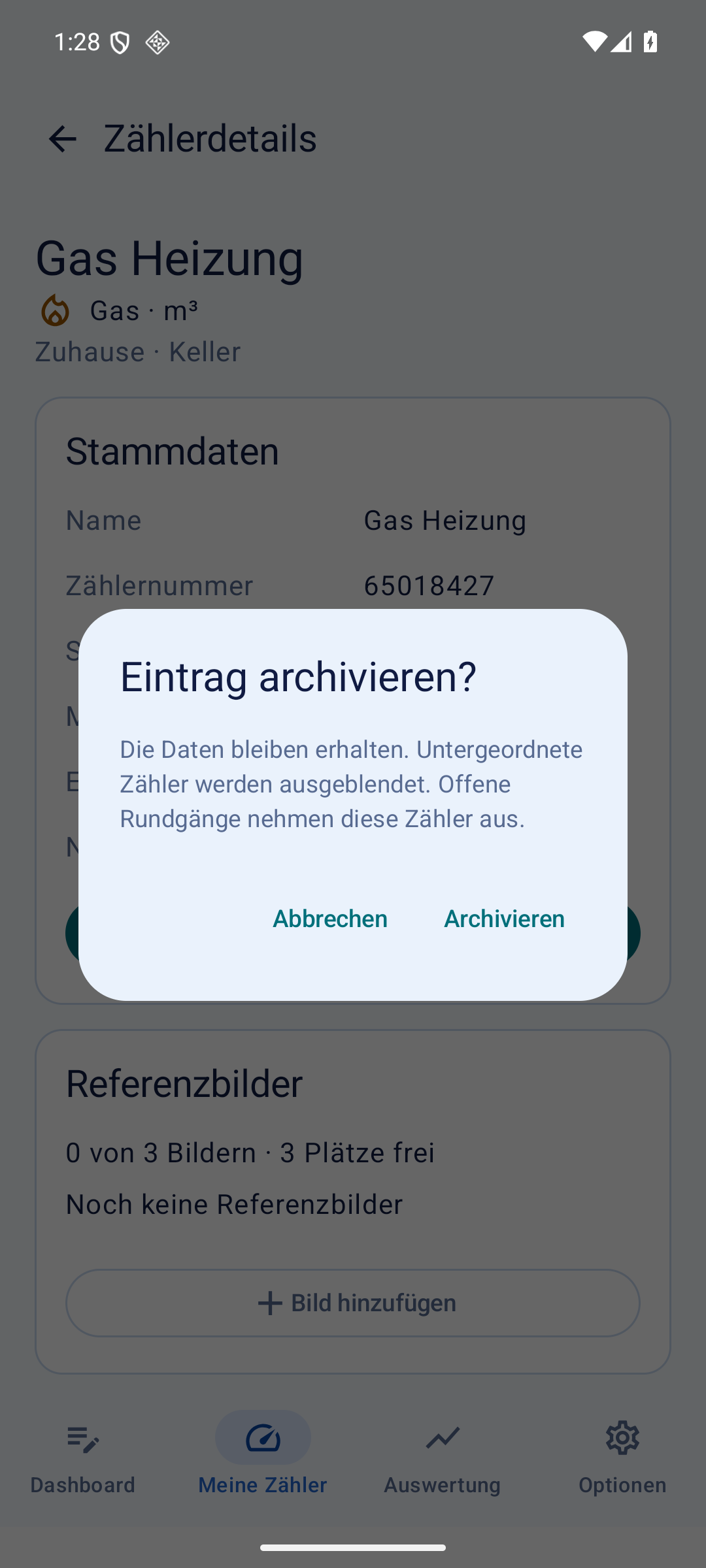
- Tippe auf Archivieren.
- Lies die Rückfrage und bestätige die Archivierung nur für diesen Eintrag.
Einen archivierten Zähler reaktivieren
Hole einen vorhandenen Eintrag aus dem Archiv zurück.
Schritt 1 von 2
Den archivierten Eintrag prüfen
- Nur zum Wiederfinden archivierter Einträge: Öffne Meine Zähler und tippe auf Archiv.
- Wähle bei Bedarf den passenden Standort und öffne den archivierten Zähler.
- Wenn du ihn wieder aktiv verwenden möchtest, tippe auf Reaktivieren und bestätige die Rückfrage.
Schritt 2 von 2
Den aktiven Zähler wiederfinden
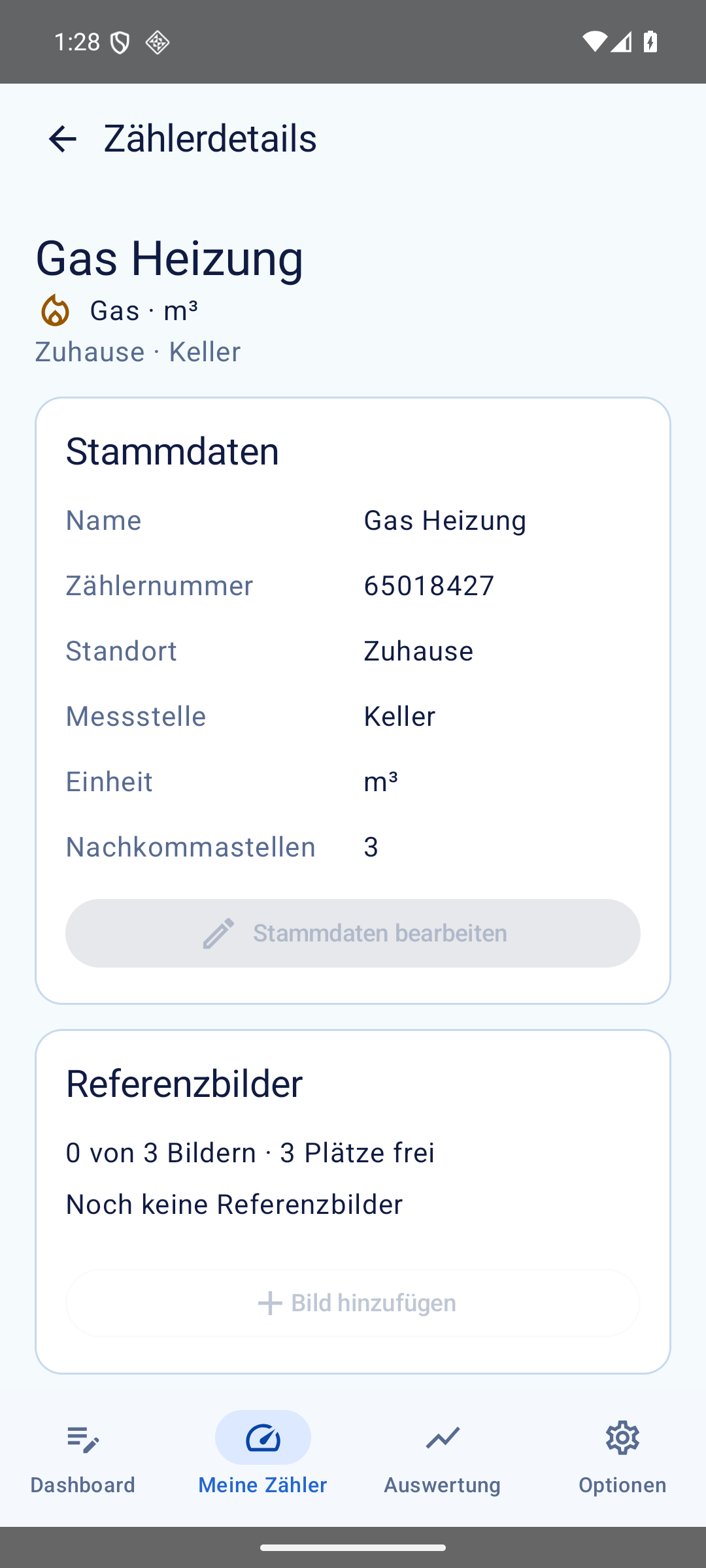
- Öffne Meine Zähler und tippe auf Aktiv.
- Wähle gegebenenfalls oben den Standort und öffne den reaktivierten Zähler.
- Prüfe, ob er mit seinen gespeicherten Angaben wieder in der aktiven Ansicht erscheint.
Geschafft – und so findest du es wieder
Aktive Einträge stehen unter Aktiv, archivierte unter Archiv. Die Suche kann auf den gewählten Standort oder ausdrücklich auf alle Standorte bezogen werden. Einen physischen Zählertausch erfasst du separat über Zählerwechsel und Besonderheiten.
Wenn etwas anders aussieht
Die Einheit lässt sich nicht mehr ändern.
Nach einer Ablesung, einem Entwurf oder einem Gerätewechsel bleibt die Einheit festgelegt. Die Nachkommastellen gelten für neue Eingaben; gespeicherte Werte bleiben vollständig erhalten.
Ein Standort oder eine Messstelle ist archiviert.
Prüfe die übergeordnete Zuordnung. Eine Archivierung der übergeordneten Ebene kann zugehörige Einträge betreffen; beachte die konkrete Rückfrage der App.
Kann ich einen archivierten Zähler endgültig entfernen?
Ab Version 0.20.0: Öffne Meine Zähler → Archiv, wähle den Standort und öffne den archivierten Zähler. Scrolle nach unten und tippe auf Endgültig löschen. Prüfe in der Rückfrage den Zähler und die Anzahl aller betroffenen Ablesungen einschließlich Papierkorb. Erst das Bestätigungshäkchen gibt den Löschknopf frei. Lösche nur, wenn du den Zähler samt zugehörigen Daten dauerhaft entfernen möchtest; das lässt sich in der App nicht rückgängig machen. Mit Abbrechen behältst du die Daten. Erstelle bei Bedarf vorher eine Sicherung.