
Ablesepilot 0.24.3 · Zähler und Standorte
Heizölstand und Lieferungen erfassen
Halte fest, wie viel Heizöl im Tank ist und wie viel geliefert wurde. Aus zwei Tankständen und den Lieferungen dazwischen berechnet die App den Verbrauch.
In der App
Meine Zähler → Heizöltank öffnen → Ölstand erfassen oder Lieferung erfassen. Einen neuen Tank legst du über Anlegen → Zähler an.
Schritt 1 von 6
Anzeige des Tanks einrichten
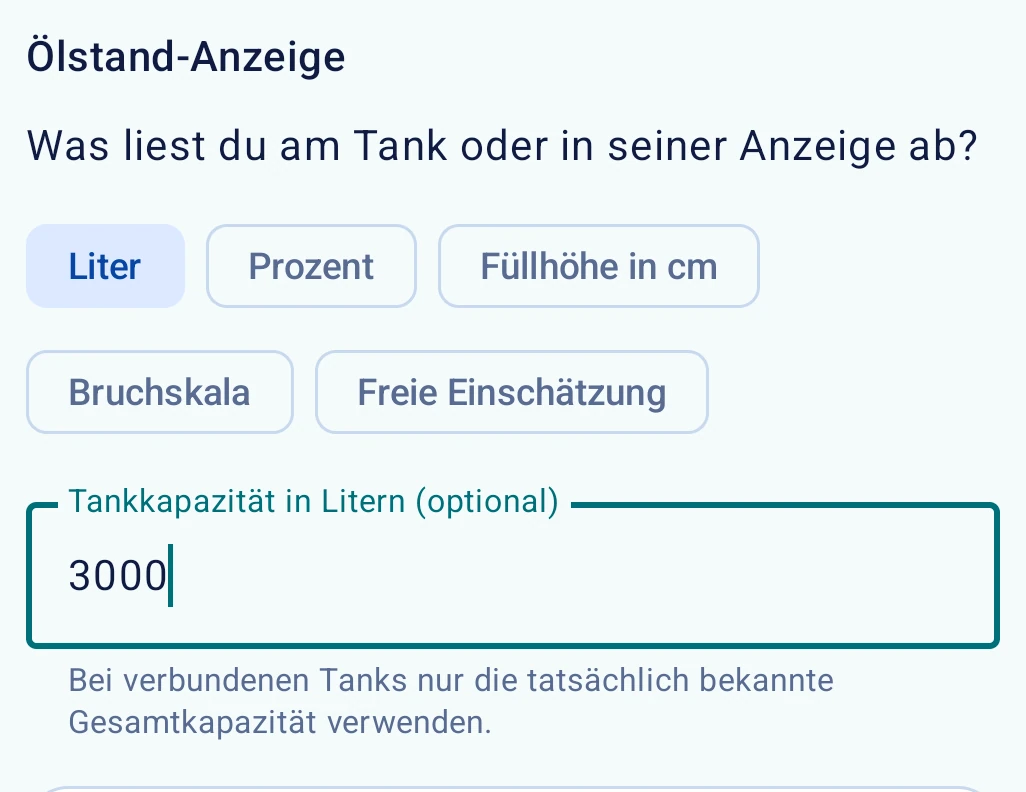
Wähle Heizöltank, benenne den Tank und wähle die Anzeigeart auf deinem Tank. Trage bei Bedarf die Kapazität ein. Speichere das Gerät.
Schritt 2 von 6
Ölstand direkt speichern
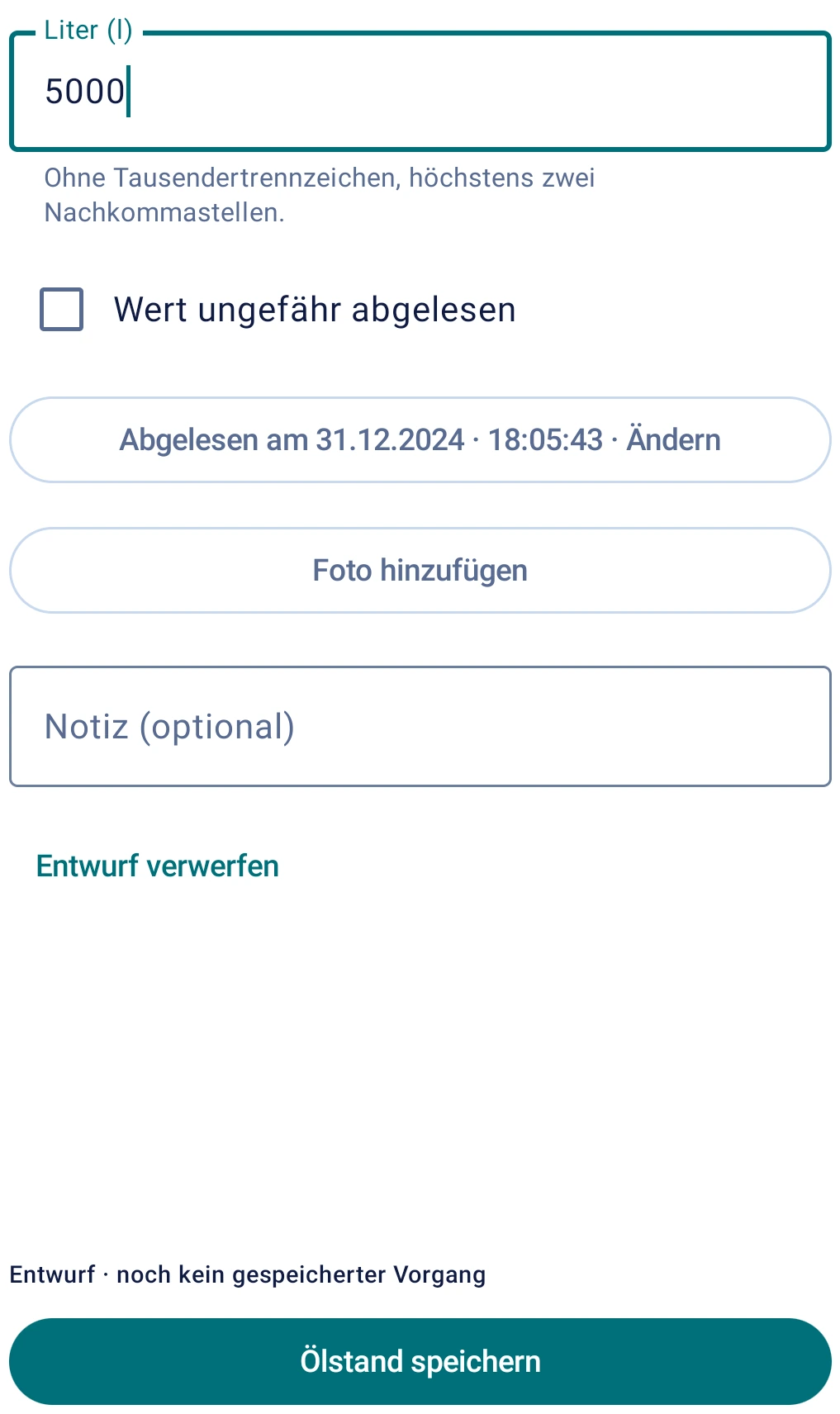
Tippe am Tank auf Ölstand erfassen. Lies den aktuellen Stand am Tank ab und trage ihn in der eingestellten Einheit ein. Bei einer Schätzung aktiviere Wert ungefähr abgelesen. Prüfe Datum und Uhrzeit und tippe auf Ölstand speichern.
Schritt 3 von 6
Liefermenge und Rechnungsbetrag übernehmen
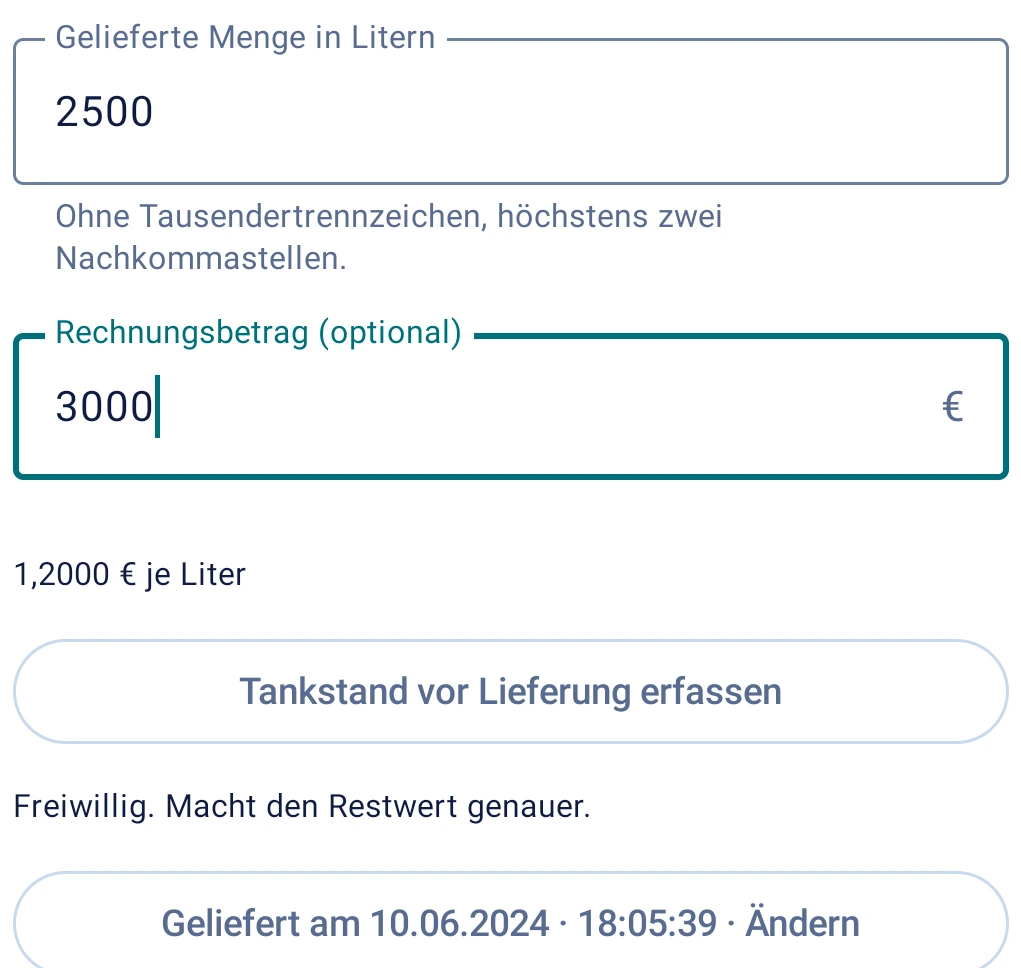
Öffne am Tank Lieferung erfassen. Trage Lieferdatum und Literzahl vom Lieferschein ein. Liegt die Rechnung vor, übernimm den gesamten Rechnungsbetrag, im Beispiel 3.000,00 € für 2.500 l. Den Preis je Liter zeigt die App darunter. Ein Foto des Belegs kannst du hinzufügen. Tippe auf Lieferung speichern, sobald deine Angaben vollständig sind.
Schritt 4 von 6
Den Verbrauch nach der nächsten Ablesung prüfen
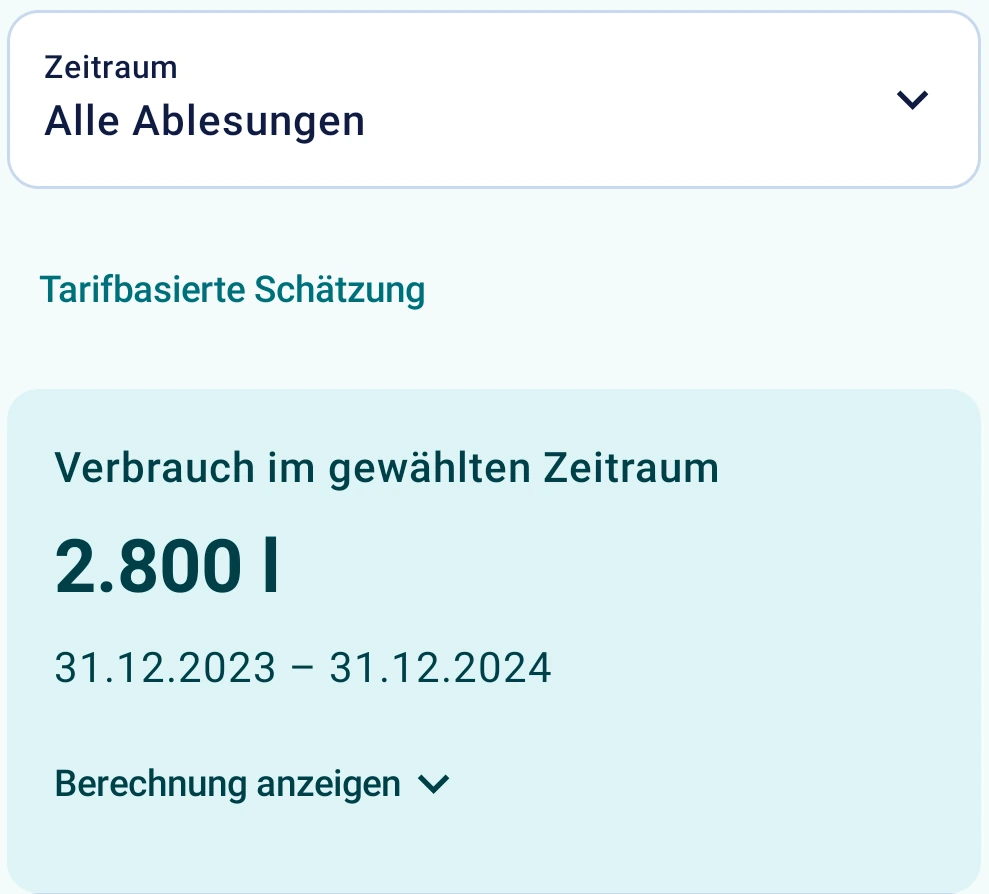
Speichere den nächsten regulären Tankstand. Öffne Auswertung, wähle den Heizöltank und einen Zeitraum mit zwei vergleichbaren Ablesungen. Aus 4.300 l Anfangsbestand + 2.500 l Lieferung − 4.000 l Endbestand ergeben sich 2.800 l Verbrauch. Unter Berechnung anzeigen findest du die verwendeten Werte.
Schritt 5 von 6
Eine fehlende Lieferung nachtragen oder den Stand korrigieren
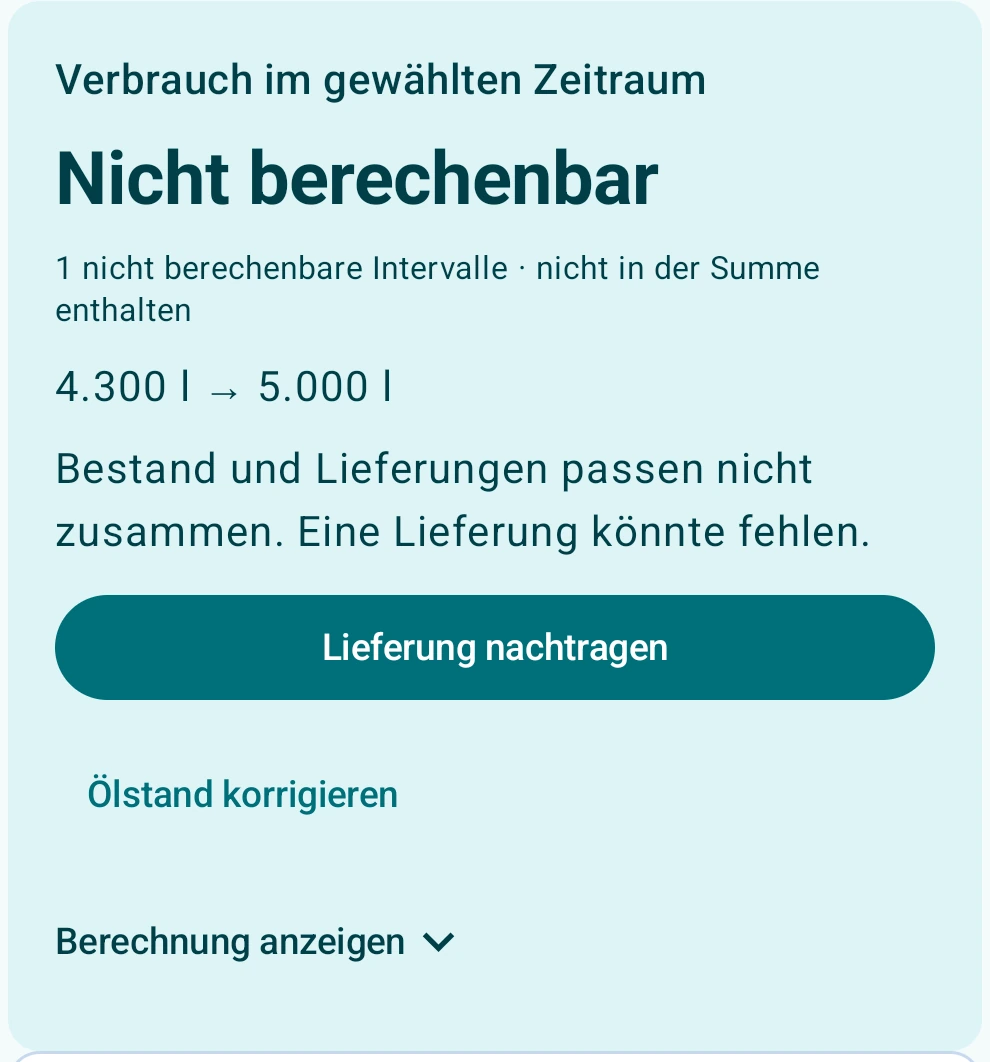
Steigt der Tankstand zum Beispiel von 4.300 auf 5.000 l, prüfe den Lieferschein und den gespeicherten Stand. Fehlt ein Kauf, tippe in der Auswertung auf Lieferung nachtragen und speichere Menge und Lieferdatum. War der abgelesene Stand falsch, wähle Ölstand korrigieren. Öffne anschließend die Auswertung und prüfe den neu berechneten Verbrauch.
Schritt 6 von 6
Den Stand unmittelbar vor dem Befüllen ergänzen
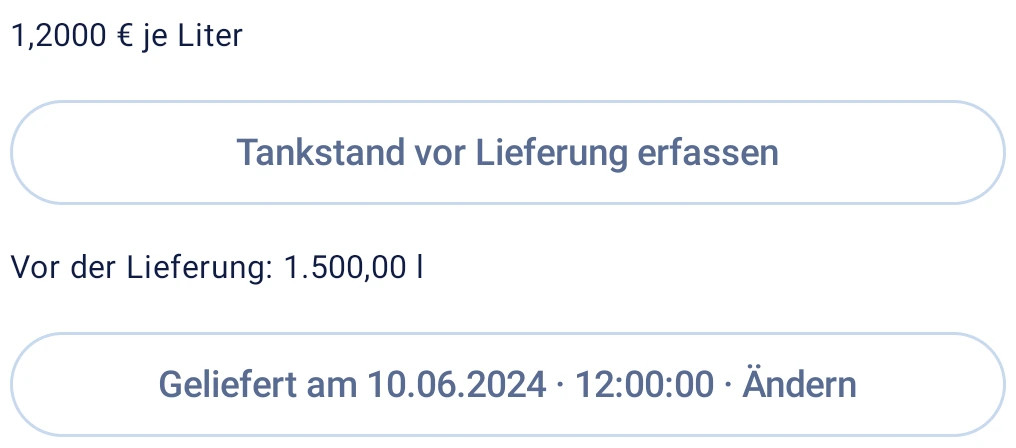
Hast du den Tank direkt vor der Anlieferung abgelesen, öffne die betreffende Lieferung. Tippe auf Tankstand vor Lieferung erfassen und übernimm den Wert. Prüfe die Zeile Vor der Lieferung und speichere die Lieferung. Diese zusätzliche Messung gehört zum Liefervorgang und macht die Kostenberechnung bei wechselnden Preisen genauer.
Ergebnis prüfen
Tankstände und Lieferungen bleiben als eigene Vorgänge in der Messwertliste erhalten.
Häufige Frage
Warum ist der Verbrauch nur ungefähr?
Geschätzte Tankstände ergeben einen geschätzten Verbrauch. Prüfe außerdem, ob alle Lieferungen zwischen den beiden Ablesungen enthalten sind.