
Ablesepilot 0.24.3 · Solarstrom
Einspeisevergütung einstellen
Lege fest, welcher Zähler die Einspeisung deiner PV-Anlage misst und wie die App den Erlös berechnet.
In der App
Auswertung → Bezugszähler öffnen → Saldo → Einspeisevergütung einstellen
Zähler zuordnen
Dieser Einstieg gilt für alle Vergütungsarten.
Schritt 1 von 2
Einstellungen am Bezugszähler öffnen
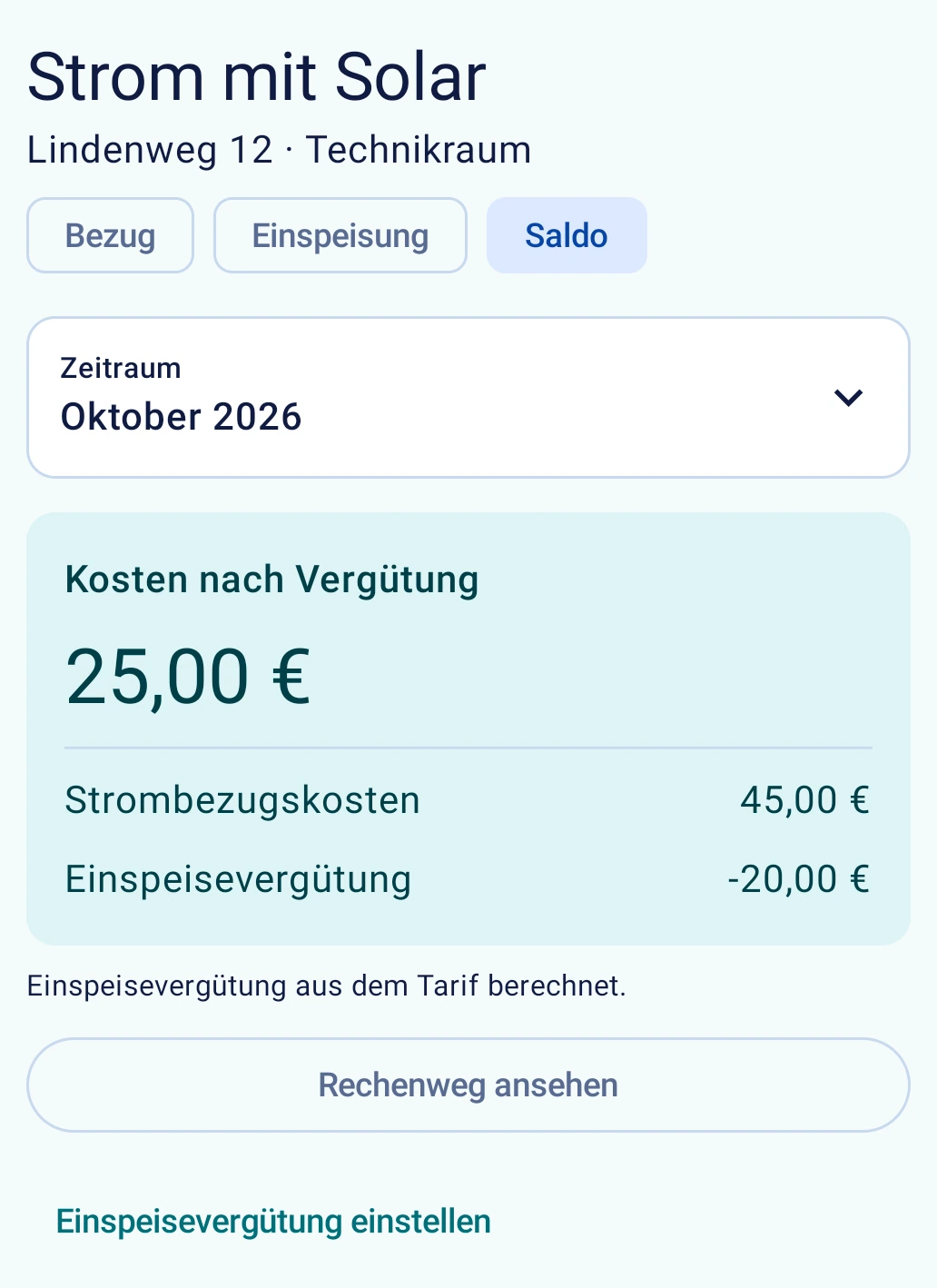
Wähle in Auswertung den Stromzähler für den Netzbezug. Tippe auf Saldo → Einspeisevergütung einstellen. Bei zwei Geräten beginnst du am Bezugszähler.
Schritt 2 von 2
Das Gerät für die Einspeisung zuordnen
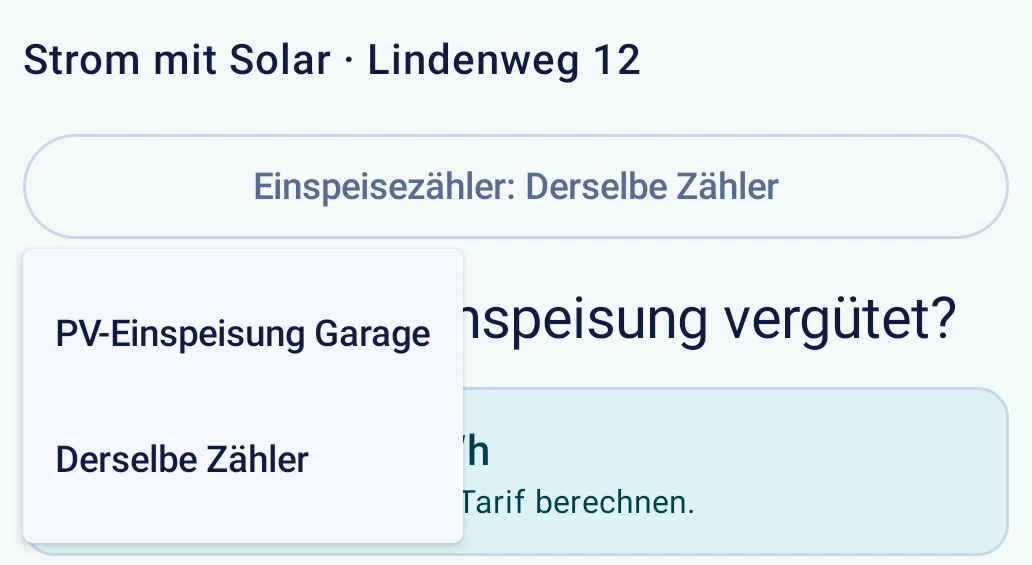
Misst ein Zweirichtungszähler Bezug und Einspeisung, verwendet die App dasselbe Gerät. Erscheint die Auswahl, wähle dafür Derselbe Zähler. Bei zwei Geräten öffnest du Einspeisezähler und wählst das Gerät für die Netzeinspeisung, etwa PV-Einspeisung Garage. Beide Geräte müssen als aktive Stromzähler mit kWh am selben Standort angelegt sein. Wähle anschließend die passende Vergütungsart.
Vergütung je kWh
Du erhältst einen Preis pro eingespeister Kilowattstunde.
Schritt 1 von 1
Preis pro Kilowattstunde speichern
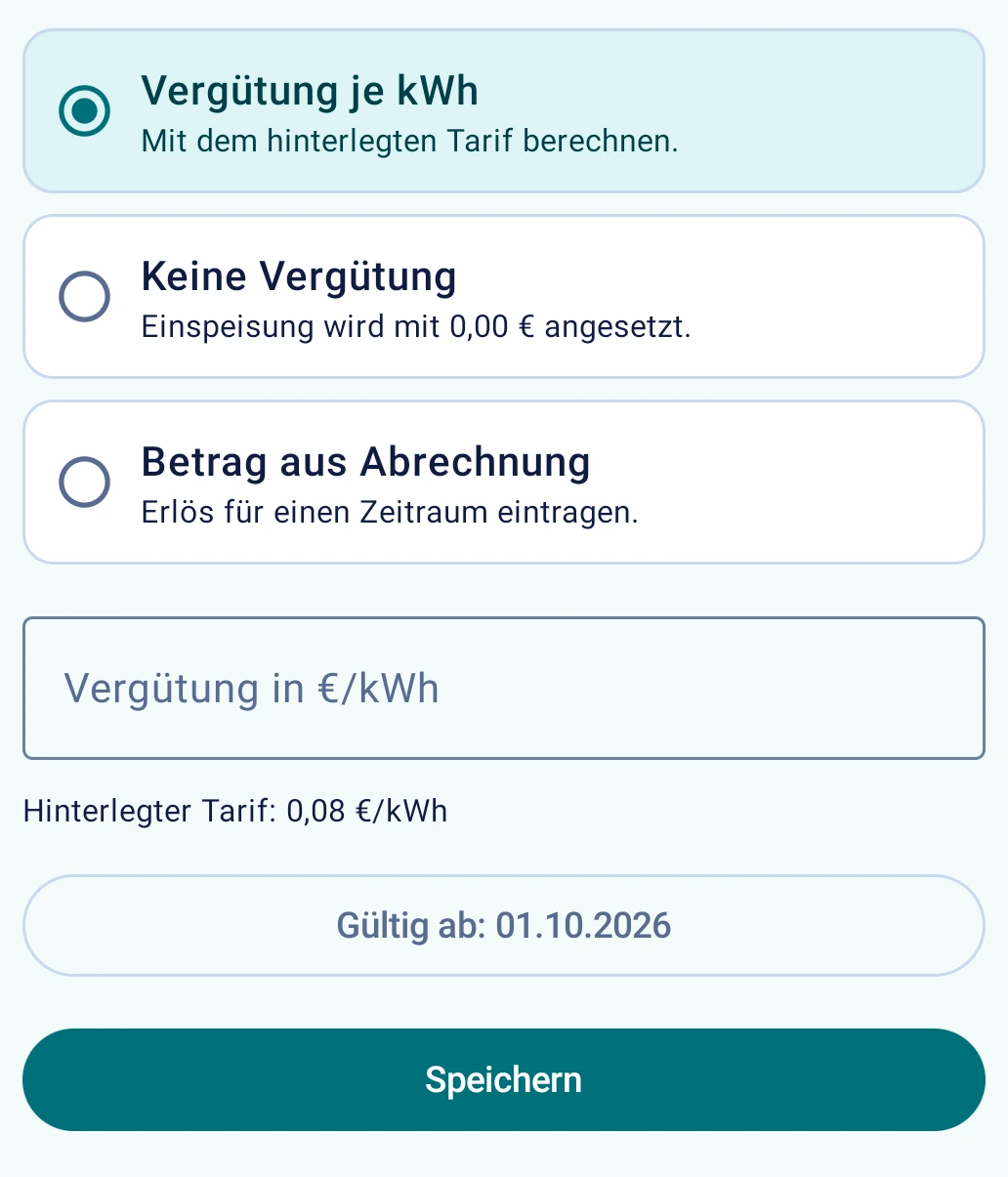
Wähle Vergütung je kWh. Übernimm den Preis in Euro je kWh. Bei 8 Cent trägst du 0,08 ein. Gilt bereits der richtige Tarif für den Einspeisezähler, lass das Preisfeld leer. Prüfe Gültig ab und tippe auf Speichern.
Keine Vergütung
Du lieferst Strom ohne Vergütung ins Netz.
Schritt 1 von 1
Unbezahlte Einspeisung festlegen
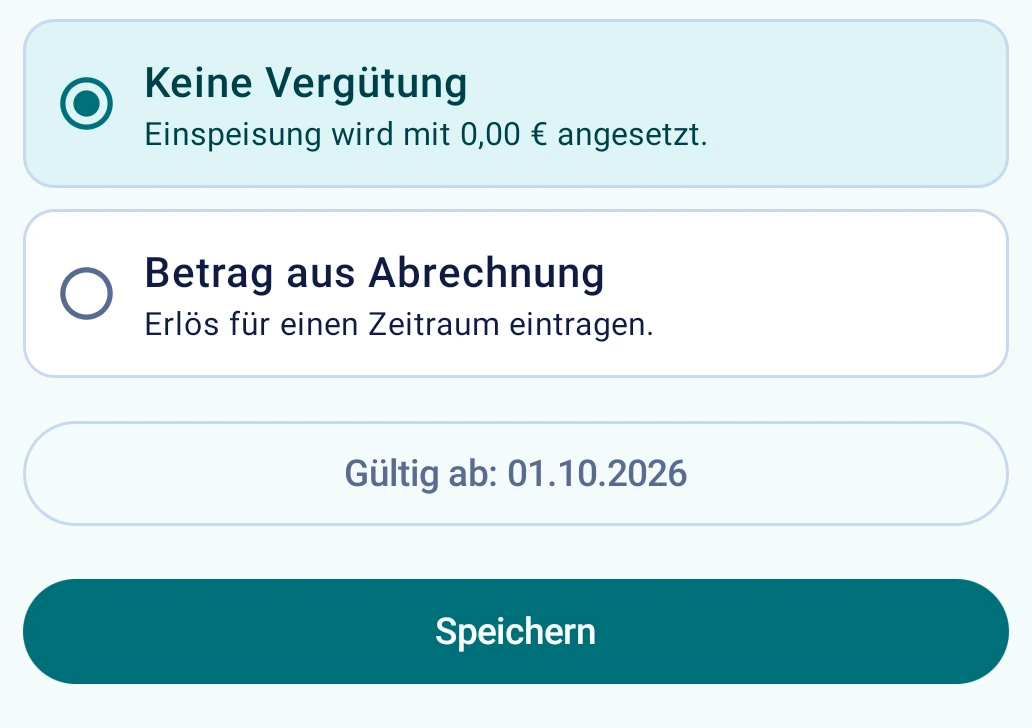
Wenn du für deinen eingespeisten Strom keinen Erlös bekommst, wähle Keine Vergütung. Prüfe Gültig ab und tippe auf Speichern. Bei 45,00 € Bezugskosten verbleiben dann 45,00 €.
Betrag aus Abrechnung
Dein Netzbetreiber nennt einen Gesamterlös für einen festen Zeitraum.
Schritt 1 von 2
Gesamterlös und Zeitraum übernehmen
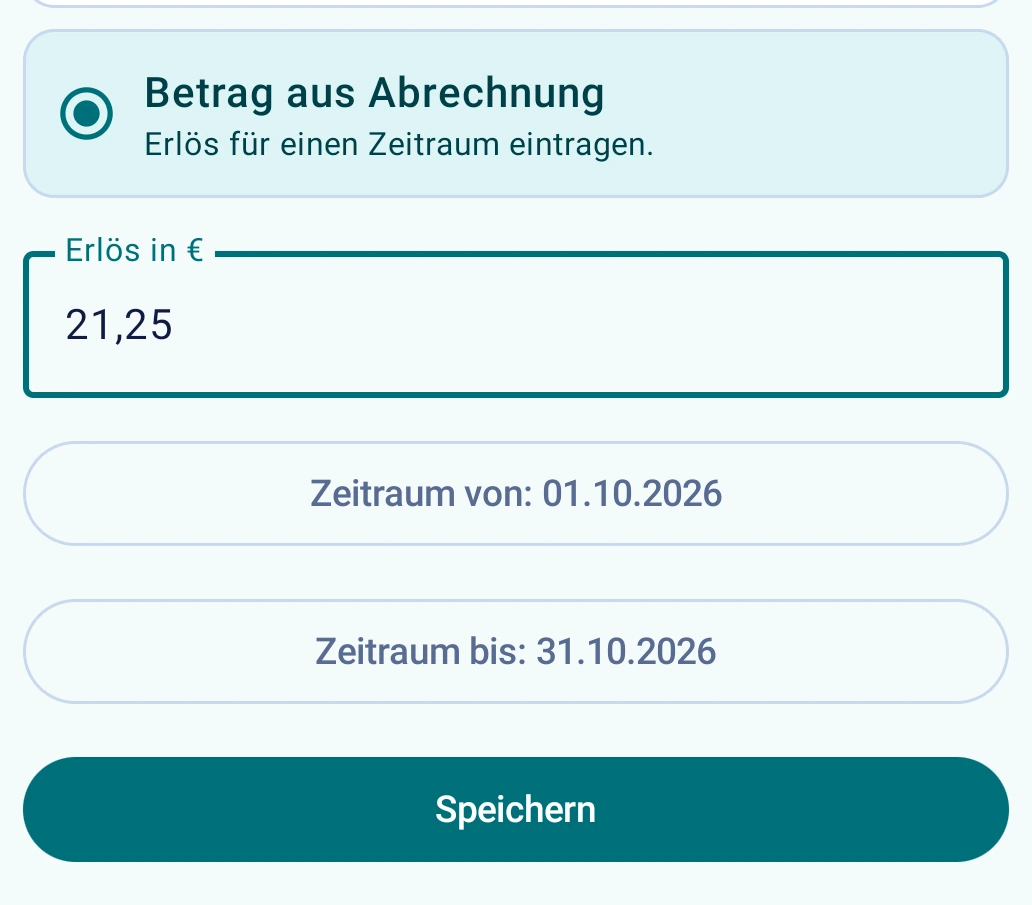
Wähle Betrag aus Abrechnung. Gib unter Erlös in € den Gesamtbetrag ein, etwa 21,25. Übernimm Zeitraum von und Zeitraum bis genau vom Beleg, im Beispiel 1. bis 31. Oktober. Tippe auf Speichern.
Schritt 2 von 2
Den Abrechnungsbetrag kontrollieren
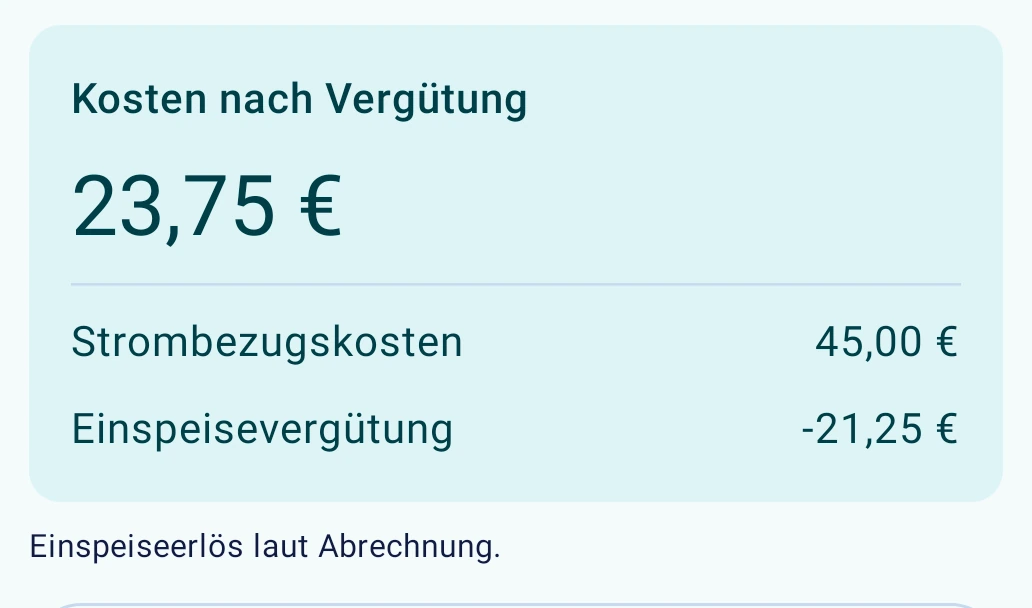
Rufe unter Saldo denselben Zeitraum auf. Unter der Karte steht Einspeiseerlös laut Abrechnung. Bei 45,00 € Bezugskosten und 21,25 € Erlös bleiben 23,75 €.
Kostenverwaltung und Hilfe öffnen
Alternativer Einstieg zur Vergütung und zur bebilderten Tarifhilfe in der App.
Schritt 1 von 2
Vergütung über die Kostenverwaltung öffnen
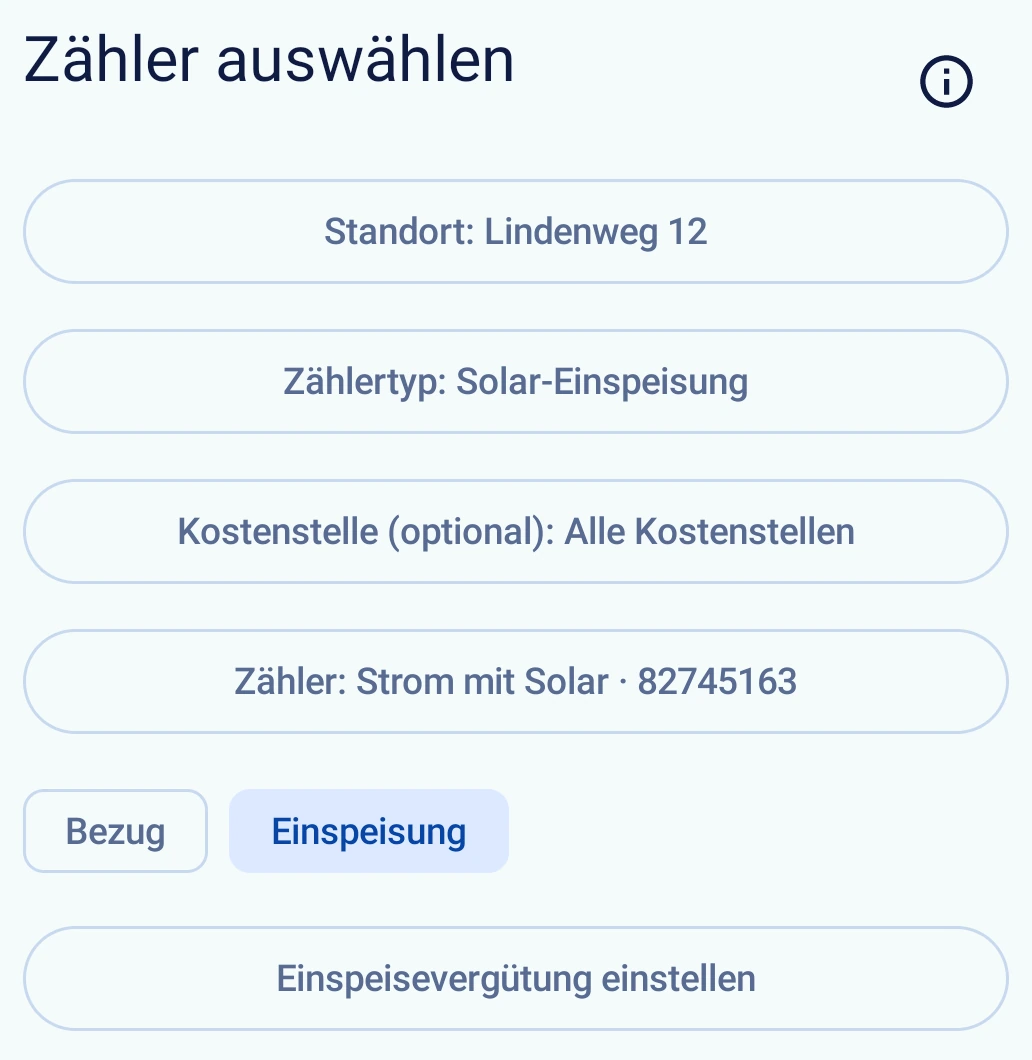
Öffne Optionen → Kostenverwaltung und wähle deinen Standort. Beim Zweirichtungszähler wählst du als Zählertyp Solar-Einspeisung und anschließend das Gerät. Im Bereich Einspeisung führt Einspeisevergütung einstellen zur gleichen Auswahl wie in der Saldoansicht.
Schritt 2 von 2
Bei Fragen die Hilfe in der App öffnen
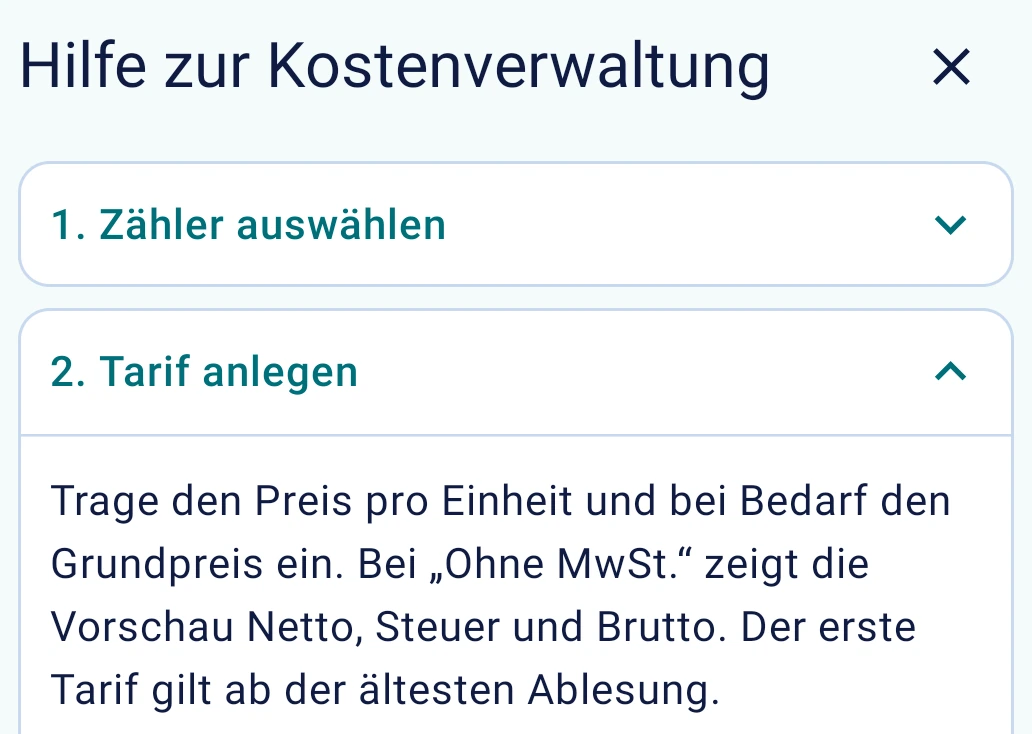
Tippe in der Kostenverwaltung rechts neben Zähler auswählen auf das Infosymbol. Öffne etwa 2. Tarif anlegen oder 3. Tarifwechsel. Unter Bild vergrößern kannst du das Beispiel näher ansehen. Schließe die Hilfe oben rechts, um zur Auswahl zurückzukehren.
Ergebnis prüfen
Im Saldo siehst du, ob der Erlös aus einem Tarif oder einer Abrechnung stammt oder ob du die Einspeisung ohne Vergütung erfasst hast.
Häufige Fragen
Mein Einspeisezähler fehlt in der Auswahl.
Prüfe Standort, Einheit kWh und den Status Aktiv. Bei einem einzelnen Zweirichtungszähler muss die Stromanzeige für Netzbezug und Einspeisung eingerichtet sein. Ein separater Einregisterzähler darf für diese Zuordnung keinem Tag/Nacht-Paar angehören.
Wie berichtige ich eine bereits erfasste Abrechnung?
Wähle in der Auswertung genau den erfassten Zeitraum und öffne die Vergütungseinstellungen. Kontrolliere Betrag und Datumsgrenzen und speichere die Änderung. Mit Erfasste Abrechnung entfernen und Entfernen lässt sich dieser Beleg aufheben. Für seinen Zeitraum hat ein gespeicherter Abrechnungsbetrag Vorrang vor dem Tarif.