
Archiv für Ablesepilot 0.20.0 · Zur Hilfe für 0.24.3
Verbrauch und Messwertliste nachvollziehen
Du liest Zählerkurve, passende Verbrauchszeiträume und Monatsübersicht zusammen mit ihren Ablesungen.
Hier beginnst du
Meine Zähler → Zähler öffnen → Verbrauch auswerten. Alternativ: Hauptbereich Auswertung → Zähler auswählen.
Das brauchst du
- Für einen Verbrauch brauchst du mindestens zwei zeitlich passende, vergleichbare Stände.
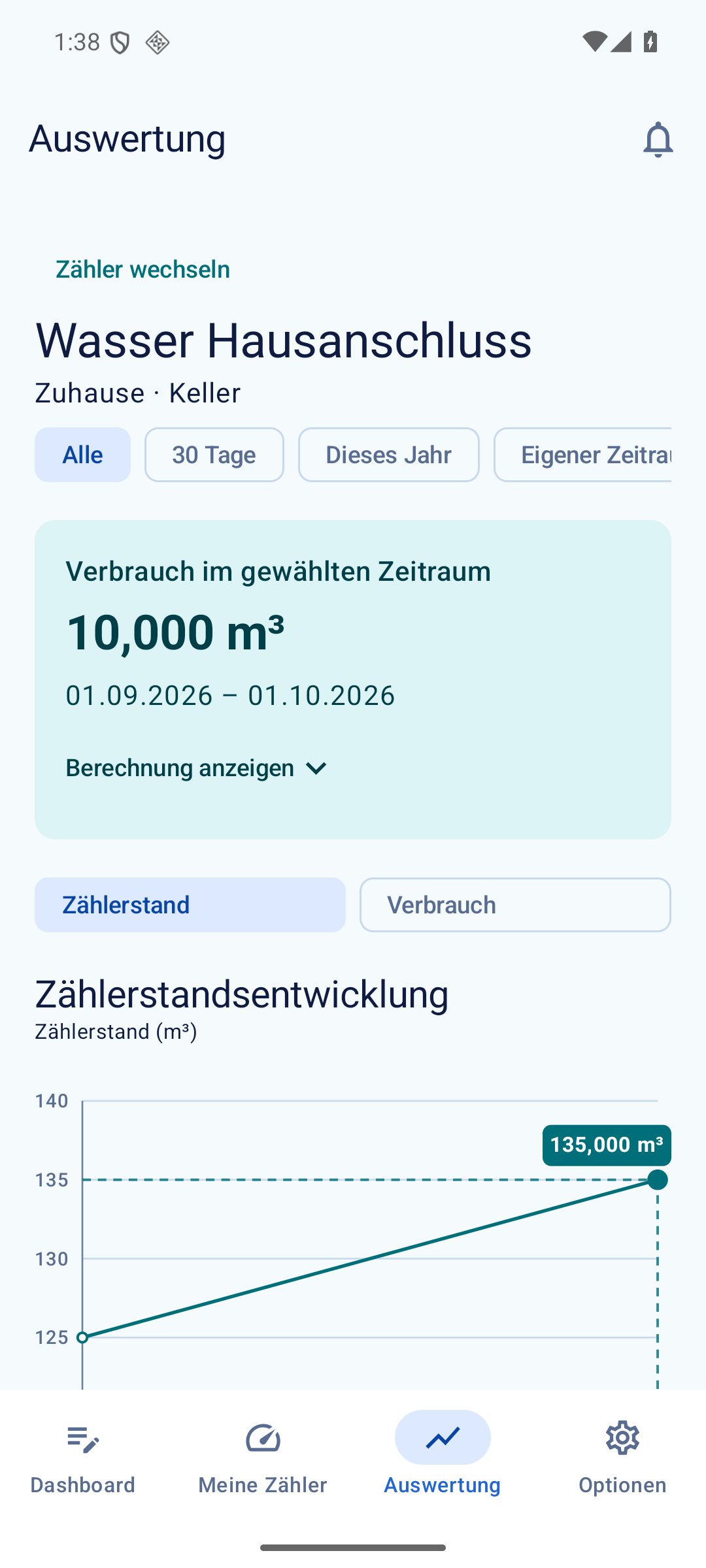
- Hier verwenden wir Wasser Hausanschluss mit 125 m³ am 01.09.2026 und 135 m³ am 01.10.2026.
- Ein Monatsbalken benötigt passende Ablesungen am Monatsanfang, zwischen dem 1. und 3., und am Anfang des Folgemonats. Zwei beliebige Termine reichen dafür nicht immer aus.
Schritt 1 von 4
Die gespeicherten Stände ansehen
- Tippe unten auf Meine Zähler, wähle den Standort und öffne den gewünschten Zähler.
- Scrolle nach unten und tippe auf Verbrauch auswerten.
- Wähle den gewünschten Zeitraum, zum Beispiel Alle.
- Tippe auf Zählerstand und prüfe, ob der richtige Zähler und die passende Einheit angezeigt werden.
Schritt 2 von 4
Einen abgeschlossenen Monat prüfen
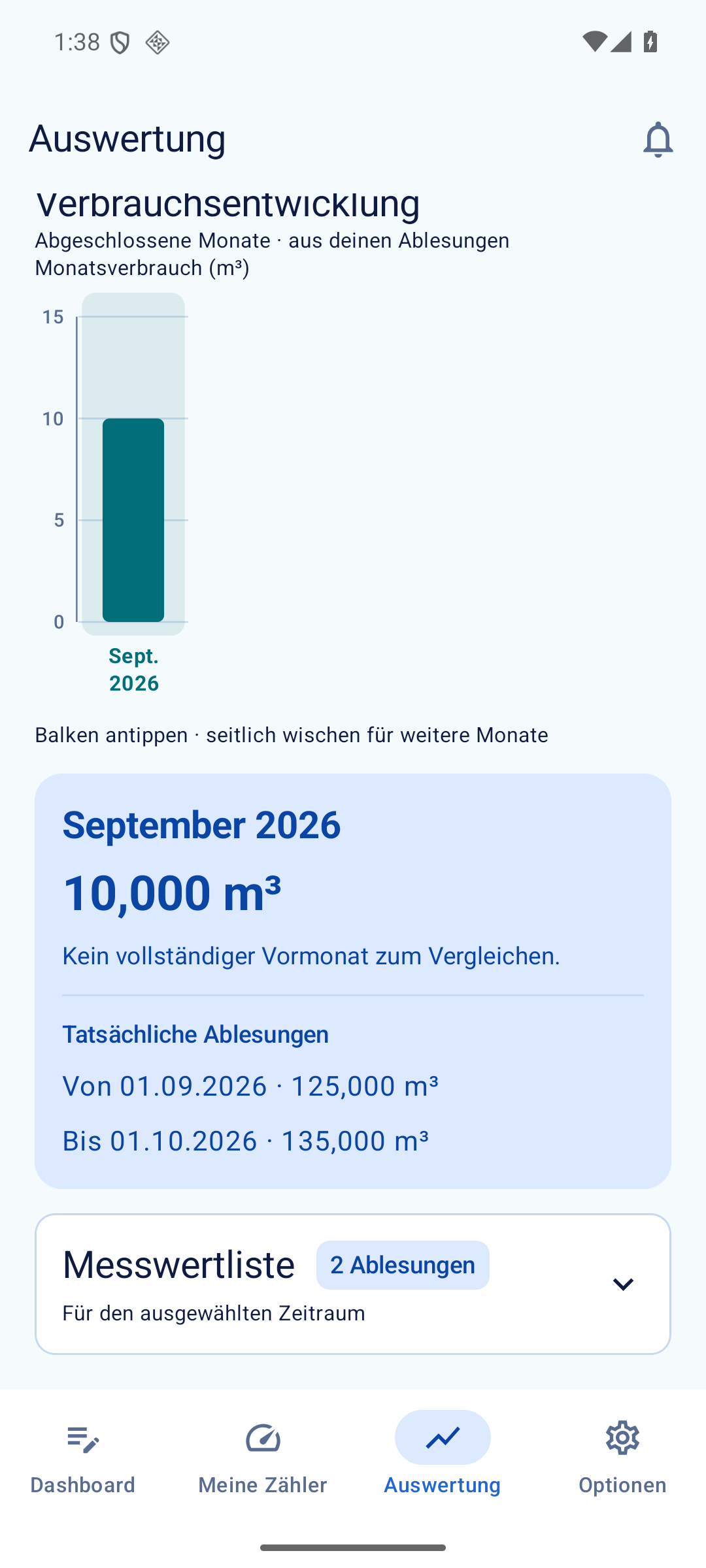
- Tippe auf Verbrauch. Wähle zum Nachvollziehen des Bildbeispiels den Zeitraum Alle und tippe auf den Septemberbalken.
- Vergleiche Verbrauch und Anfangs- und Endablesungen. Im Beispiel ergeben 135 minus 125 einen Septemberverbrauch von 10 m³.
- Wenn du einen bestimmten Monat auswählen möchtest, tippe bei den Zeitraumfiltern auf Kalendermonat und dann auf die Schaltfläche Monat: ….
- Wähle das Jahr über die Pfeile und den Monat aus. Tippe auf Übernehmen. In der Monatsübersicht kannst du weitere Monate durch seitliches Wischen erreichen und auf einen Monatsbalken tippen.
Schritt 3 von 4
Die Messwertliste öffnen
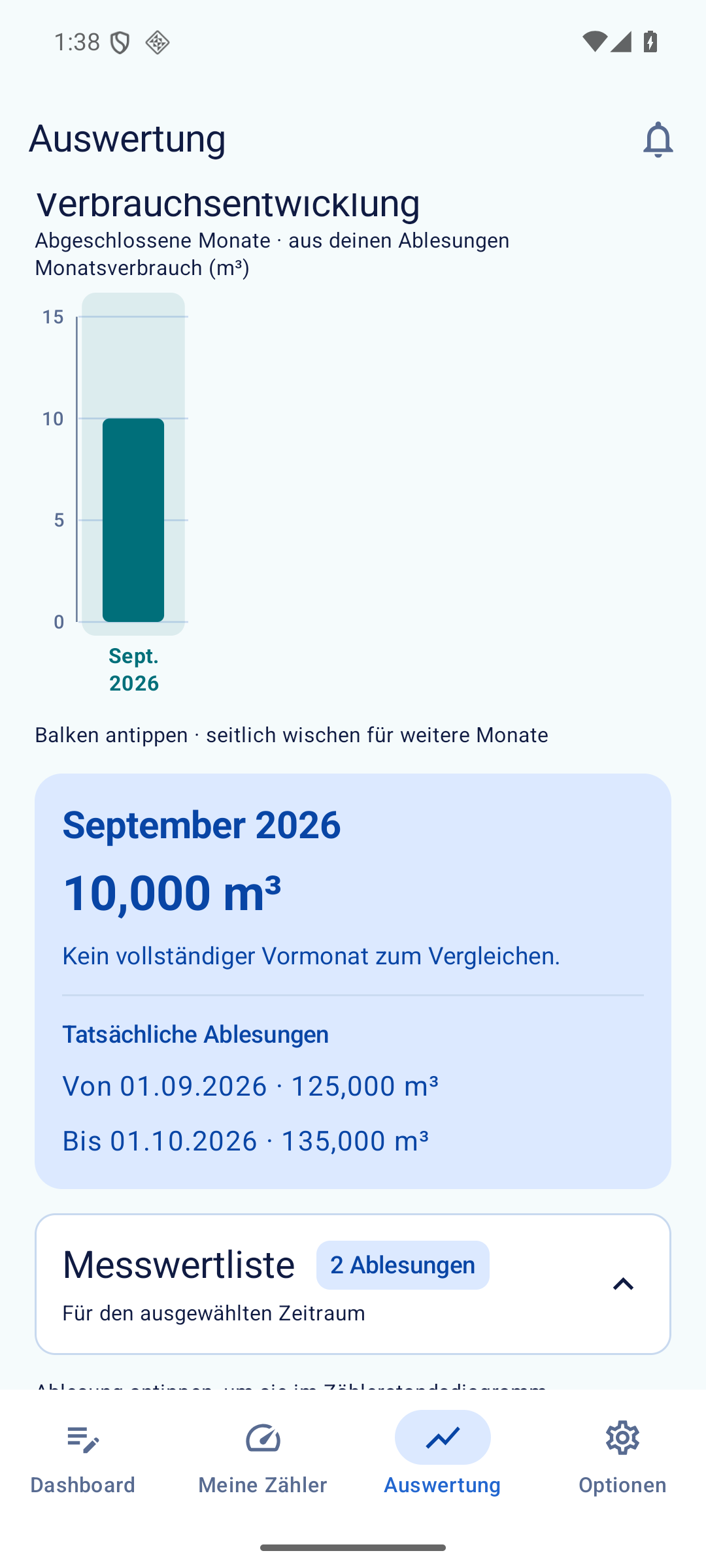
- Öffne Messwertliste unter dem Diagramm.
- Prüfe die einzelnen Werte im gewählten Zeitraum.
Schritt 4 von 4
Einen Messpunkt auswählen und wiederfinden
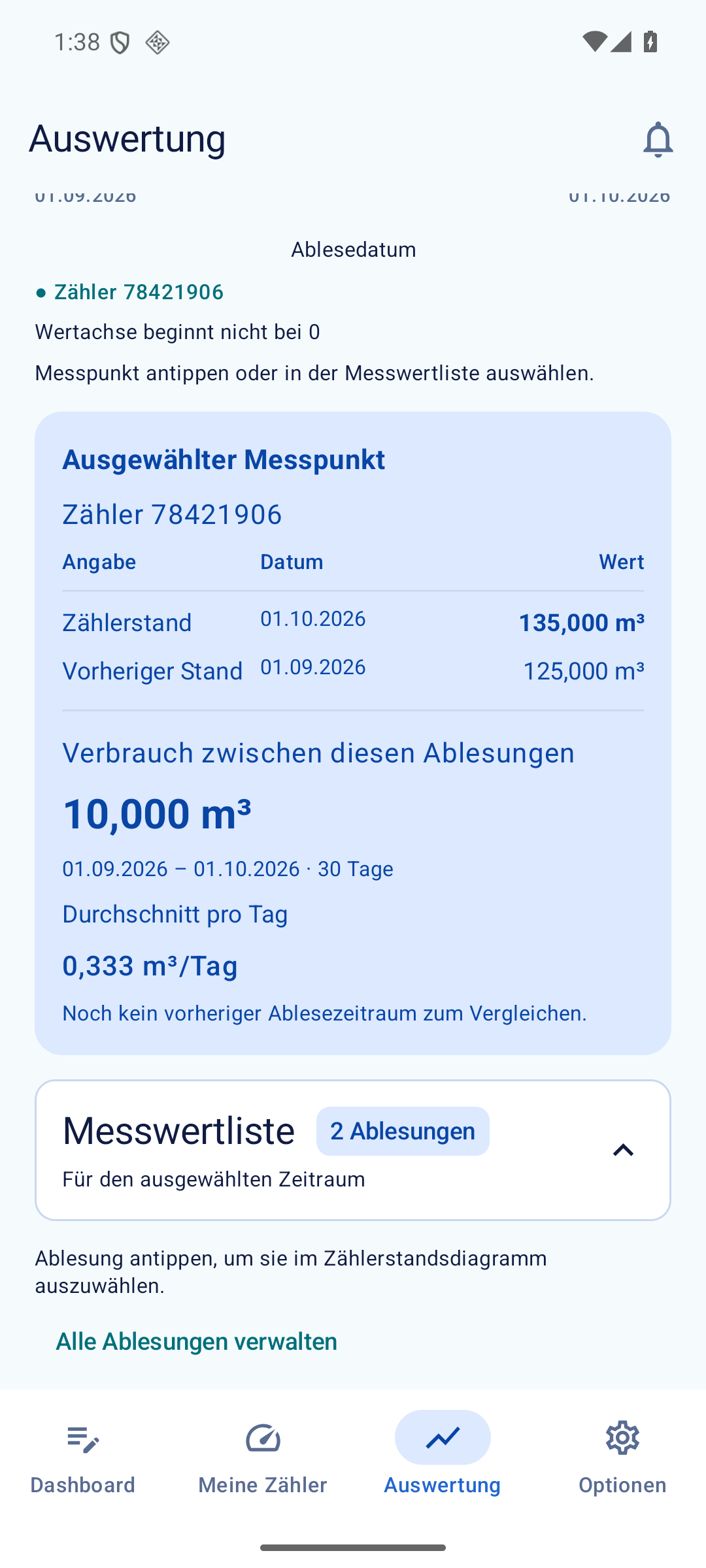
- Tippe in der Liste auf einen Wert.
- Die App wechselt zur Zählerstandansicht und zeigt den ausgewählten Messpunkt.
- Alle Ablesungen verwalten führt bei Bedarf in die Historie.
Geschafft – und so findest du es wieder
Du erreichst die Auswertung jederzeit erneut über den Zähler oder den Hauptbereich Auswertung. Zeitraum und Ansicht helfen beim Vergleich. Ein Gesamtstand ist keine Verbrauchsmenge; Verbrauch entsteht aus passenden Differenzen und den dokumentierten Grundlagen.
Wenn etwas anders aussieht
Es erscheint noch kein Monatsbalken.
Prüfe den Zeitraum sowie Ablesungen am Monatsanfang und am Anfang des Folgemonats. Die App erklärt fehlende Monatsgrundlagen. Trage keine erfundenen Zwischenstände ein.
Zwischen den Werten wurde ein Zähler getauscht.
Ein Gerätewechsel braucht dokumentierte Grenzstände. Unbekannte Grenzen sind keine Nullwerte. Prüfe Zählerwechsel und Besonderheiten, bevor du eine Differenz über den Wechsel hinweg erwartest.
Mein Zähler hat mehrere Stromanzeigen oder einen Öltank.
Dort gelten die passenden Fachansichten: Stromrichtungen und Tarife bleiben getrennt, bei Öl müssen vergleichbare Bestände und Lieferungen bekannt sein. Öffne die Anleitung der jeweiligen Art.
Wie ändere ich die Anzahl der angezeigten Monate?
Tippe unten auf Optionen → Einstellungen → Darstellung. Scrolle zu Monatsauswertung und tippe auf Monatsanzahl ändern. Wähle das Kalenderjahr, eine Monatsanzahl oder alle vorhandenen Monate und tippe auf Übernehmen. Eine feste Anzahl reicht vom gewählten Monat rückwärts; andere Zeitraumfilter bleiben maßgeblich. Die Monatsanzahl bleibt nach erneutem Öffnen gespeichert.