
Archiv für Ablesepilot 0.20.0 · Zur Hilfe für 0.24.3
Einen Zählerstand mit Datum, Foto und Notiz erfassen
So erfasst du einen Zählerstand in Ablesepilot. Am Beispiel eines Wasserzählers siehst du, wie du 135 m³ mit Datum speicherst und bei Bedarf Foto und Notiz ergänzt.
Hier beginnst du
Meine Zähler → gewünschten Zähler öffnen → Ablesen. Du kannst auch im Dashboard beim passenden Zähler Ablesen wählen.
Das brauchst du
- Vergleiche Zählername, Standort, Messstelle und bei Bedarf Nummer mit dem tatsächlichen Gerät.
- Foto und Notiz sind freiwillig. Die Beispielaufnahme ist ein erzeugtes Fotomotiv; die App wurde tatsächlich bedient.
- Hier lesen wir Wasser Hausanschluss mit 135 m³ am 01.10.2026 um 08:00 Uhr ab. Verwende bei dir den tatsächlichen Wert und Ablesezeitpunkt.
Schritt 1 von 7
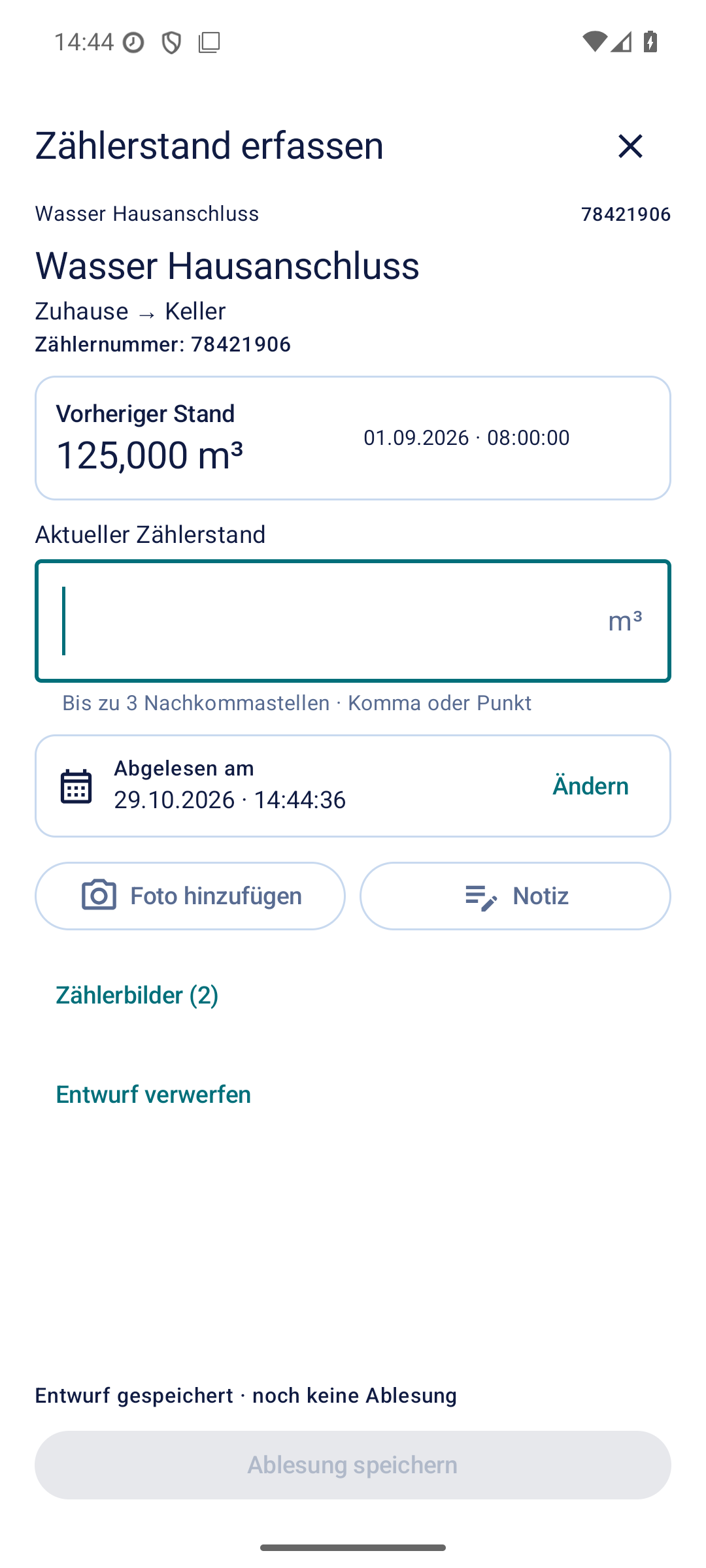
Die richtige Erfassungsmaske öffnen
- Tippe unten auf Meine Zähler und wähle oben den passenden Standort.
- Öffne den gewünschten Zähler.
- Scrolle in den Zählerdetails bis Letzte Ablesung.
- Tippe auf Ablesen.
- Vergleiche vor der Eingabe Name, Zählernummer und Zuordnung mit deinem Gerät.
Schritt 2 von 7
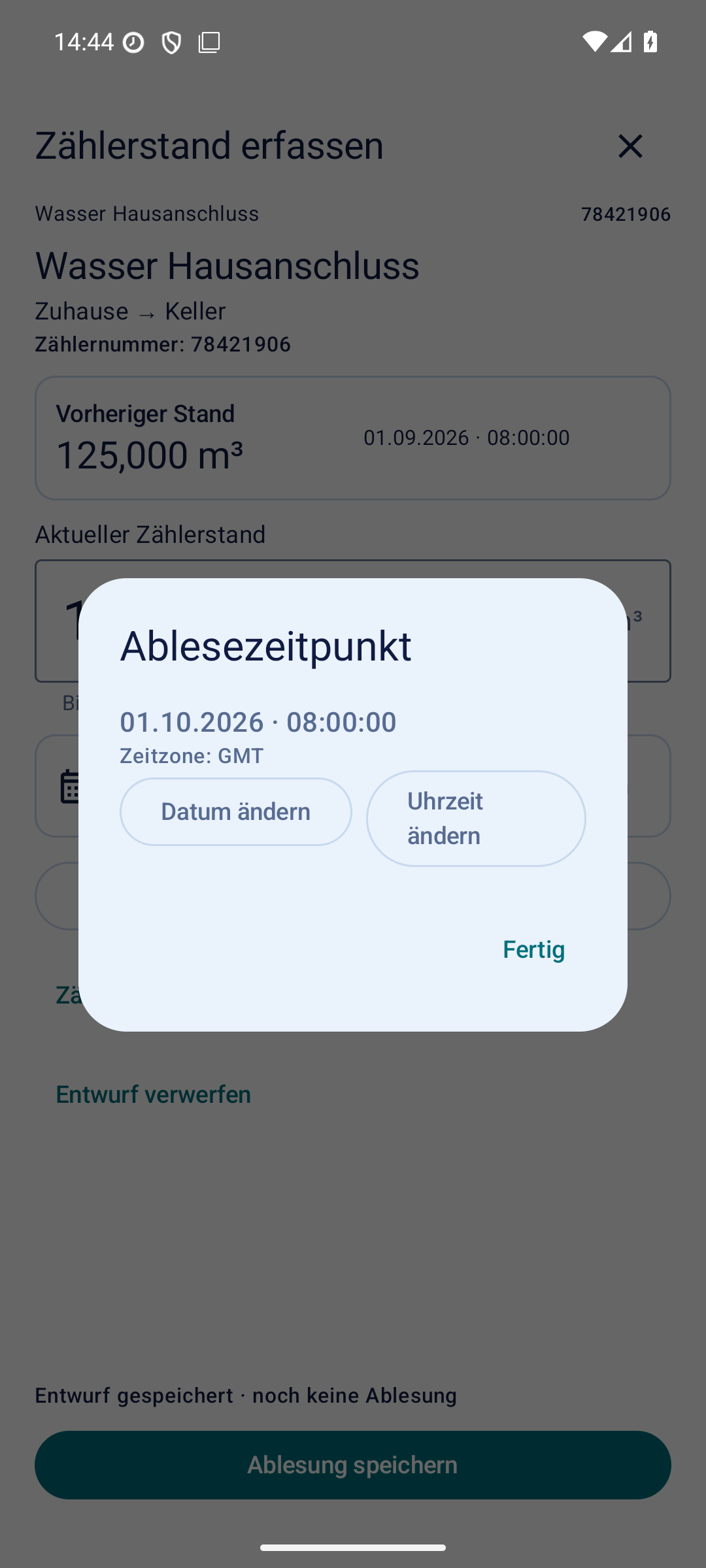
Den Ablesezeitpunkt prüfen
- Öffne Ändern.
- Wähle bei Bedarf Datum ändern und Uhrzeit ändern.
- Übernimm die tatsächlichen Angaben, im Beispiel 01.10.2026 um 08:00 Uhr.
- Wähle danach Fertig.
Schritt 3 von 7
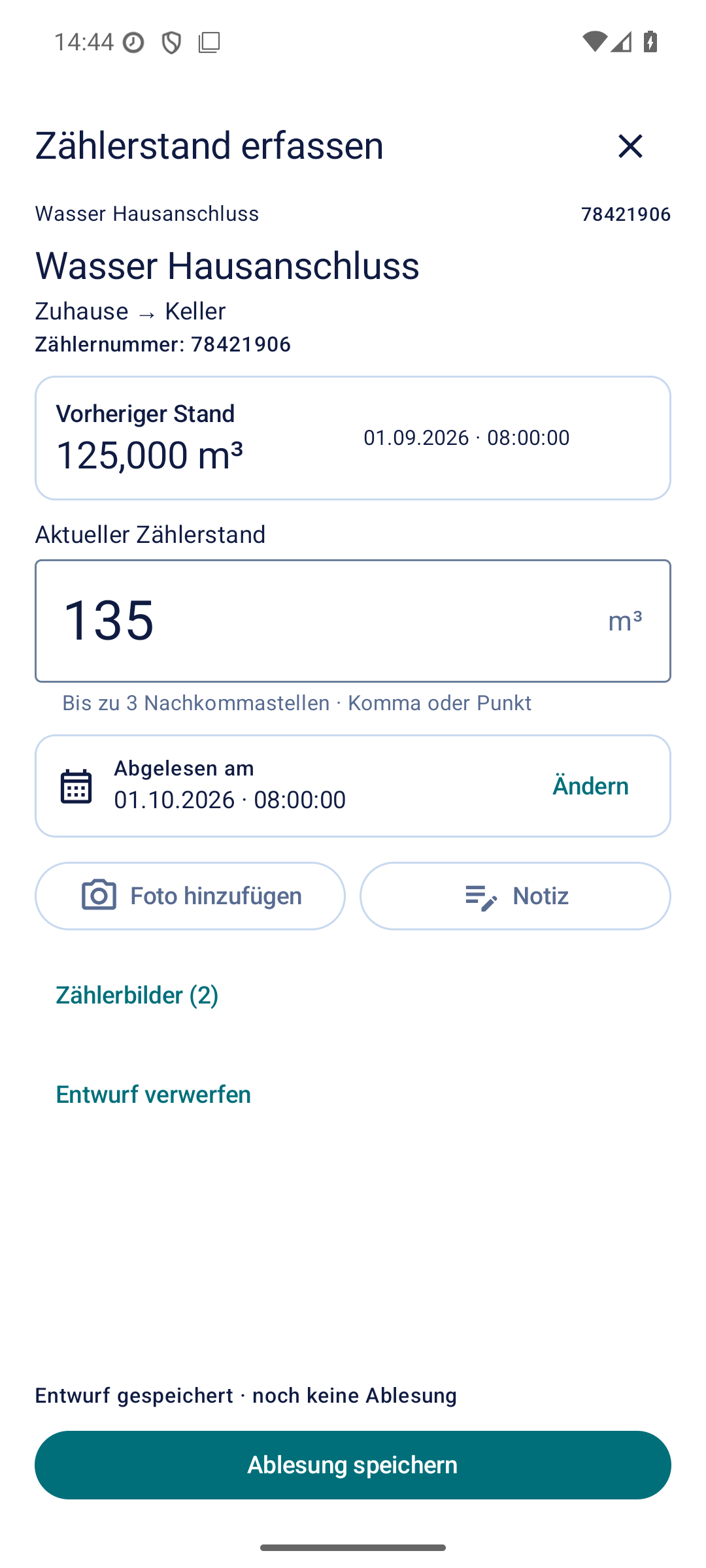
Den Wert ohne Einheit eingeben
- Lies deinen tatsächlichen Stand am Gerät ab und trage ihn ohne Einheit in Aktueller Zählerstand ein. Im Beispiel sind es 135 m³.
- Prüfe alle Ziffern und die Nachkommastellen. Die Einheit steht bereits am Feld.
Schritt 4 von 7
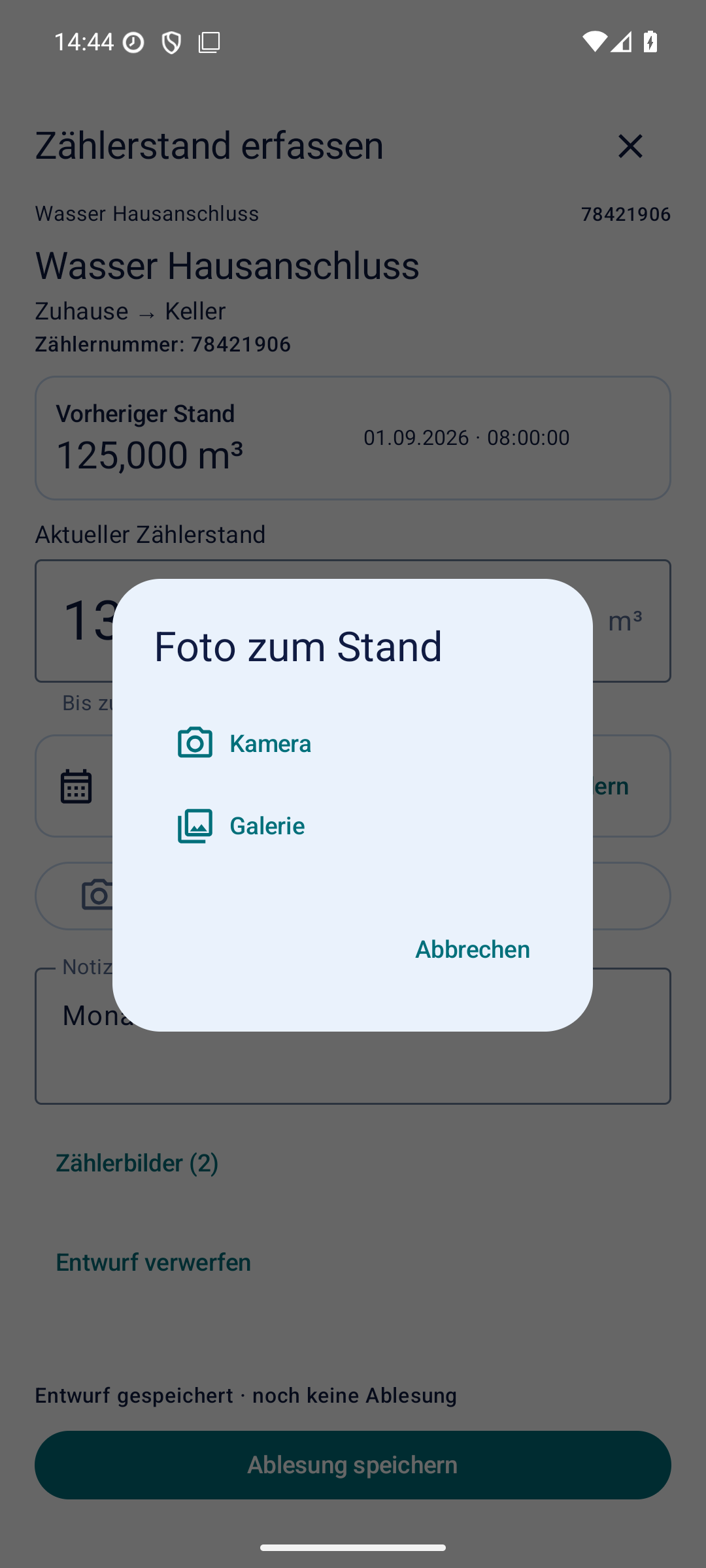
Bei Bedarf ein Ablesefoto ergänzen
- Wähle Foto hinzufügen.
- Über Kamera nimmst du ein neues Foto auf; über Galerie wählst du ein vorhandenes Foto aus.
- Bestätige die tatsächliche Aufnahme beziehungsweise Auswahl auf deinem Gerät.
Schritt 5 von 7
Eine hilfreiche Notiz ergänzen
- Öffne bei Bedarf Notiz und ergänze einen kurzen Hinweis.
- Prüfe die Fotoanzeige.
- Im Beispiel steht dort Monatsablesung am Hausanschluss.
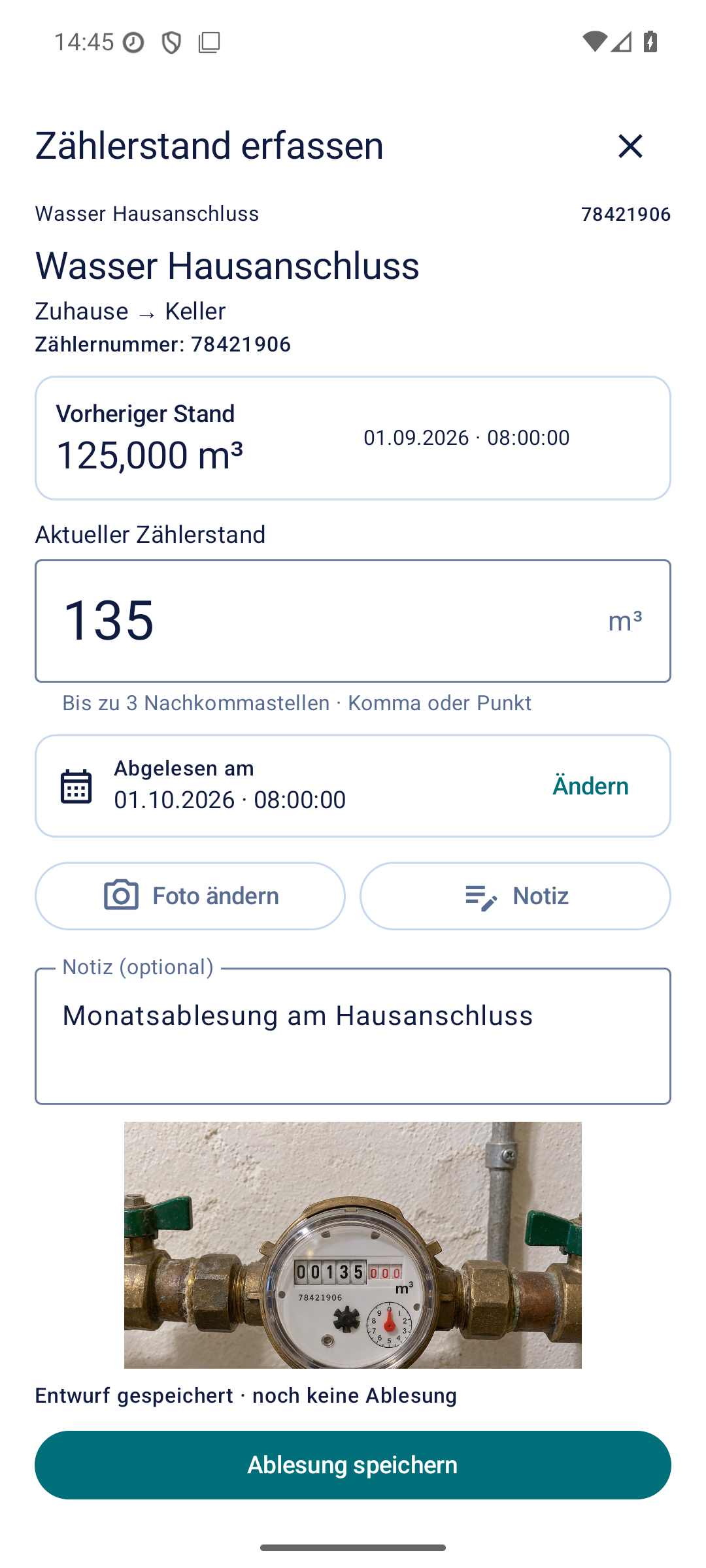
Schritt 6 von 7
Den Stand speichern
- Wähle Ablesung speichern und warte auf die tatsächliche Speicherbestätigung.
- Bestätige sie mit OK.
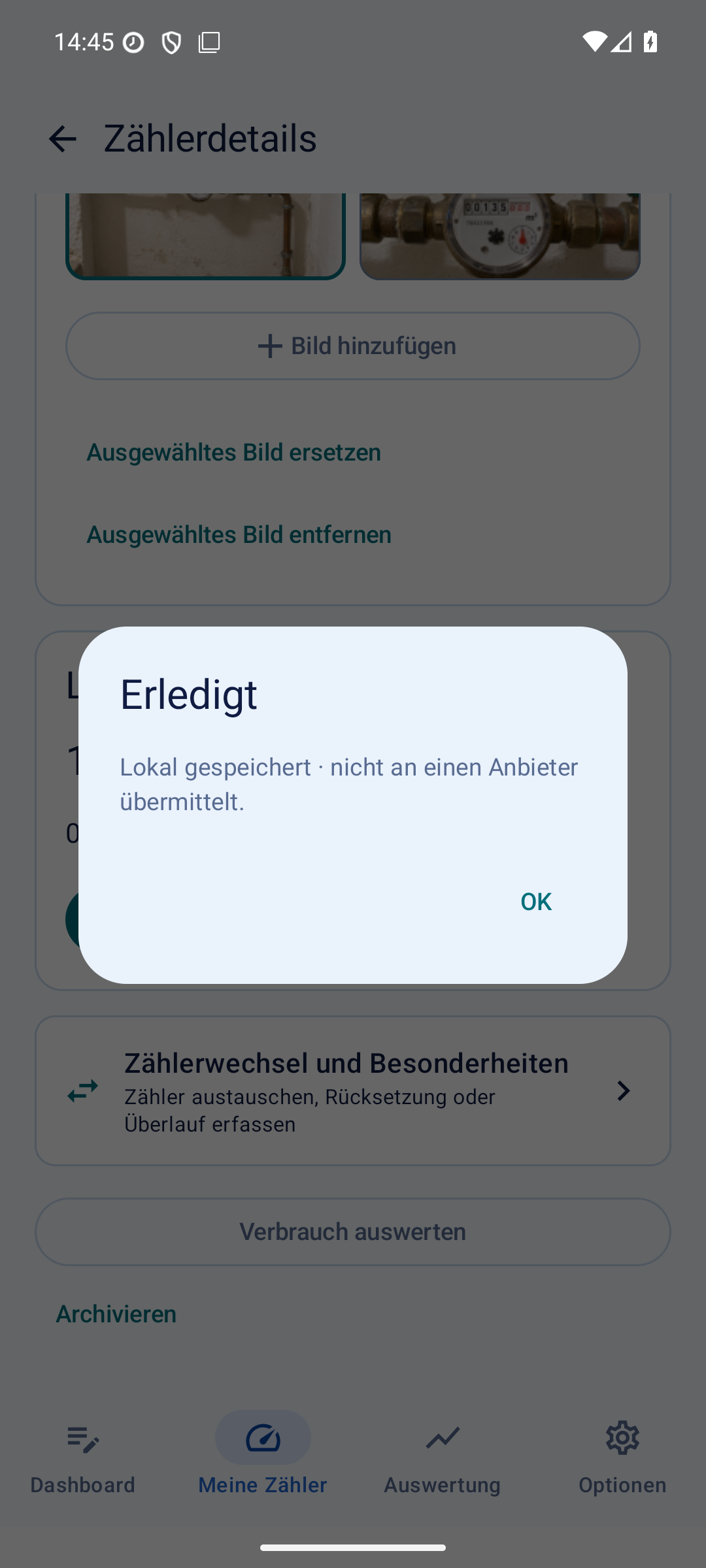
Schritt 7 von 7
Den gespeicherten Vorgang wiederfinden
- Öffne den Zähler erneut → Historie.
- Wähle die Ablesung anhand von Wert und Datum.
- Prüfe dort auch Foto und Notiz.
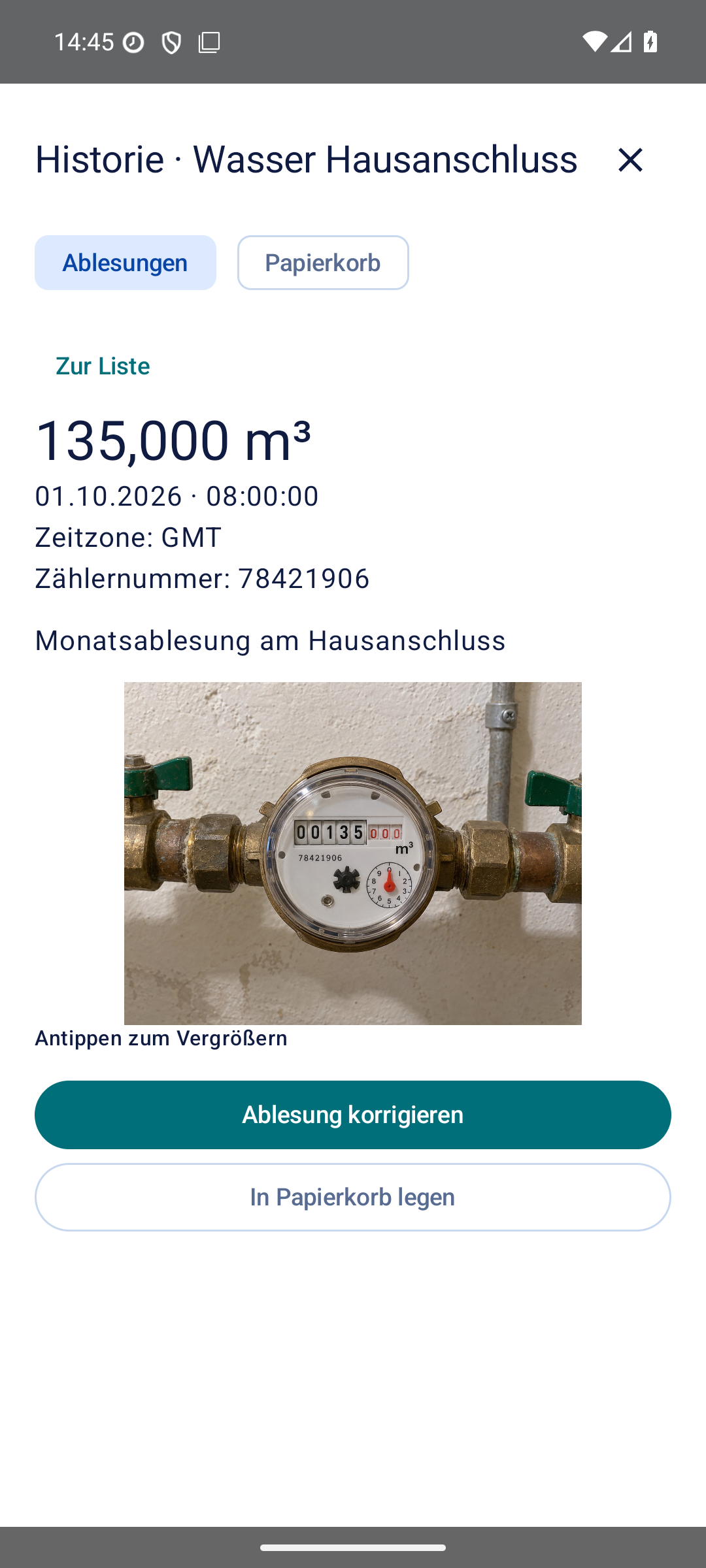
Geschafft – und so findest du es wieder
Du findest die Ablesung jederzeit unter Meine Zähler → Zähler → Historie. Ein Ablesefoto dokumentiert diesen Zeitpunkt. Referenzbilder vom Gerät oder Einbauort findest du separat in den Zählerdetails.
Wenn etwas anders aussieht
Es wird ein vorhandener Entwurf angeboten.
Wähle Entwurf fortsetzen und prüfe seine vorbereiteten Angaben. Möchtest du ihn nicht weiterverwenden, entscheide dich bewusst für Entwurf verwerfen.
Die App meldet Zeitpunkt bereits vorhanden.
Auch ein Eintrag im Papierkorb belegt seinen Zeitpunkt. Prüfe die vorhandene Ablesung, korrigiere sie beziehungsweise stelle sie wieder her. Verwende einen anderen Zeitpunkt nur, wenn er dem tatsächlichen Ablesen entspricht.
Der Stand ist kleiner als vorher.
Prüfe Gerät, Zeitpunkt und die eingegebenen Ziffern. Bestätige eine Abweichung nur, wenn du sie tatsächlich erklären kannst. Einen Gerätewechsel erfasst du über den dafür vorgesehenen Ablauf.
Wird die Zahl aus dem Foto automatisch übernommen?
Prüfe den angezeigten Stand selbst und trage ihn ein. Das Foto bleibt als nachvollziehbarer Beleg bei der Ablesung.
Android zeigt andere Foto-Schaltflächen.
Kamera und Bildauswahl können je nach Gerät und Android-Version anders aussehen. Folge den dortigen Aufnahme- und Auswahlaktionen. Für ein lokales Galerie-Foto benötigst du keine zusätzliche Cloud-Medien-App.