
Archiv für Ablesepilot 0.20.0 · Zur Hilfe für 0.24.3
Referenzbilder zum Zähler hinterlegen
Du erkennst den Zähler und seinen Einbauort später anhand deiner Bilder wieder.
Hier beginnst du
Meine Zähler → Zähler öffnen → Referenzbilder → Bild hinzufügen.
Das brauchst du
- Es gibt bis zu drei Referenzbildplätze pro aktuellem Gerät.
- Referenzbilder helfen dir, den Zähler und seinen Einbauort wiederzuerkennen. Ein Foto einer einzelnen Ablesung gehört stattdessen zur jeweiligen Ablesung.
- Die hier gezeigten Fotomotive sind erzeugte Beispielbilder. Die App-Ansichten wurden tatsächlich aufgenommen; verwende bei dir deine eigenen Fotos.
Schritt 1 von 6
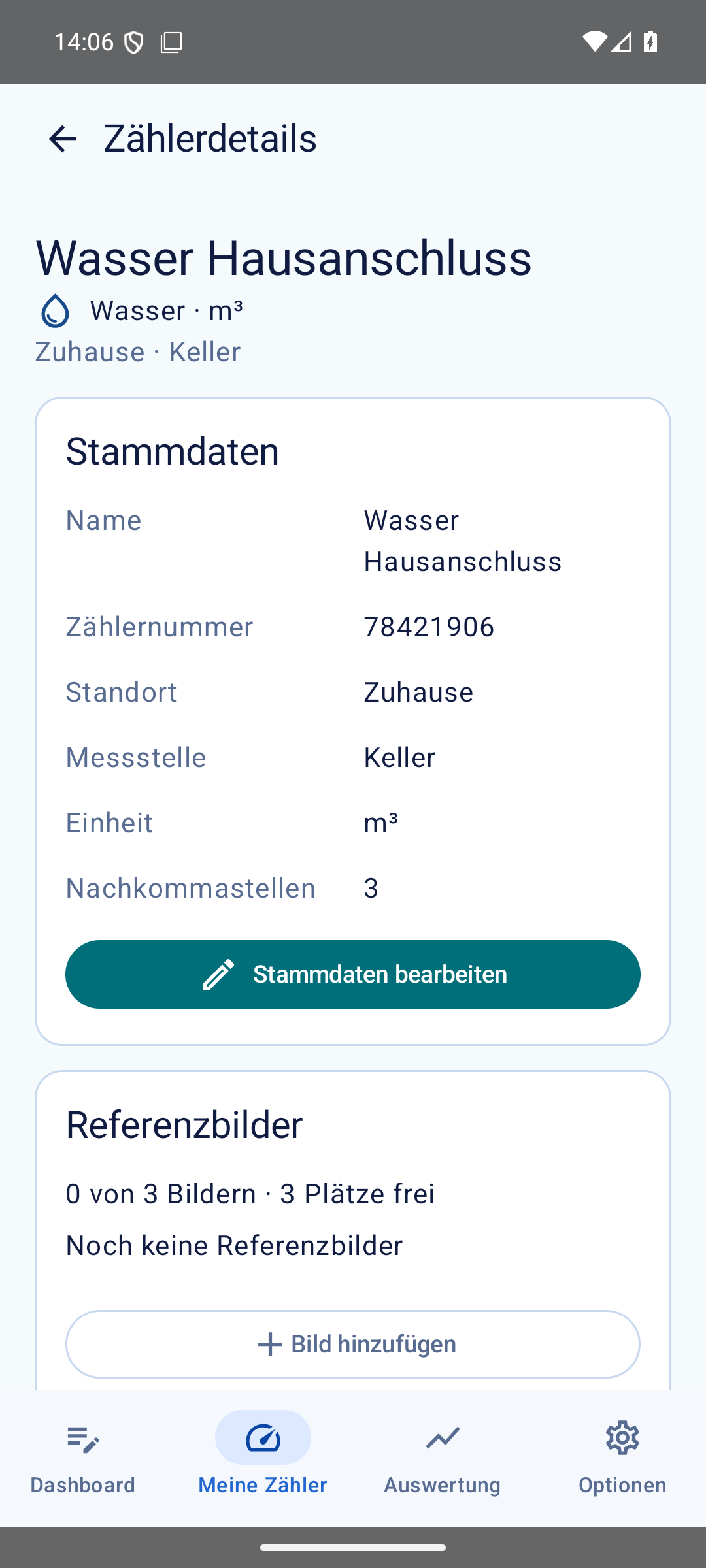
Die Referenzbilder des richtigen Zählers öffnen
- Tippe unten auf Meine Zähler, wähle den Standort und öffne den gewünschten Zähler.
- Scrolle in den Zählerdetails zum Abschnitt Referenzbilder.
- Tippe auf Bild hinzufügen. Im nächsten Schritt wählst du die Bildquelle.
Schritt 2 von 6
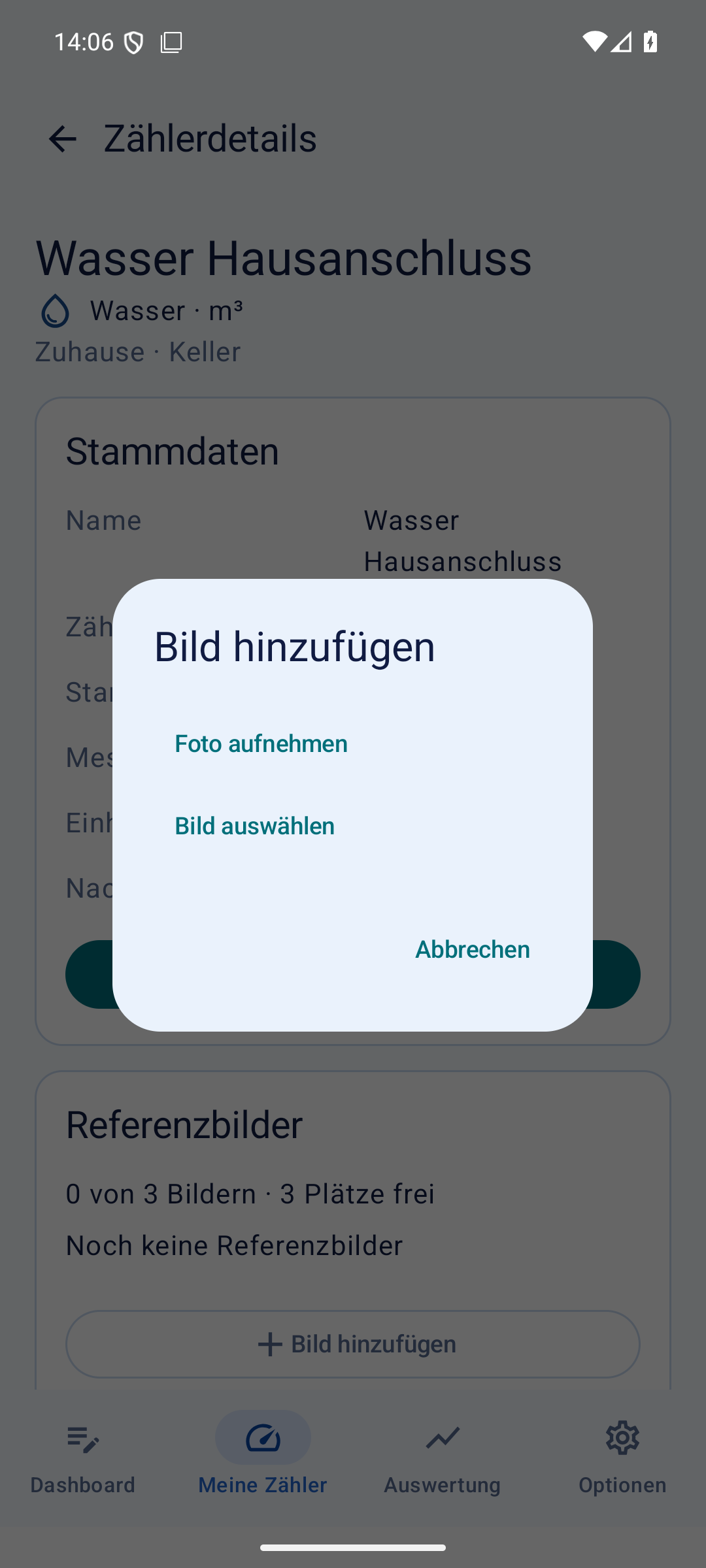
Die Quelle wählen
- Wähle Foto aufnehmen für ein neues Kamerafoto oder Bild auswählen für ein vorhandenes Foto.
- Folge der Kamera beziehungsweise der Android-Bildauswahl.
- Hier wählen wir ein vorhandenes Foto des Einbauorts.
Schritt 3 von 6
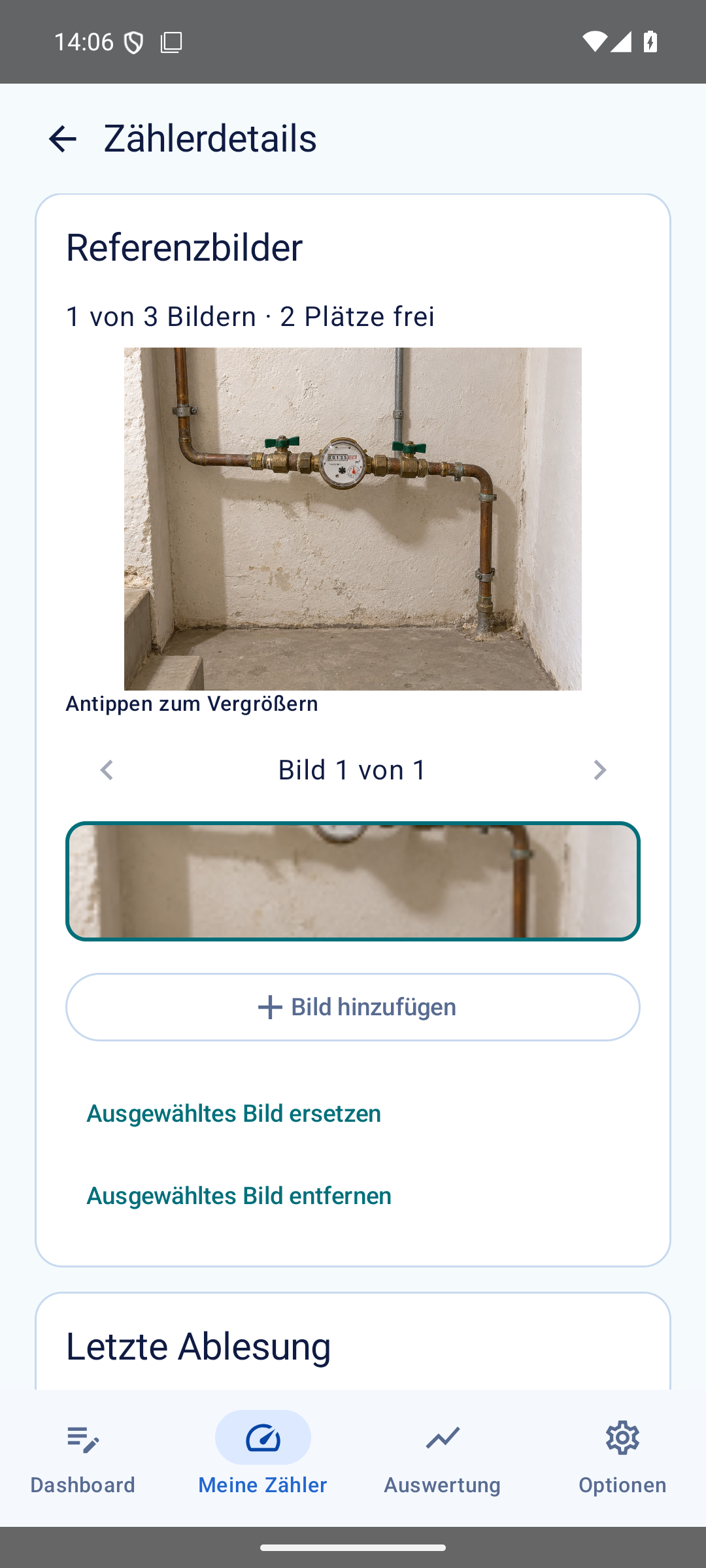
Das übernommene Foto prüfen
- Prüfe nach der Rückkehr die Bildvorschau und die Anzahl der belegten Plätze.
- Im Beispiel zeigt das erste Bild den Einbauort im Keller.
Schritt 4 von 6
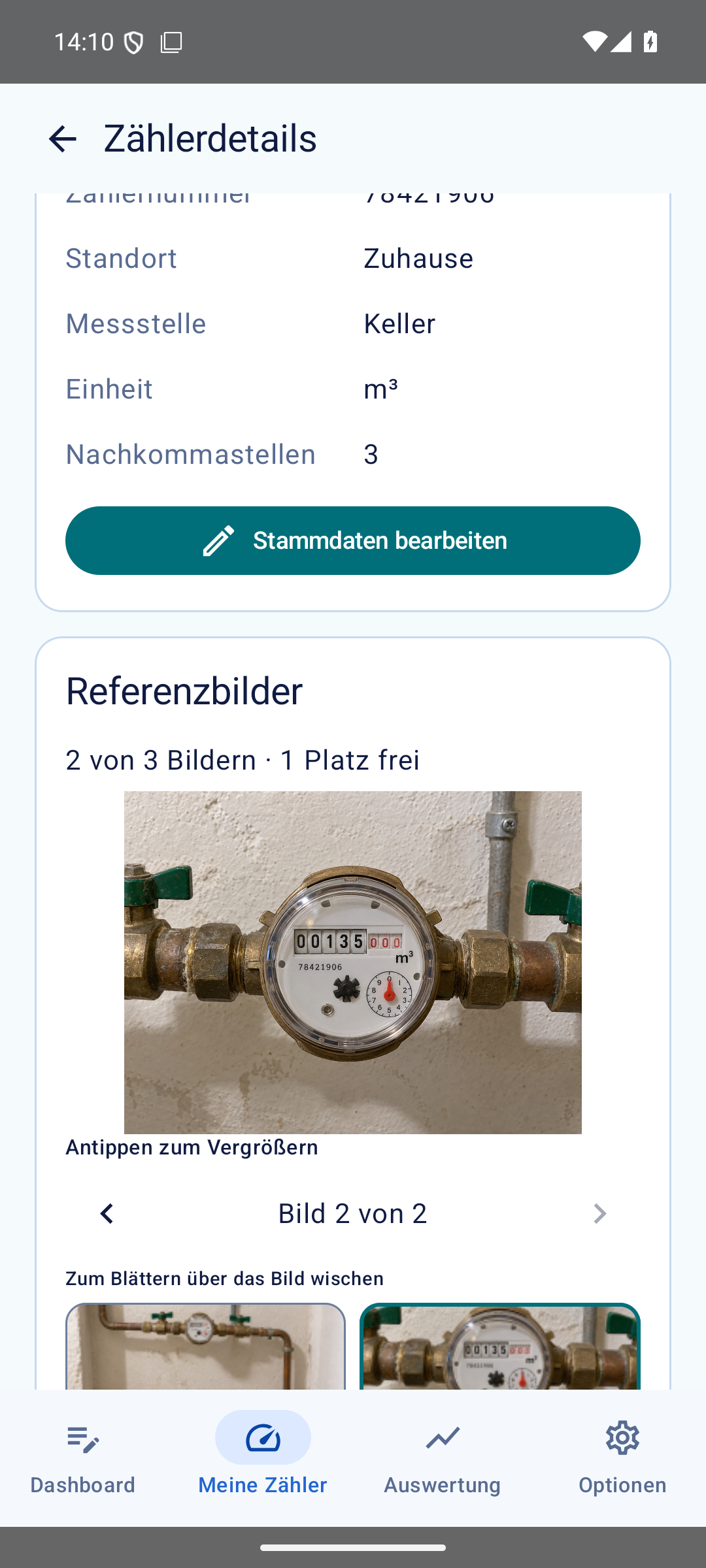
Bei Bedarf weitere Perspektiven ergänzen
- Füge bei Bedarf eine zweite Ansicht des Zählers hinzu.
- Mit den Pfeilen, den kleinen Vorschaubildern oder einer Wischbewegung wechselst du zwischen den Bildern.
Schritt 5 von 6
Ein Bild vergrößert ansehen
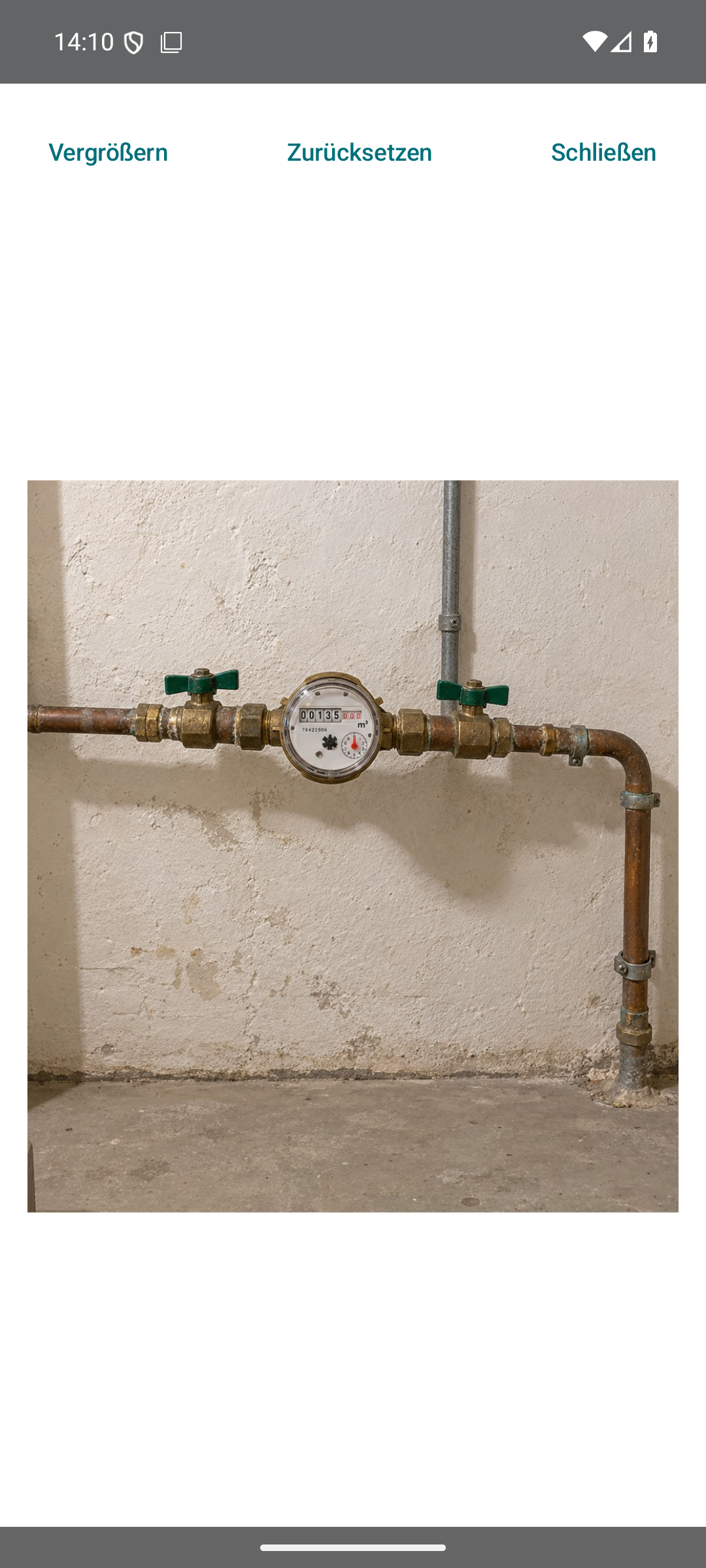
- Wähle die gewünschte Vorschau und tippe auf das große Bild.
- Vergrößern und Zurücksetzen helfen beim Prüfen.
- Mit Schließen kehrst du zu den Zählerdetails zurück.
Schritt 6 von 6
Die Bilder nach erneutem Öffnen wiederfinden
- Schließe die App und öffne denselben Zähler erneut.
- Scrolle zu Referenzbilder.
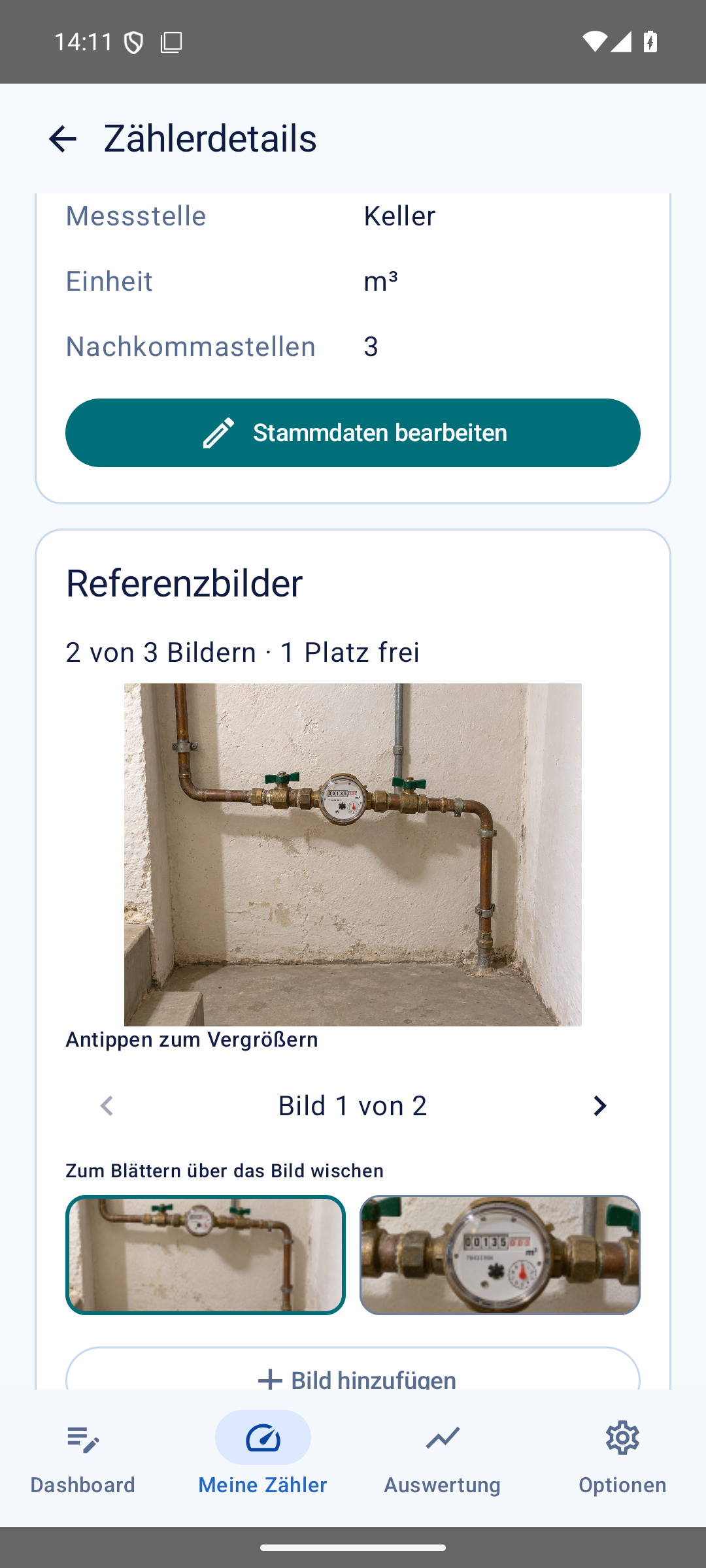
Geschafft – und so findest du es wieder
Referenzbilder erreichst du dauerhaft in den Zählerdetails. Wähle dort ein Bild und verwende bei Bedarf Ausgewähltes Bild ersetzen oder Ausgewähltes Bild entfernen. Die App fragt vor dem Entfernen nach; Fotos einzelner Ablesungen bleiben davon unabhängig erhalten.
Wenn etwas anders aussieht
Kann ich ein Foto des Standorts hinterlegen?
Ja, zeige den Einbauort als Referenzbild beim zugehörigen Zähler. Eine eigene Bildergalerie nur für den Standort gibt es nicht.
Alle drei Plätze sind belegt.
Wähle ein vorhandenes Bild aus und ersetze es bewusst oder entferne ein unbenötigtes Bild. Erstelle vorher eine eigene Sicherung, wenn du die bisherige Zusammenstellung erhalten möchtest.
Android fragt nach einer Cloud-Medien-App.
Für ein bereits auf deinem Smartphone vorhandenes Foto brauchst du keine Cloud-Medien-App. Du kannst den zusätzlichen Hinweis schließen und dein lokales Foto auswählen. Die Bildauswahl sieht je nach Android-Version und Gerät etwas anders aus.
Nach einem Zählerwechsel fehlen die früheren Bilder beim neuen Gerät.
Das neue Gerät hat eigene Referenzbilder. Die vorherigen Bilder bleiben beim alten Geräteabschnitt unter Zählerwechsel und Besonderheiten als Historische Referenzbilder erhalten.