
Archiv für Ablesepilot 0.20.0 · Zur Hilfe für 0.24.3
Eine Sicherung erstellen
Du speicherst eine vollständige App-Sicherung an einem selbst gewählten Ort.
Hier beginnst du
Optionen → Sicherung & Export → Sicherung erstellen.
Das brauchst du
- Wähle einen Speicherort, den du später wiederfindest und auf den du zugreifen kannst.
- Bewahre ein verwendetes Sicherungspasswort sicher auf. Ohne dieses Passwort lässt sich eine geschützte Sicherung nicht wiederherstellen.
Schritt 1 von 4
Die vollständige Sicherung wählen
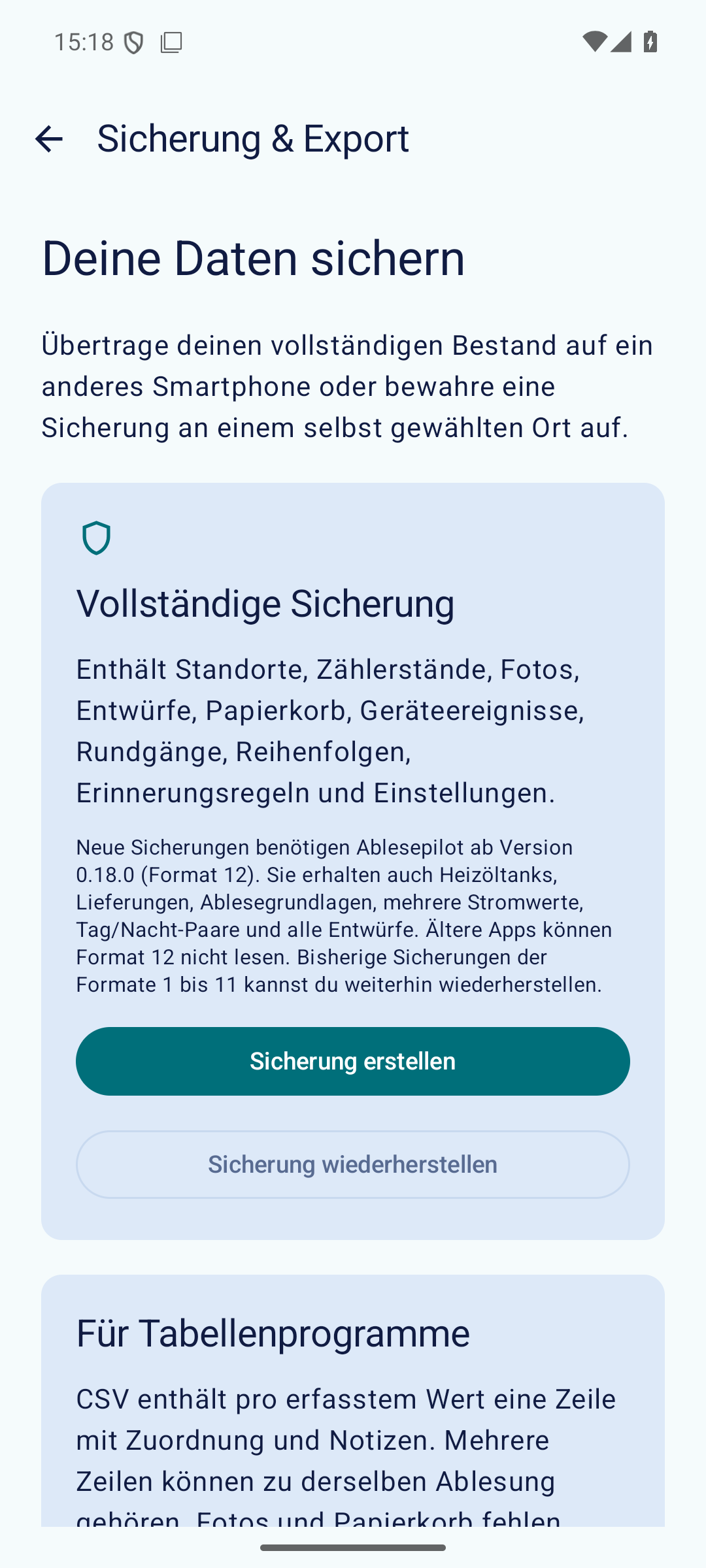
- Tippe unten auf Optionen.
- Öffne Sicherung & Export und tippe auf Sicherung erstellen.
- Die vollständige Sicherung enthält deinen gesamten App-Bestand einschließlich Fotos und Einstellungen. Im nächsten Schritt wählst du den Passwortschutz.
Schritt 2 von 4
Den Passwortschutz einrichten
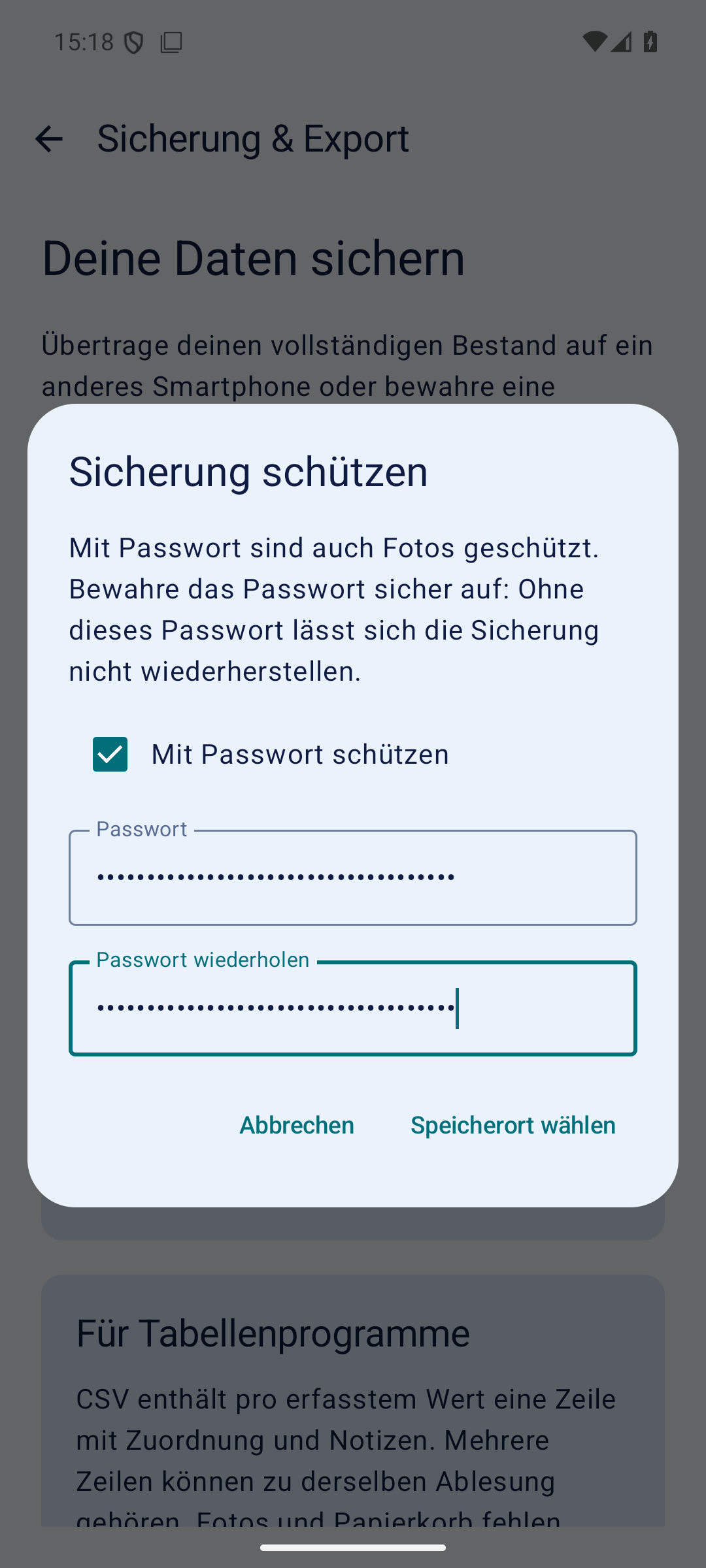
- Gib dein gewünschtes Passwort zweimal gleich ein.
- Prüfe die Angaben und wähle Speicherort wählen.
Schritt 3 von 4
Ort und Dateinamen wählen
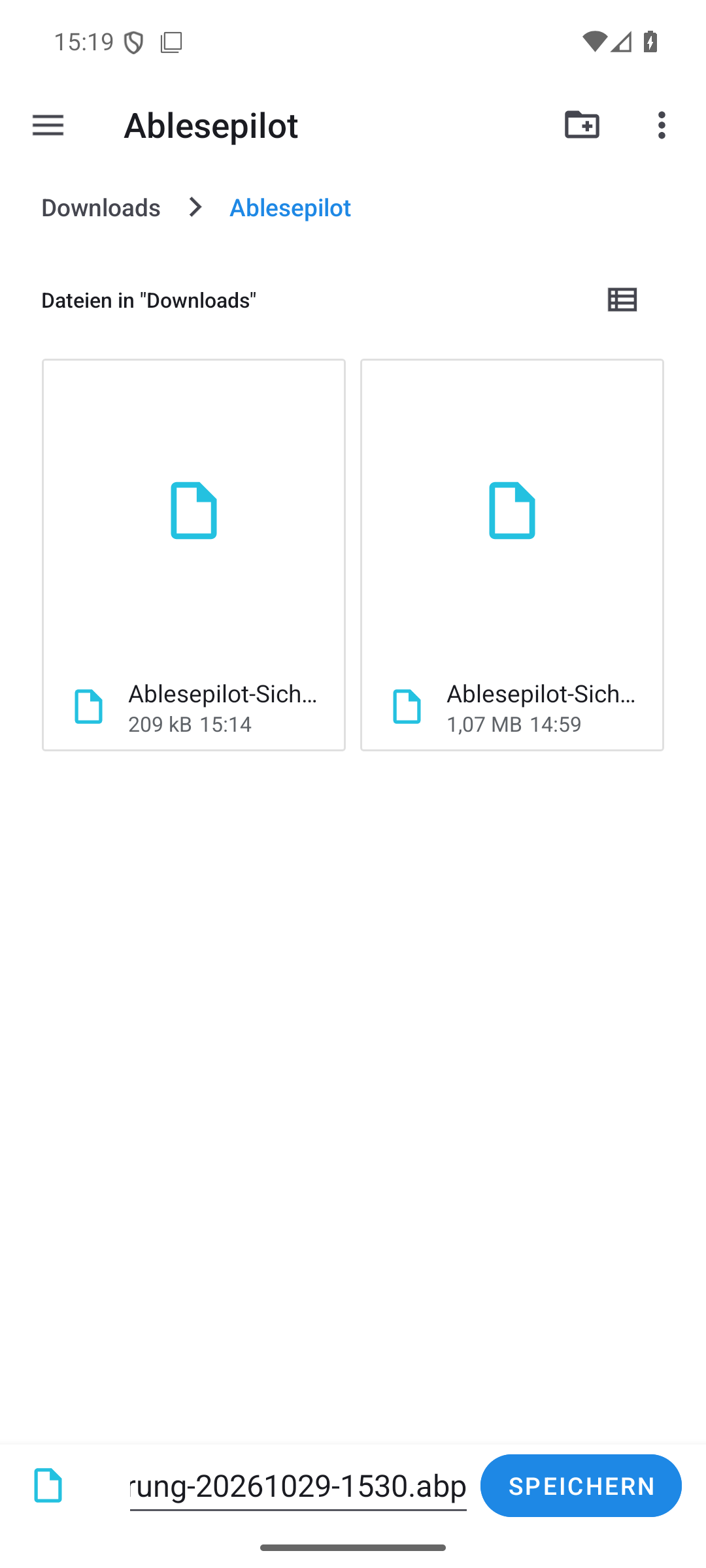
- Wähle in der Android-Dateiauswahl deinen Speicherort und einen verständlichen Dateinamen.
- Hier verwenden wir den Ordner Ablesepilot und Ablesepilot-Sicherung-20261029-1530.abp.
- Wähle Speichern.
Schritt 4 von 4
Den Erfolg kontrollieren
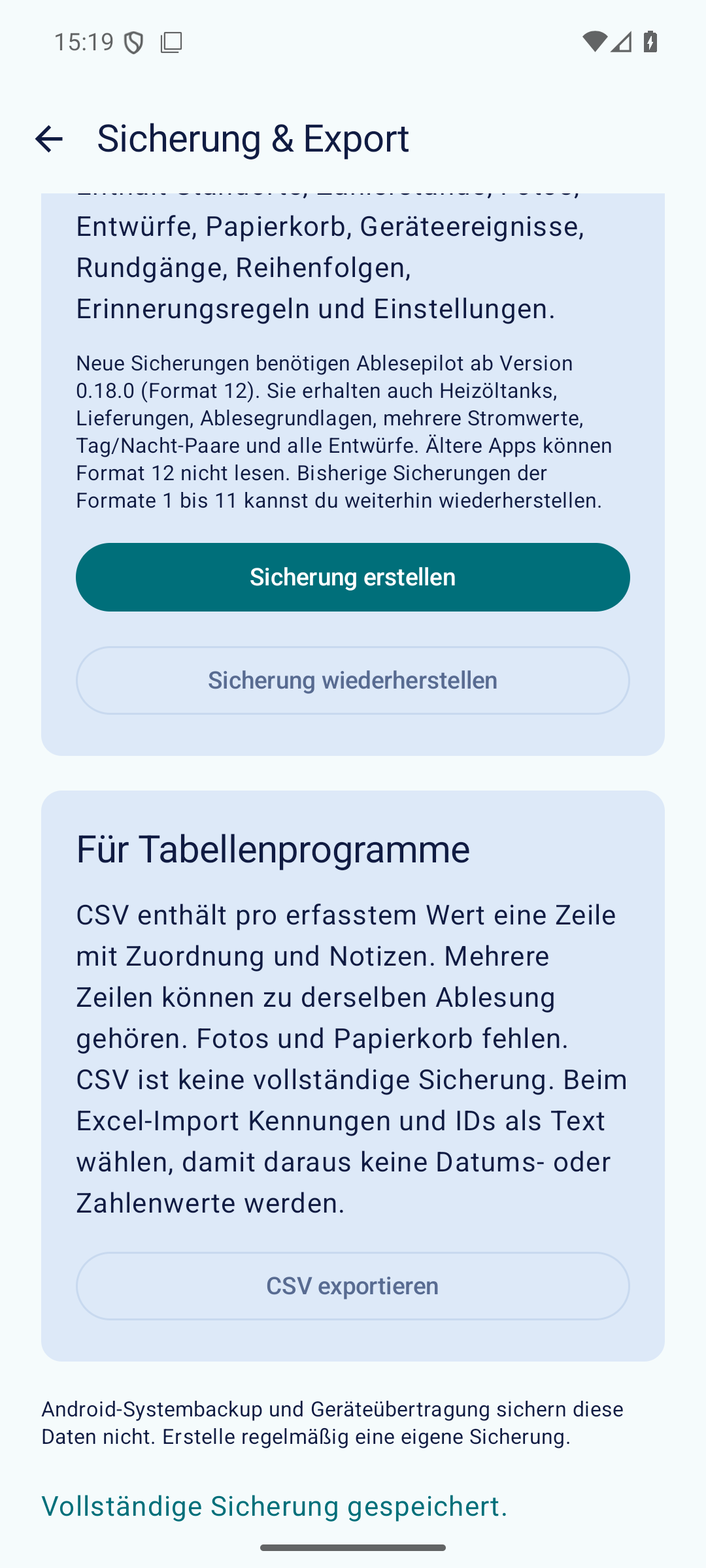
- Warte auf Vollständige Sicherung gespeichert.
- Prüfe die Datei bei Bedarf im gewählten Ordner.
Geschafft – und so findest du es wieder
Bewahre die Sicherungsdatei und bei Passwortschutz auch das Passwort so auf, dass du später beides verfügbar hast. Eine weitere Kopie an einem von dir gewählten Ort hilft auch bei Verlust des Smartphones. Android-Systembackup und Geräteübertragung übernehmen diese App-Daten nicht automatisch.
Wenn etwas anders aussieht
Was ist enthalten?
Fertige Standorte, Messstellen und Zähler, Ablesungen, Fotos, reguläre Ableseentwürfe, Papierkorb, Geräteereignisse, Rundgänge, Reihenfolgen, Erinnerungsregeln und Einstellungen gehören zur vollständigen Sicherung.
Ist der Entwurf der Einrichtungshilfe enthalten?
Der lokale Einrichtungsentwurf wird nicht übertragen. Schließe die Einrichtung mit Zähler speichern ab, wenn die neuen Einträge als fertige Daten gesichert werden sollen.
Kann ich ohne Passwort sichern?
Du kannst den Schutz bewusst ausschalten. Dann kann jeder mit Zugriff auf die Datei Daten und Fotos lesen. Entscheide dich passend zum Speicherort und bewahre die Datei entsprechend geschützt auf.
Welche App-Version kann die Sicherung öffnen?
Neue Sicherungen aus Ablesepilot 0.20.0 verwenden Format 13. Verwende auf dem Zielgerät Version 0.20.0 oder neuer. Version 0.19.1 und ältere Apps können diese neuen Dateien nicht öffnen.