
Archiv für Ablesepilot 0.20.0 · Zur Hilfe für 0.24.3
Zählerdaten als CSV exportieren
Du exportierst die Daten zur weiteren Bearbeitung und kennst den Unterschied zur vollständigen Sicherung.
Hier beginnst du
Optionen → Sicherung & Export → CSV exportieren.
Das brauchst du
- CSV dient der Weiterverarbeitung in Tabellenprogrammen.
- Für eine vollständige Wiederherstellung brauchst du eine App-Sicherung. Fotos und Papierkorb gehören nicht zur CSV-Datei.
Schritt 1 von 3
Den Tabellenexport wählen
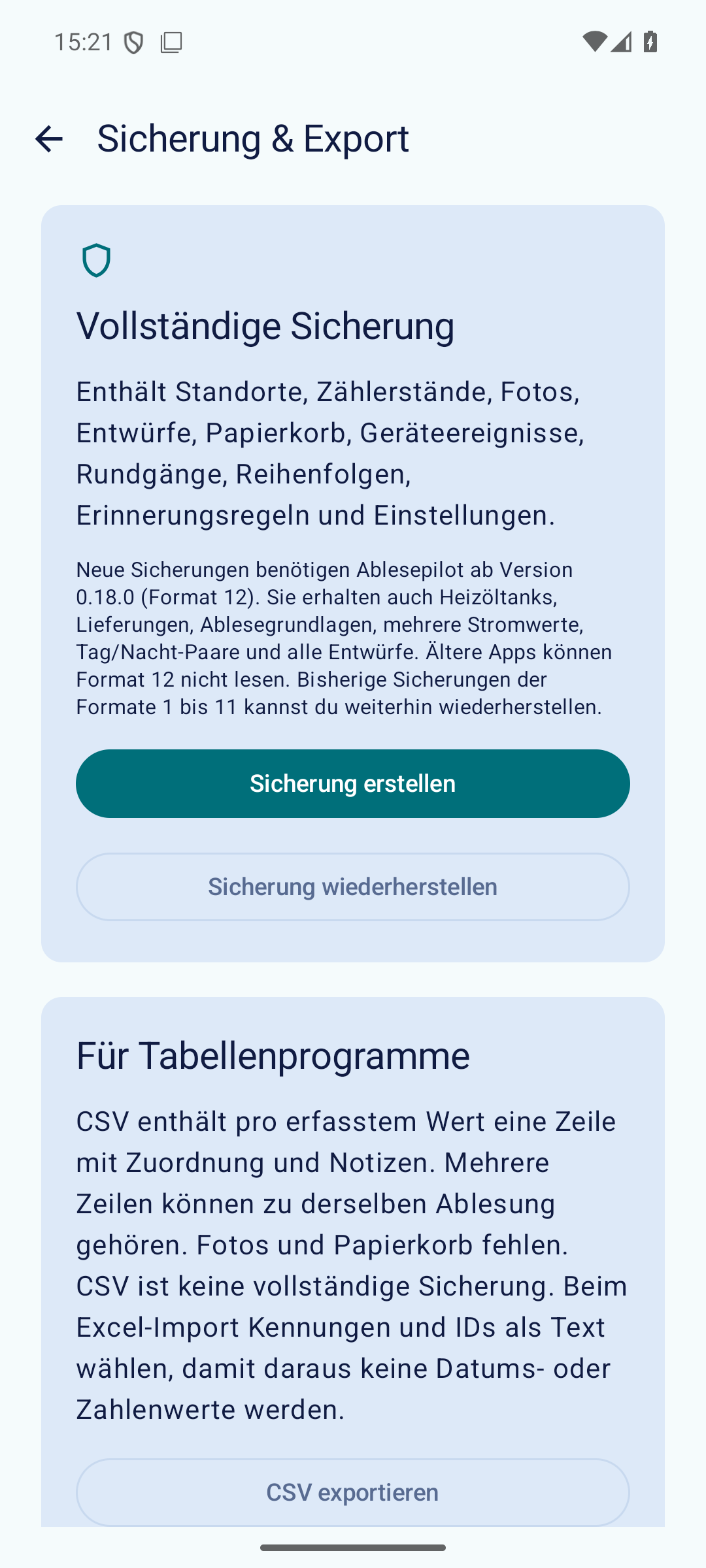
- Tippe unten auf Optionen und dann auf Sicherung & Export.
- Tippe auf CSV exportieren.
- Lies den Hinweis zum Tabellenexport: CSV enthält Messwerte, ersetzt aber keine vollständige App-Sicherung.
Schritt 2 von 3
Die Datei speichern
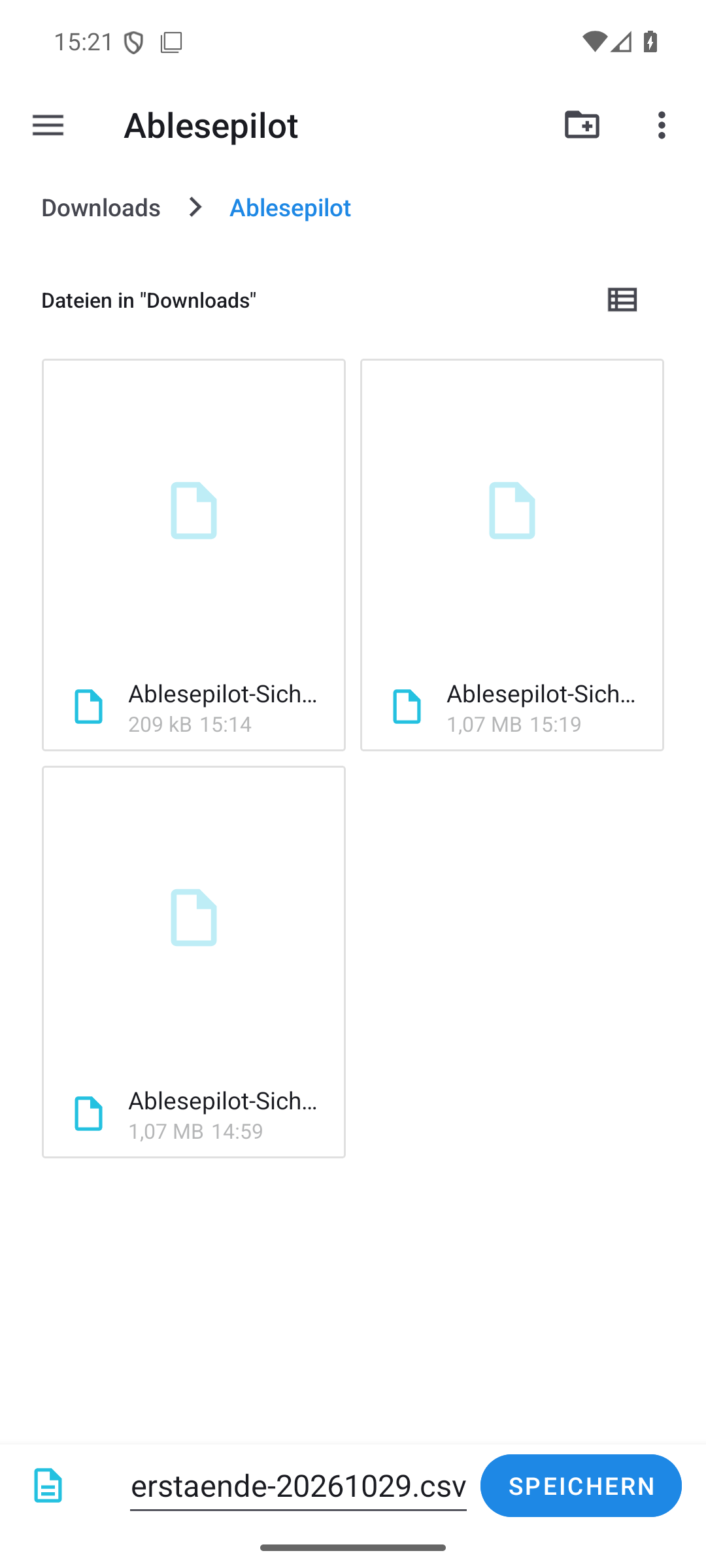
- Wähle im Android-Dateidialog einen passenden Ordner und Dateinamen.
- Im Beispiel speichern wir Ablesepilot-Zaehlerstaende-20261029.csv.
- Wähle Speichern.
Schritt 3 von 3
Den Export wiederfinden
- Warte auf CSV gespeichert.
- Öffne anschließend den gewählten Ordner im Dateimanager und verwende die Datei bei Bedarf in einem Tabellenprogramm.
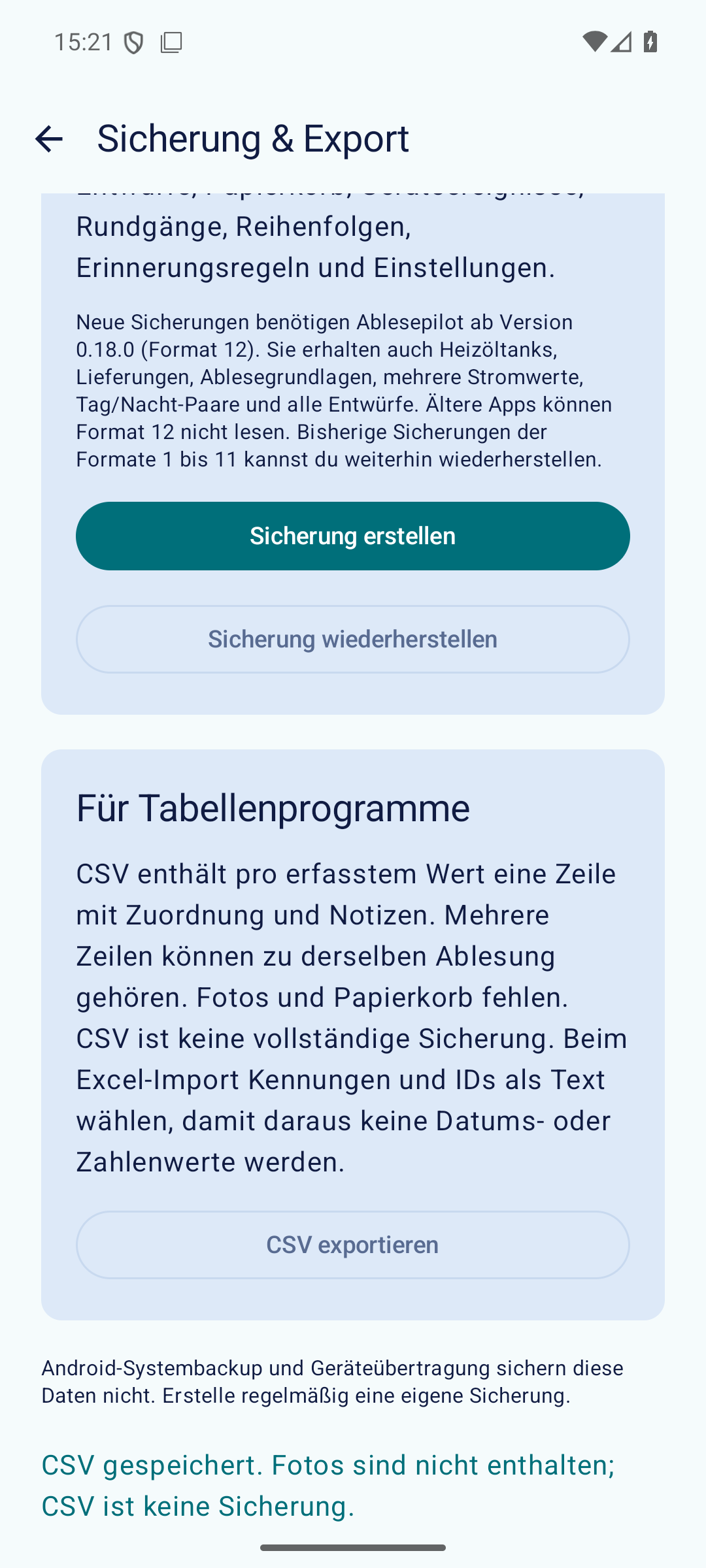
Geschafft – und so findest du es wieder
Die Datei enthält pro erfasstem Wert eine Zeile mit Zuordnung und Notizen. Mehrere Zeilen können deshalb zu einer Ablesung gehören, etwa bei Strom mit mehreren Anzeigen. Wähle beim Excel-Import Kennungen und IDs als Text, damit daraus keine Datums- oder Zahlenwerte werden.
Wenn etwas anders aussieht
Kann ich die CSV wieder in Ablesepilot einspielen?
CSV ist keine vollständige App-Sicherung. Verwende für Wiederherstellung und Gerätewechsel die vollständige .abp-Sicherungsdatei.
Warum sind mehrere Zeilen für denselben Zeitpunkt vorhanden?
Eine gemeinsame Ablesung kann mehrere getrennte Werte enthalten. Prüfe die jeweilige Anzeige, Rolle, Einheit und Zuordnung, bevor du Zahlen zusammenrechnest.
Wo sind Fotos und gelöschte Vorgänge?
Fotos und Papierkorb fehlen im CSV-Export. Die vollständige App-Sicherung erhält diesen Umfang.