
Archiv für Ablesepilot 0.20.0 · Zur Hilfe für 0.24.3
Eine Sicherung wiederherstellen oder übertragen
Du prüfst eine Sicherung und übernimmst sie bewusst als gesamten Bestand auf dem Zielgerät.
Hier beginnst du
Optionen → Sicherung & Export → Sicherung wiederherstellen. Beim leeren Erststart ist Sicherung wiederherstellen auch in der Begrüßung erreichbar.
Das brauchst du
- Die vollständige Sicherungsdatei liegt auf dem Smartphone oder ist über dessen Dateiauswahl erreichbar. Übertrage sie bei einem Gerätewechsel zuerst auf einen erreichbaren Speicherort.
- Bei einer geschützten Sicherung benötigst du das zugehörige Passwort und eine passende App-Version.
- Wiederherstellung ersetzt den aktuellen Bestand vollständig. Sichere vorher den vorhandenen Bestand, wenn du ihn behalten möchtest.
- Auf dem Zielgerät ist für neue Sicherungen aus Version 0.20.0 ebenfalls Version 0.20.0 oder neuer erforderlich. Eine ältere App-Version 0.19.1 kann diese Dateien nicht lesen.
Schritt 1 von 5
Die richtige Sicherungsdatei auswählen
- Wenn auf dem Zielgerät schon Daten vorhanden sind, sichere sie zuerst über Optionen → Sicherung & Export → Sicherung erstellen.
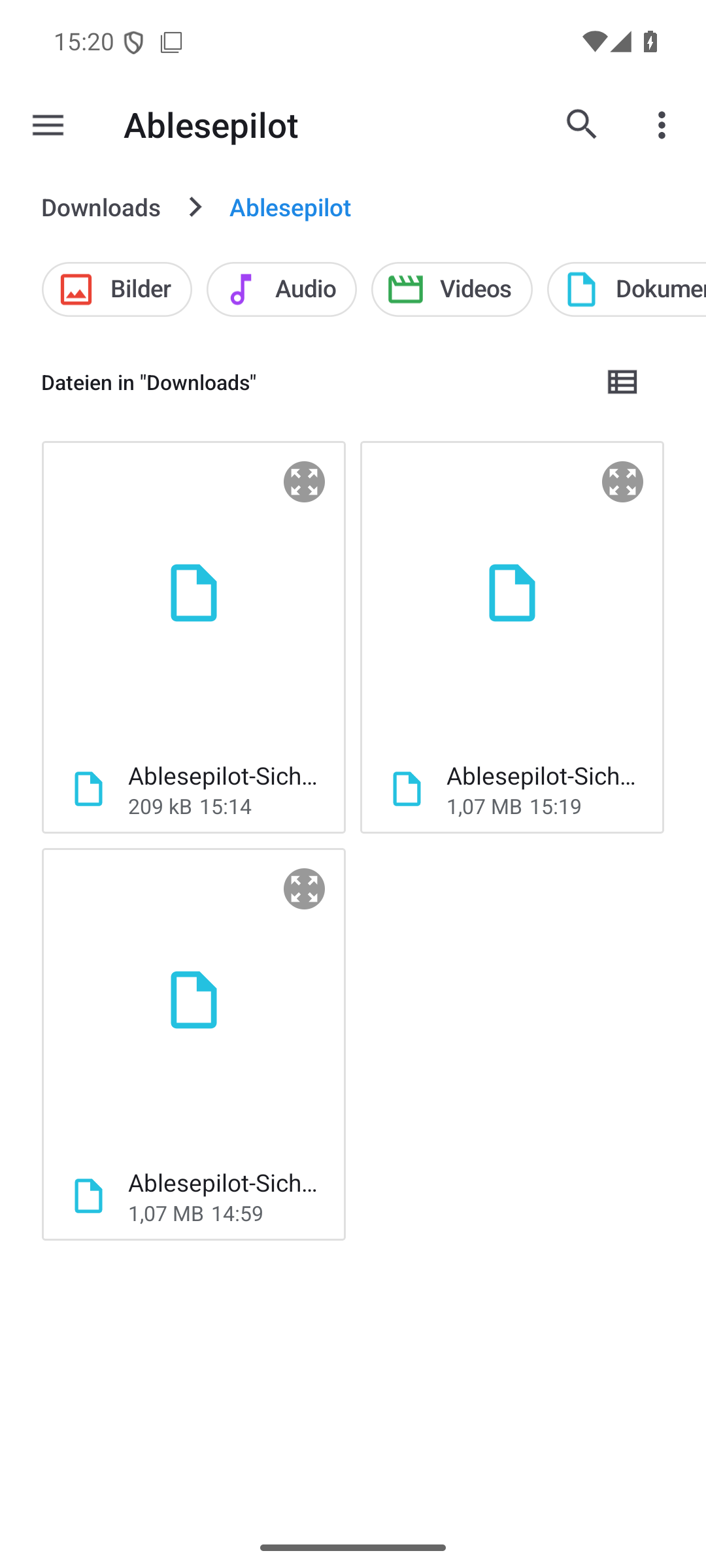
- Tippe auf dem Zielgerät unten auf Optionen, dann auf Sicherung & Export und auf Sicherung wiederherstellen.
- Wähle deine .abp-Datei aus.
- Bei einem neuen Smartphone muss die Sicherungsdatei dort erreichbar sein; halte bei Passwortschutz auch ihr Passwort bereit.
Schritt 2 von 5
Die Sicherung entschlüsseln und prüfen
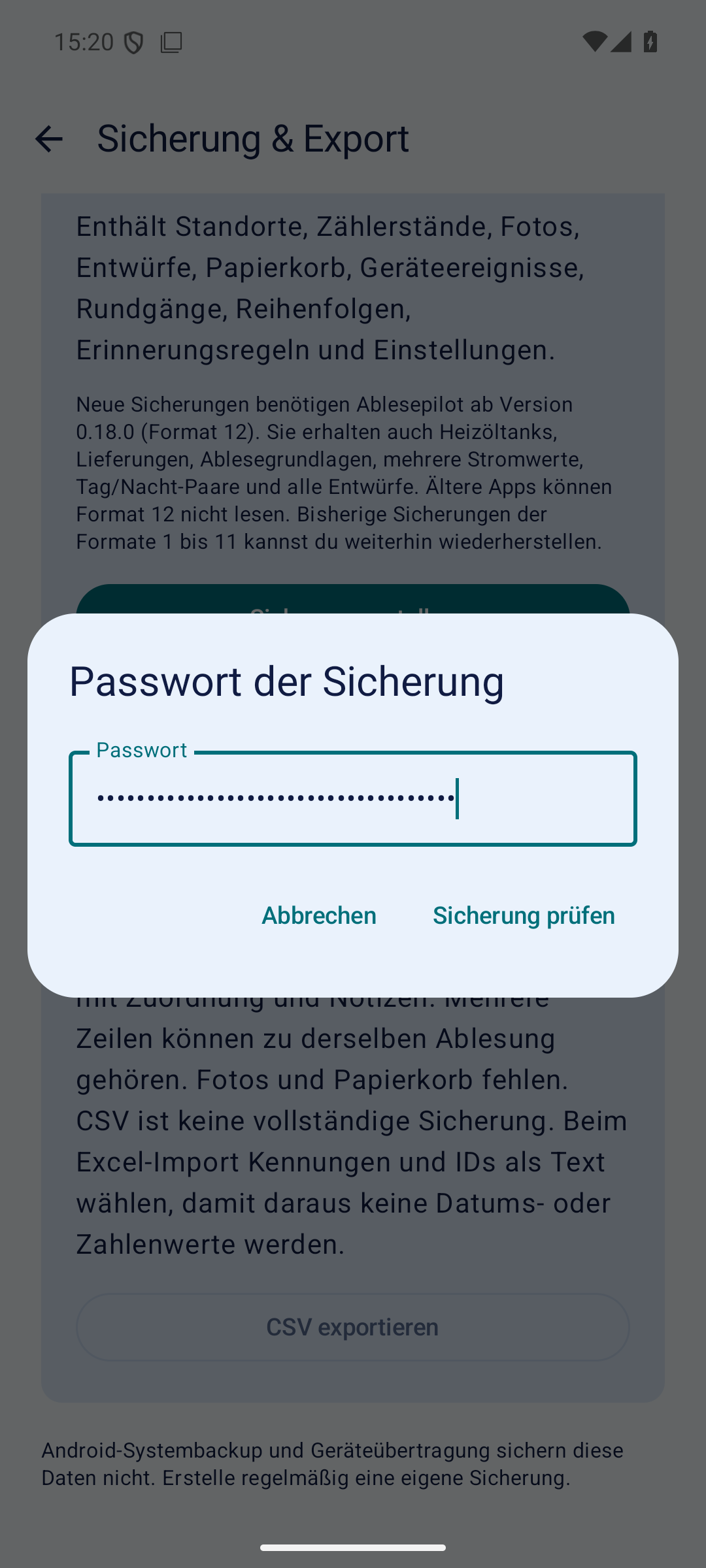
- Bei einer geschützten Datei gibst du ihr Passwort ein und wählst Sicherung prüfen.
- Ohne Passwortschutz beginnt die Prüfung automatisch.
- Warte auf das Prüfergebnis.
Schritt 3 von 5
Die Vorschau vergleichen
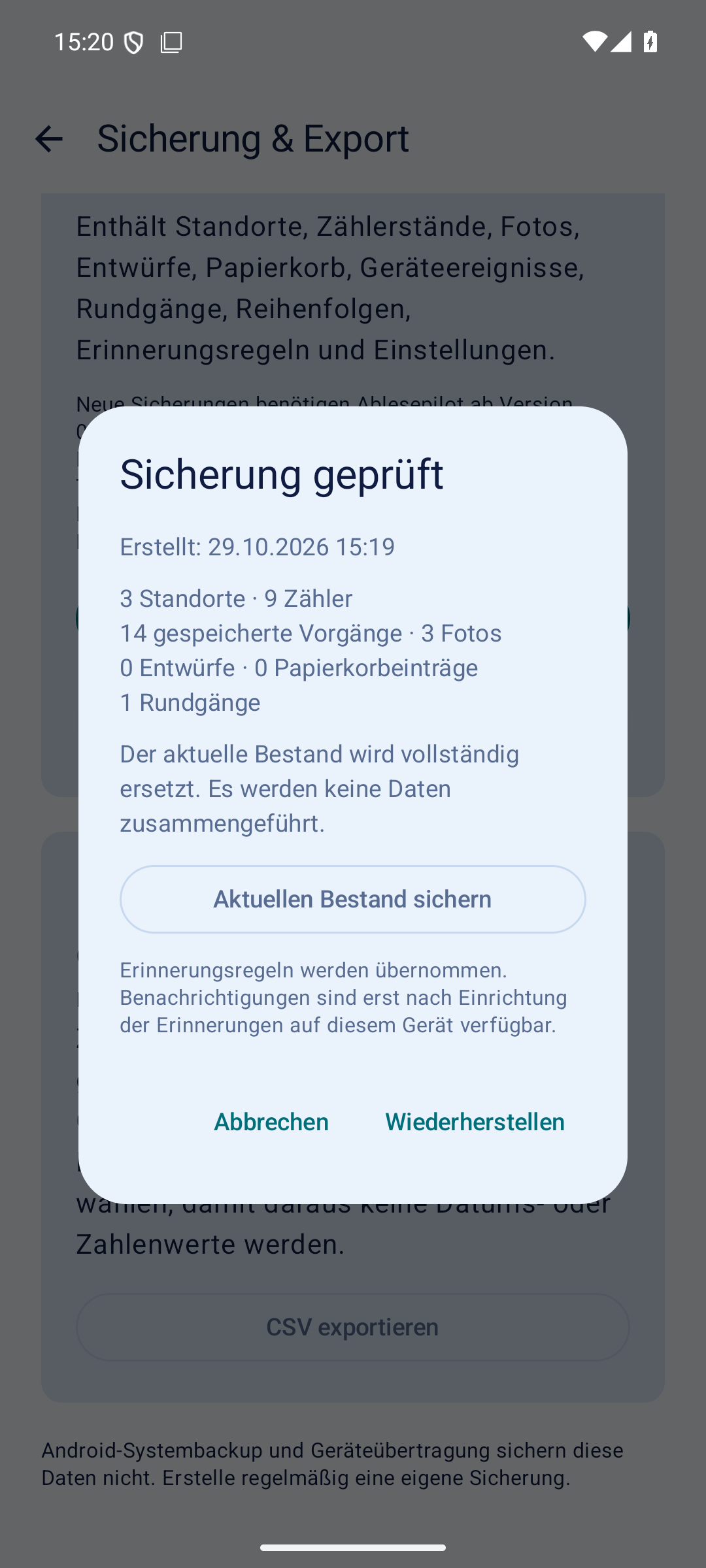
- Prüfe Sicherung geprüft, Erstellzeit und die angezeigten Datenmengen.
- Nutze bei Bedarf Aktuellen Bestand sichern, bevor du fortfährst.
Schritt 4 von 5
Den Bestandswechsel bewusst bestätigen
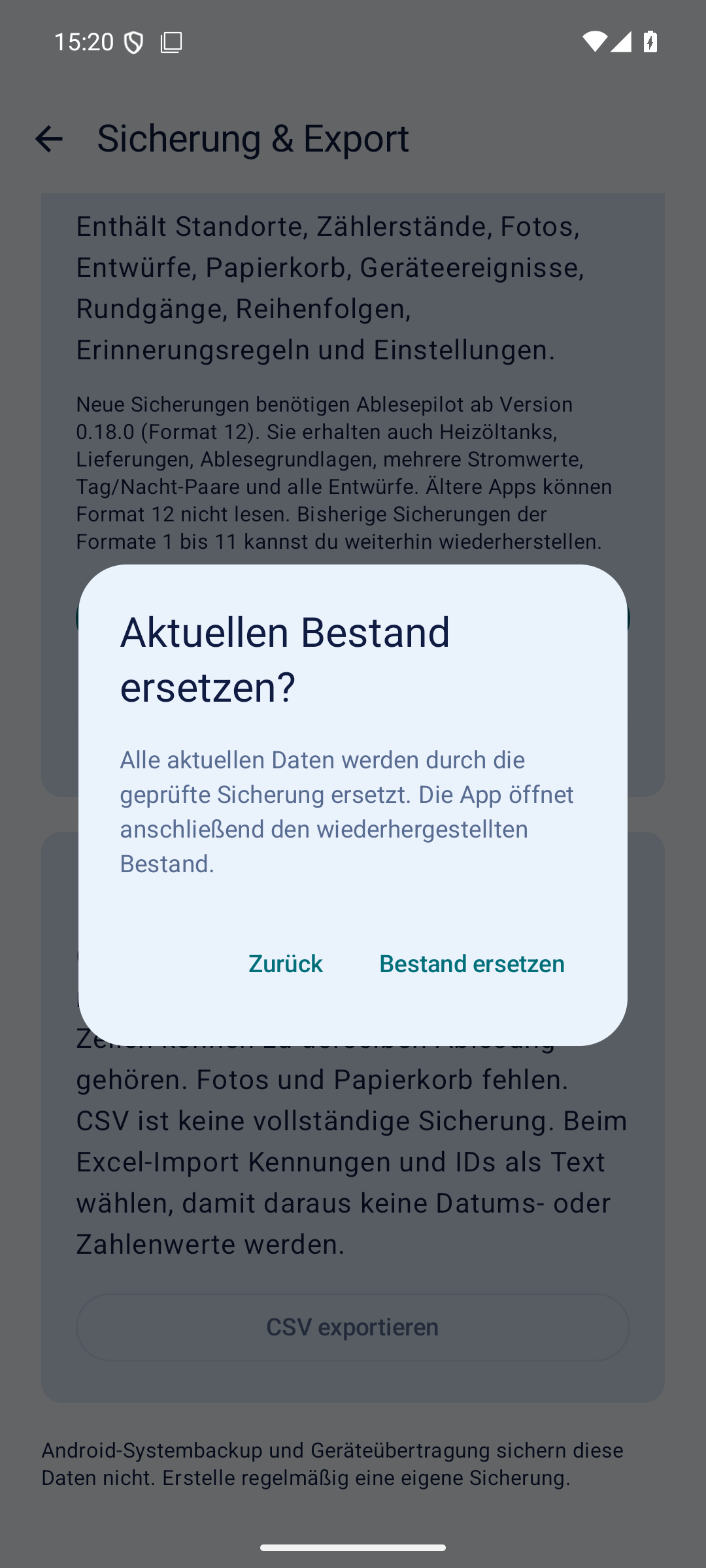
- Wähle Wiederherstellen.
- Lies die letzte Rückfrage und wähle Bestand ersetzen nur für die gewünschte Sicherung.
Schritt 5 von 5
Den wiederhergestellten Bestand öffnen
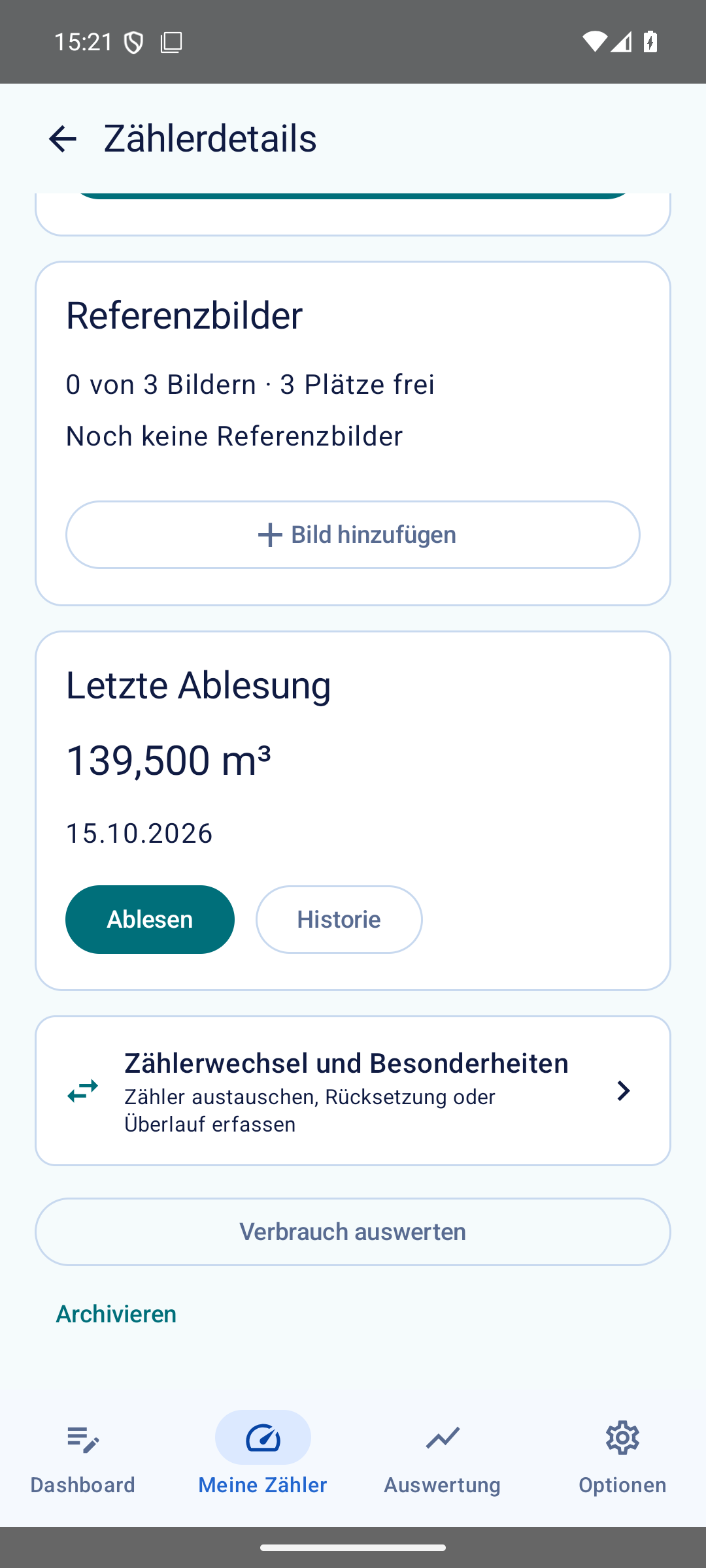
- Öffne nach dem Wechsel Meine Zähler und einen bekannten Eintrag.
- Prüfe Zuordnung, Historie und Fotos.
- Schließe und öffne die App erneut.
Geschafft – und so findest du es wieder
Auf einem neuen Smartphone richtest du Erinnerungsbenachrichtigungen erneut ein und prüfst ihre Zustellung. Prüfe vor der weiteren Arbeit einige bekannte Zähler, Ablesungen und Bilder. Die lokale Einrichtungssitzung des vorherigen Bestands wird nicht weiterverwendet.
Wenn etwas anders aussieht
Die Datei oder das Passwort wird abgelehnt.
Prüfe, ob du die vollständige .abp-Sicherung und das zu ihr gehörende Passwort verwendest. Eine CSV-Datei ist keine Sicherung. Verändere die Datei nicht, um eine Prüfung zu umgehen.
Ich möchte nur einige Daten hinzufügen.
Diese Wiederherstellung führt keine Bestände zusammen. Breche vor der Bestätigung ab, wenn du den aktuellen Bestand behalten möchtest, und erstelle zuerst eine eigene Sicherung.
Eine ältere Sicherung wird verwendet.
Version 0.20.0 liest auch die bisherigen Sicherungsformate 1 bis 12. Prüfe in der Vorschau, welche Daten die Datei enthält; ältere Sicherungen enthalten nur den zum Sicherungszeitpunkt gespeicherten Umfang. Neue Dateien aus 0.20.0 benötigen auf dem Zielgerät 0.20.0 oder neuer.