
Archiv für Ablesepilot 0.20.0 · Zur Hilfe für 0.24.3
Erinnerungen einrichten und prüfen
Du richtest einen Ablesetermin ein und prüfst die Benachrichtigung auf deinem Smartphone.
Hier beginnst du
Optionen → Einstellungen → Ablesen → Erinnerungen.
Das brauchst du
- Die zu erinnernden Zähler sind angelegt und aktiv.
- Damit eine Erinnerung sichtbar wird, muss Android Benachrichtigungen für die App erlauben. Die Zustellung kann durch Geräteeinstellungen verzögert werden.
- Hier erinnern wir monatlich an Wasser Hausanschluss im Standort Zuhause, erstmals am 01.11.2026 gegen 09:00 Uhr.
Schritt 1 von 6
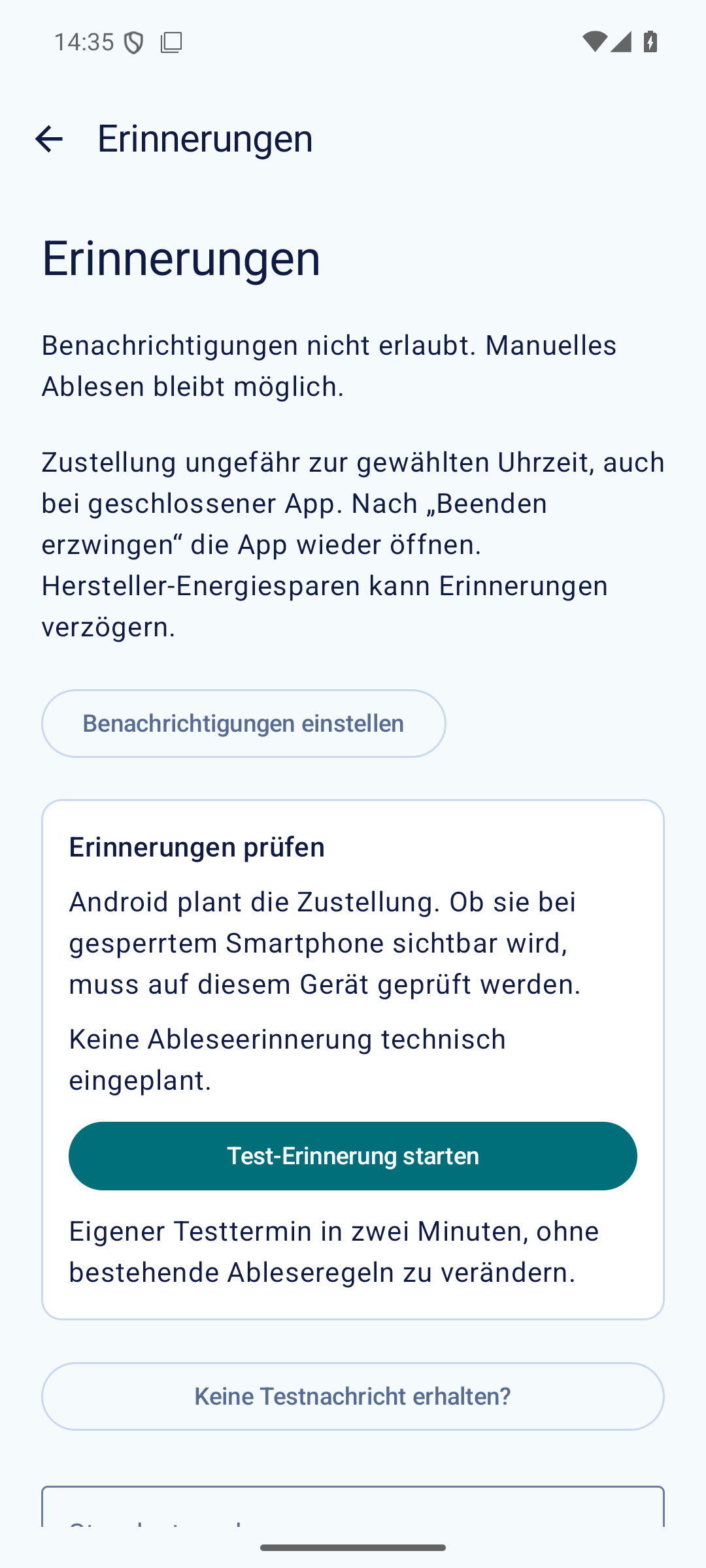
Die Erinnerungen öffnen
- Tippe unten auf Optionen und dann auf Einstellungen.
- Öffne den Reiter Ablesen und tippe auf Erinnerungen.
- Suche den gewünschten Standort und tippe dort auf Erinnerung anlegen.
Schritt 2 von 6
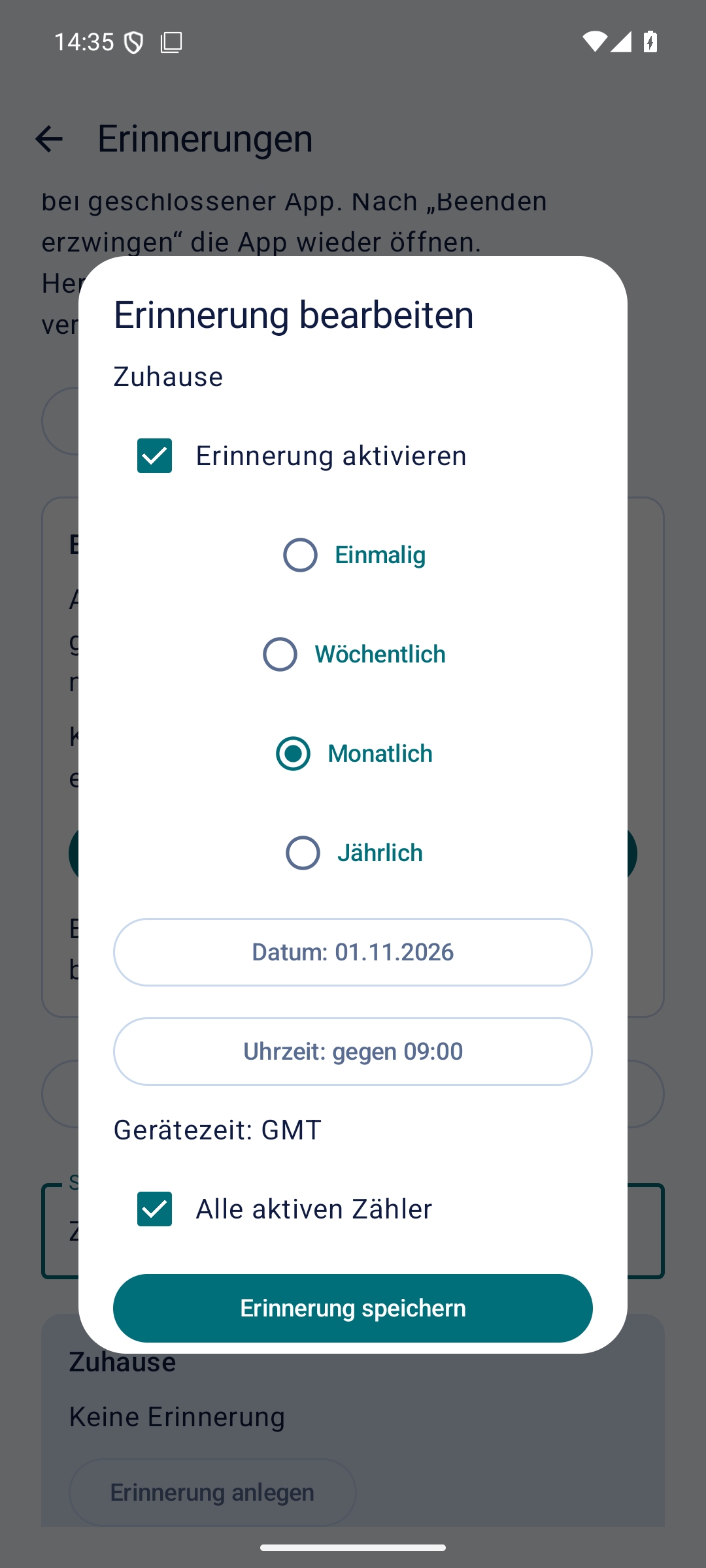
Termin und Wiederholung prüfen
- Aktiviere die Erinnerung und wähle Monatlich.
- Stelle Datum und Uhrzeit passend ein, hier 01.11.2026 gegen 09:00 Uhr.
- Übernimm die Auswahl im jeweiligen Android-Dialog.
Schritt 3 von 6
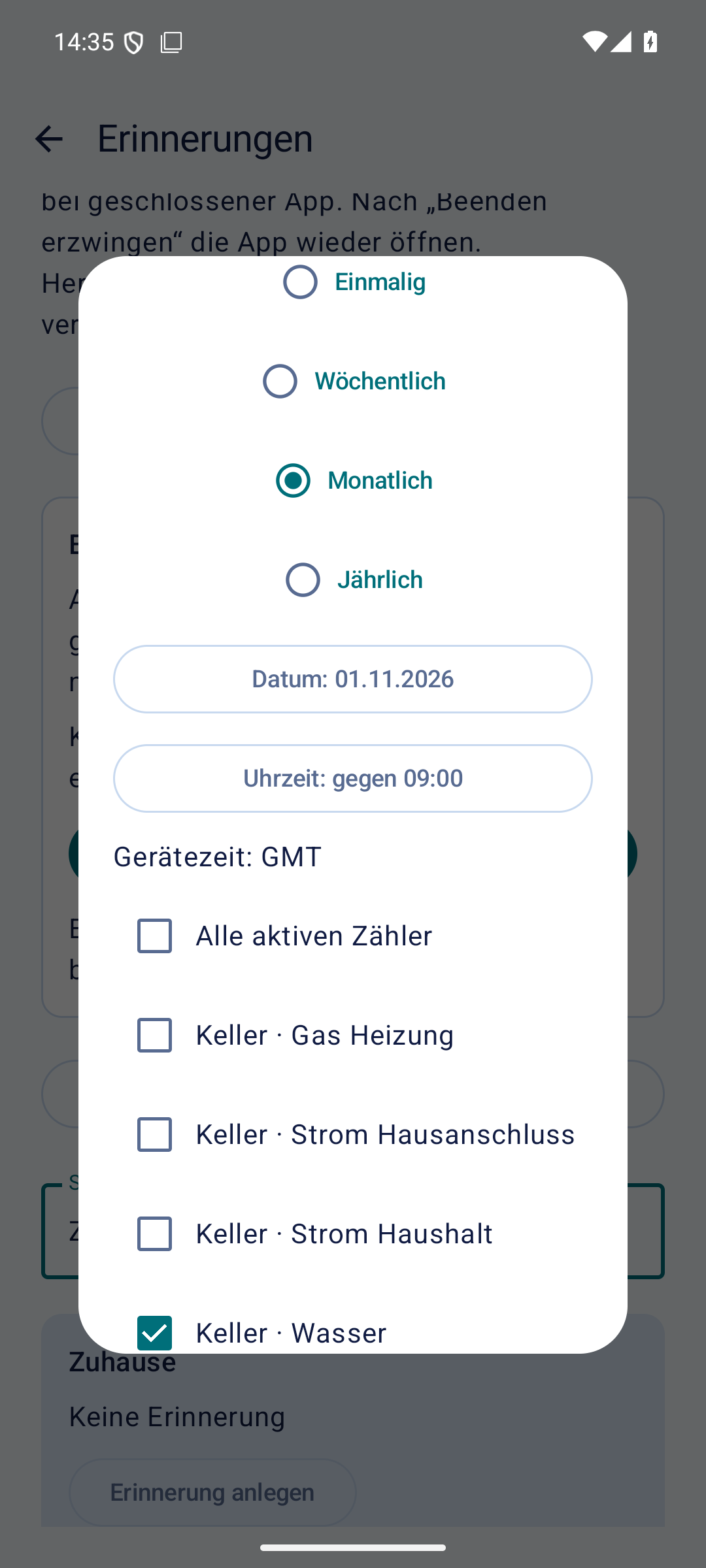
Die gewünschten Zähler auswählen
- Lasse Alle aktiven Zähler eingeschaltet, wenn alle dazugehören.
- Für eine Einzelwahl schalte es aus und wähle die gewünschten Geräte, hier Wasser Hausanschluss.
Schritt 4 von 6
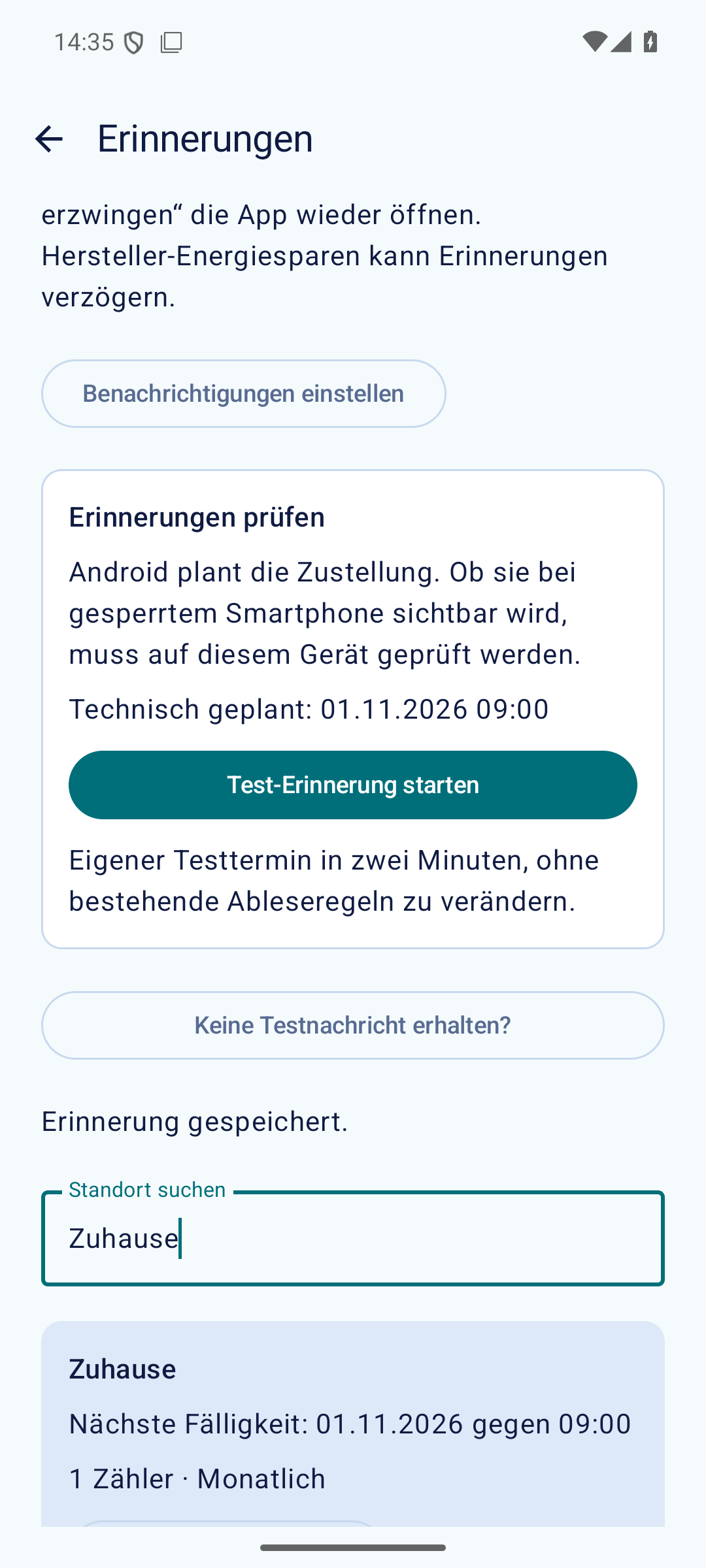
Die Regel speichern
- Wähle Erinnerung speichern.
- Erlaube die angefragten Benachrichtigungen, wenn du Erinnerungen erhalten möchtest.
- Warte auf Erinnerung gespeichert.
Schritt 5 von 6
Die Regel erneut prüfen
- Öffne Erinnerungen später erneut.
- Vergleiche Standort, Fälligkeit, Wiederholung und Anzahl der zugeordneten Zähler.
- Über Erinnerung bearbeiten kannst du Änderungen vornehmen.
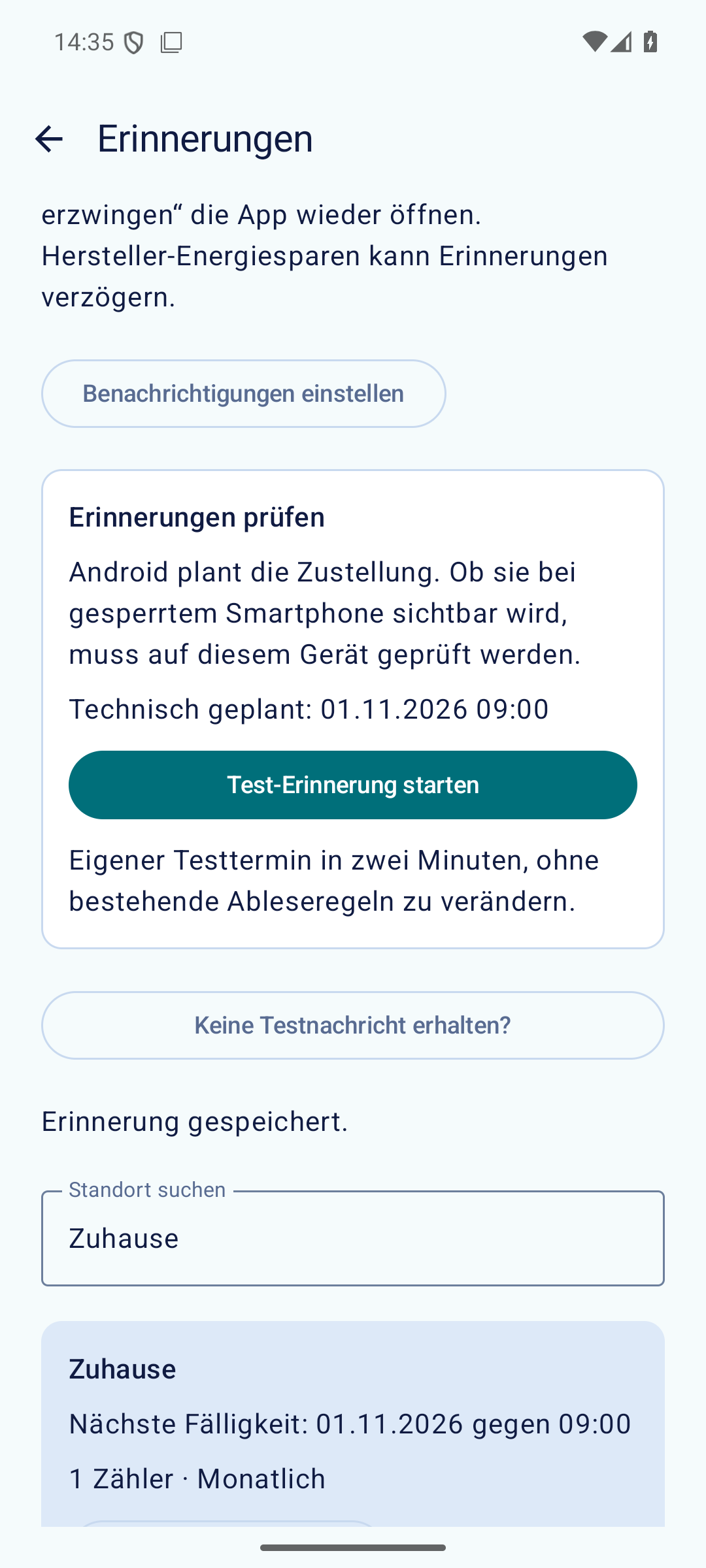
Schritt 6 von 6
Die Zustellung auf deinem Gerät testen
- Wähle unter Erinnerungen prüfen Test-Erinnerung starten.
- Prüfe den angezeigten Termin in etwa zwei Minuten.
- Verlasse die App normal und sperre dein Smartphone.
- Android kann verzögert zustellen; warte bei ausbleibender Nachricht bis zu eine Stunde nach dem Testtermin.
- Prüfe die tatsächliche Systemnachricht.
- Nach beendeter Prüfung kannst du Test-Erinnerung entfernen wählen.
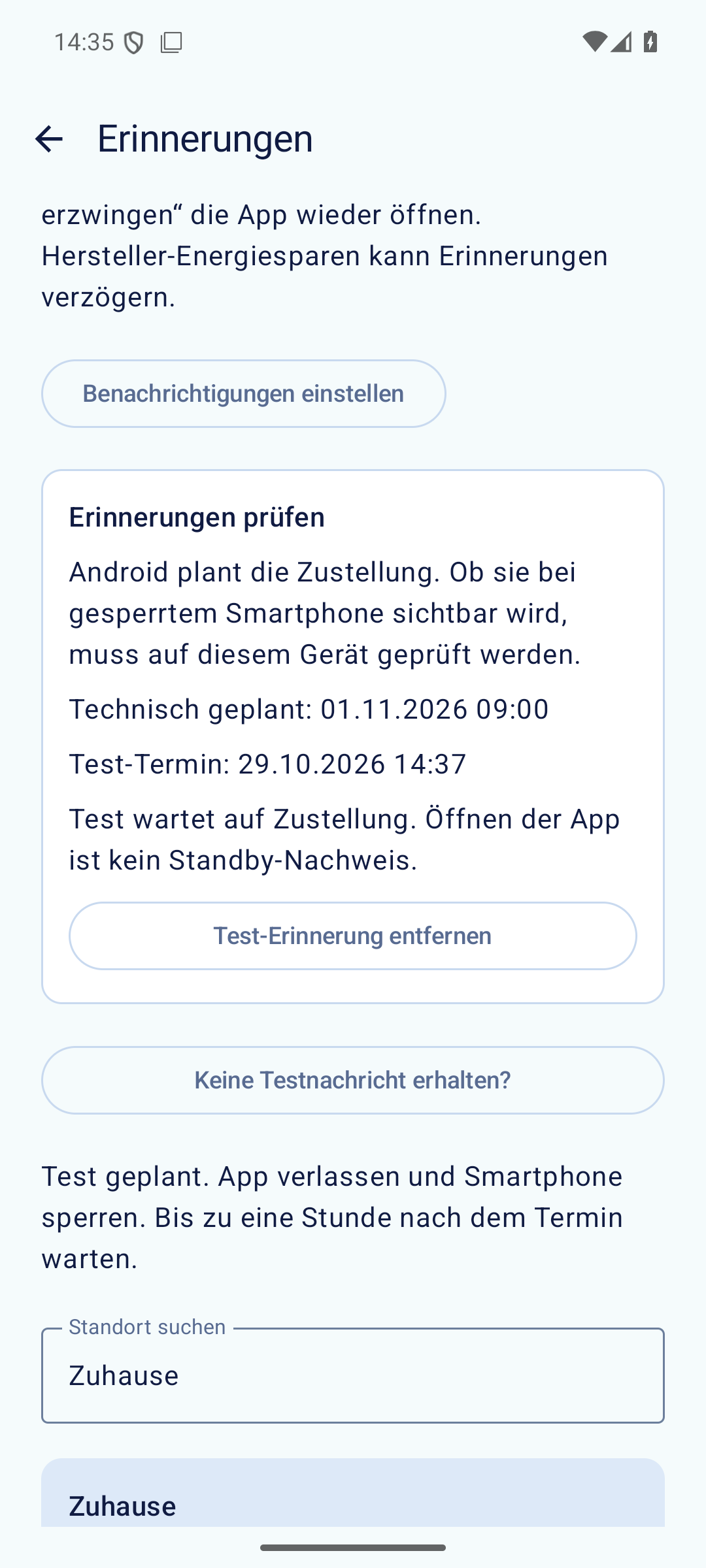
Geschafft – und so findest du es wieder
Die Regeln findest du dauerhaft unter Erinnerungen. Android stellt ungefähr zur gewählten Zeit zu. Die App-Anzeige Test an Android übergeben allein beweist noch keine sichtbare Nachricht auf dem gesperrten Smartphone.
Wenn etwas anders aussieht
Die Erinnerung erscheint nicht.
Öffne Keine Testnachricht erhalten? und folge den gerätebezogenen Hinweisen zu Benachrichtigungen und Sperrbildschirm. Prüfe außerdem die App-Einstellungen und herstellerspezifisches Energiesparen.
Ich habe Beenden erzwingen verwendet.
Öffne Ablesepilot danach wieder. Für den Zustelltest verlässt du die App normal und sperrst das Gerät; Beenden erzwingen ist dafür kein passender Weg.
Ich habe eine Sicherung auf ein neues Smartphone übertragen.
Die Regeln werden übernommen. Richte Benachrichtigungen auf dem neuen Gerät ein und prüfe dort erneut die tatsächliche Zustellung.