
Archiv für Ablesepilot 0.20.0 · Zur Hilfe für 0.24.3
Darstellung und Eingabe einstellen
Du passt Dashboard, Ablesen und Darstellung an deine Arbeitsweise an.
Hier beginnst du
Optionen → Einstellungen. Die Einstellungen sind nach Dashboard, Ablesen und Darstellung geordnet.
Das brauchst du
- Die Einstellungen ändern die Bedienung. Bereits gespeicherte Messwerte bleiben erhalten.
Schritt 1 von 4
Die Dashboardansicht wählen
- Tippe unten auf Optionen und dann auf Einstellungen.
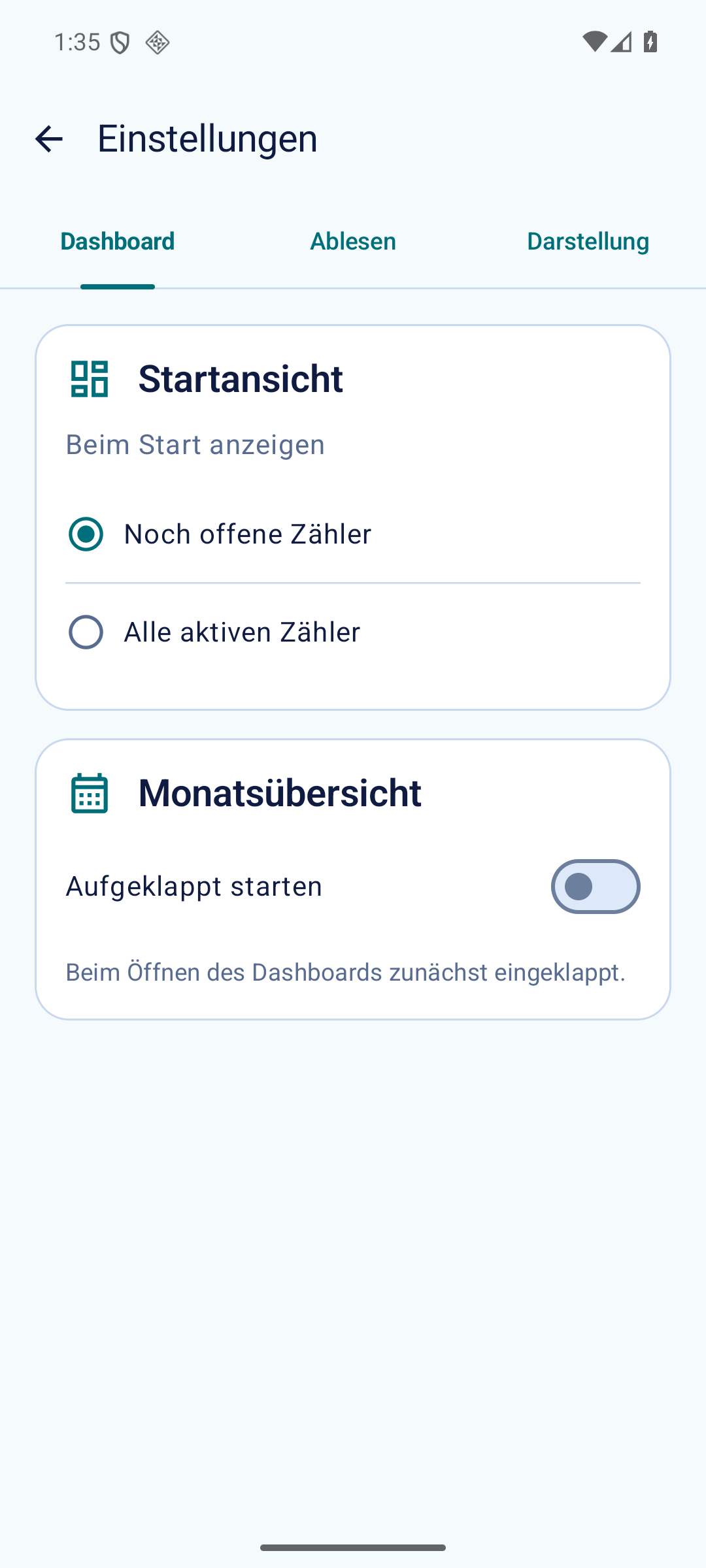
- Wähle oben den Reiter Dashboard.
- Wähle unter Beim Start anzeigen entweder Noch offene Zähler oder Alle aktiven Zähler.
- Lege unter Monatsübersicht mit Aufgeklappt starten fest, ob die Übersicht beim Öffnen aufgeklappt sein soll. Die Auswahl wird direkt gespeichert.
Schritt 2 von 4
Die Erfassung anpassen
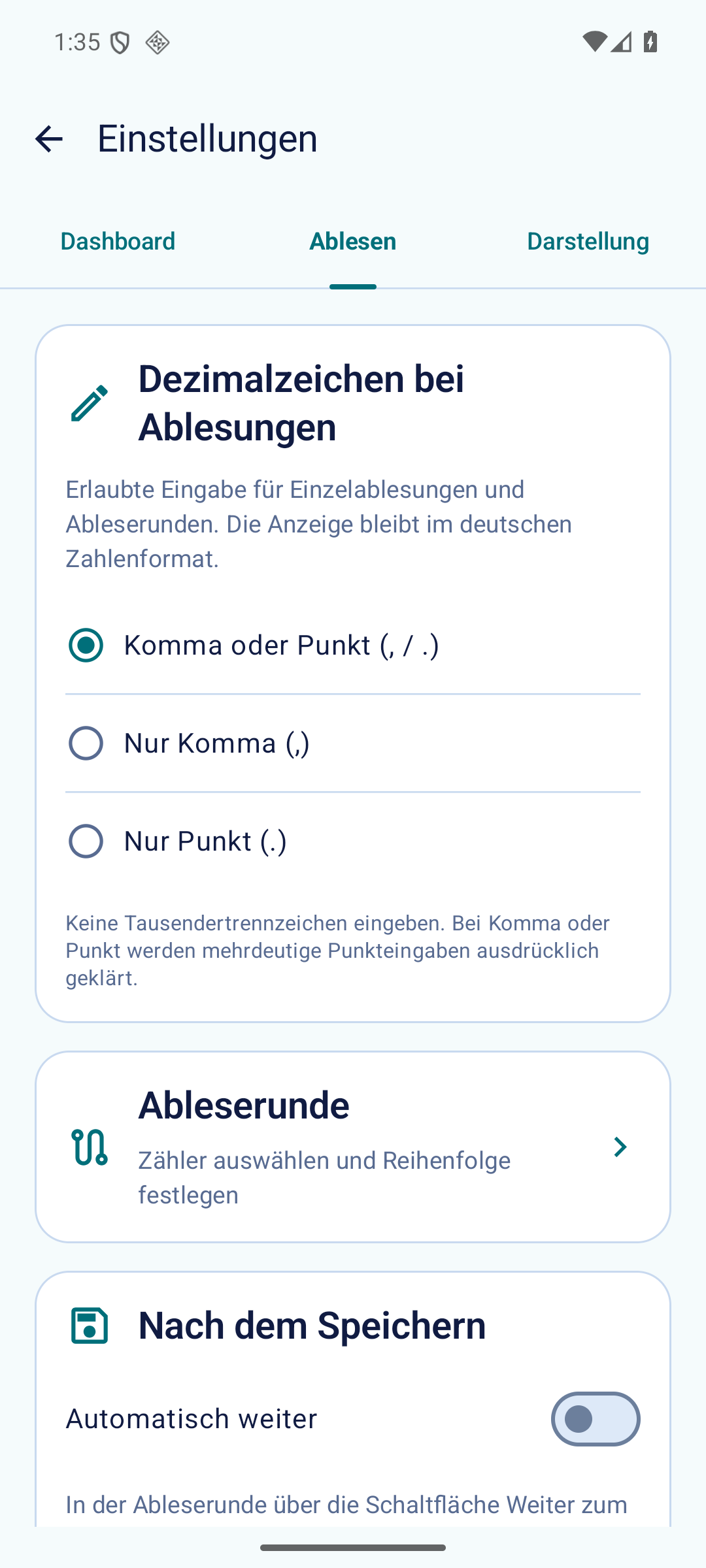
- Öffne Ablesen.
- Prüfe die Eingabe von Dezimalzahlen und den Wechsel zum nächsten Zähler im Rundgang.
- Hier erreichst du auch die Ableserunde und Erinnerungen.
Schritt 3 von 4
Eine gut lesbare Darstellung wählen
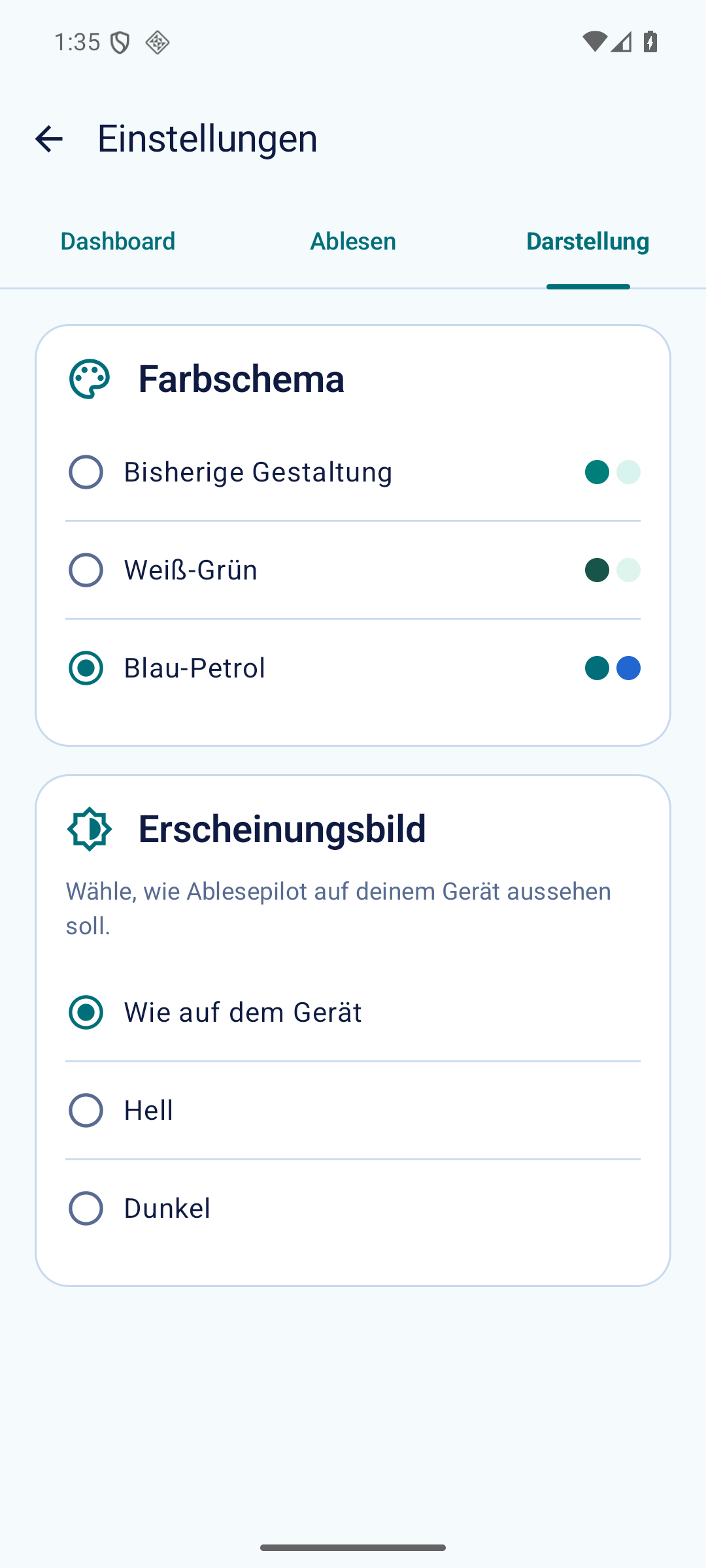
- Öffne Darstellung.
- Wähle ein Farbschema sowie die gewünschte helle, dunkle oder systemabhängige Darstellung.
Schritt 4 von 4
Die Auswahl erneut öffnen
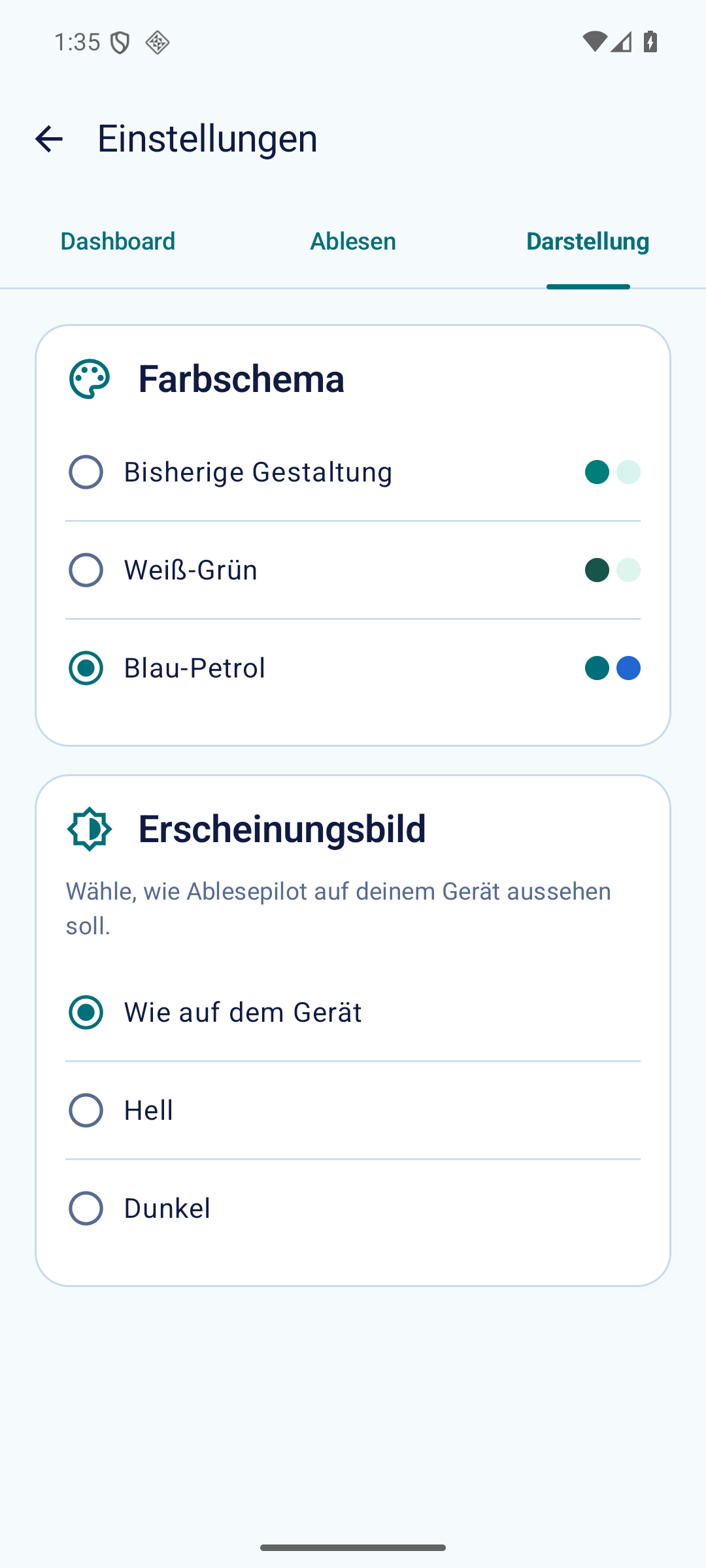
- Schließe die Einstellungen und öffne sie erneut über Optionen → Einstellungen.
- Prüfe deine Auswahl. Farbschema, Hell-/Dunkeldarstellung und die direkten Schalter werden bei der Auswahl gespeichert.
- Für Monatsauswertung gilt: Im Dialog Monatsanzahl ändern speicherst du erst mit Übernehmen. Mit Abbrechen bleibt die bisherige Monatsanzahl erhalten.
Geschafft – und so findest du es wieder
Du erreichst alle drei Reiter unter Optionen → Einstellungen. Für die Größe der Schrift und Anzeige stehen zusätzlich die Android-Geräteeinstellungen zur Verfügung. Prüfe nach einer Änderung die Eingabemaske, in der du regelmäßig abliest.
Wenn etwas anders aussieht
Eine Zahl wird nicht angenommen.
Prüfe im Reiter Ablesen, welches Dezimaltrennzeichen eingestellt ist. Gib keine Einheit ins Zahlenfeld ein. Bei einem mehrdeutigen Punkt fragt die App ausdrücklich nach der Bedeutung.
Die App wirkt zu eng.
Prüfe die Android-Schrift- und Anzeigegröße sowie Hoch- oder Querformat. Inhalte und Dialoge lassen sich bei wenig Platz scrollen; ausgeblendete Bereiche erreichst du durch Wischen im Inhalt.
Wo stelle ich die Monatsauswertung ein?
Öffne Optionen → Einstellungen → Darstellung und scrolle zu Monatsauswertung. Tippe auf Monatsanzahl ändern, wähle den gewünschten Umfang und bestätige mit Übernehmen. Bei Eigene Anzahl gibst du eine positive ganze Zahl ein. Diese Auswahl wird im Dialog erst mit Übernehmen gespeichert.