
Archiv für Ablesepilot 0.20.0 · Zur Hilfe für 0.24.3
Weitere Zähler hinzufügen
Du ordnest einen zusätzlichen Zähler dem passenden Standort und der richtigen Messstelle zu.
Hier beginnst du
Meine Zähler → gewünschten Standort auswählen → Zähler hinzufügen.
Das brauchst du
- Mindestens ein Standort ist vorhanden. Im Beispiel verwenden wir Zuhause und die vorhandene Messstelle Keller.
- Prüfe am Gerät Zählerart, Einheit und Anzahl der Nachkommastellen. Eine Zählernummer ist freiwillig.
Schritt 1 von 4
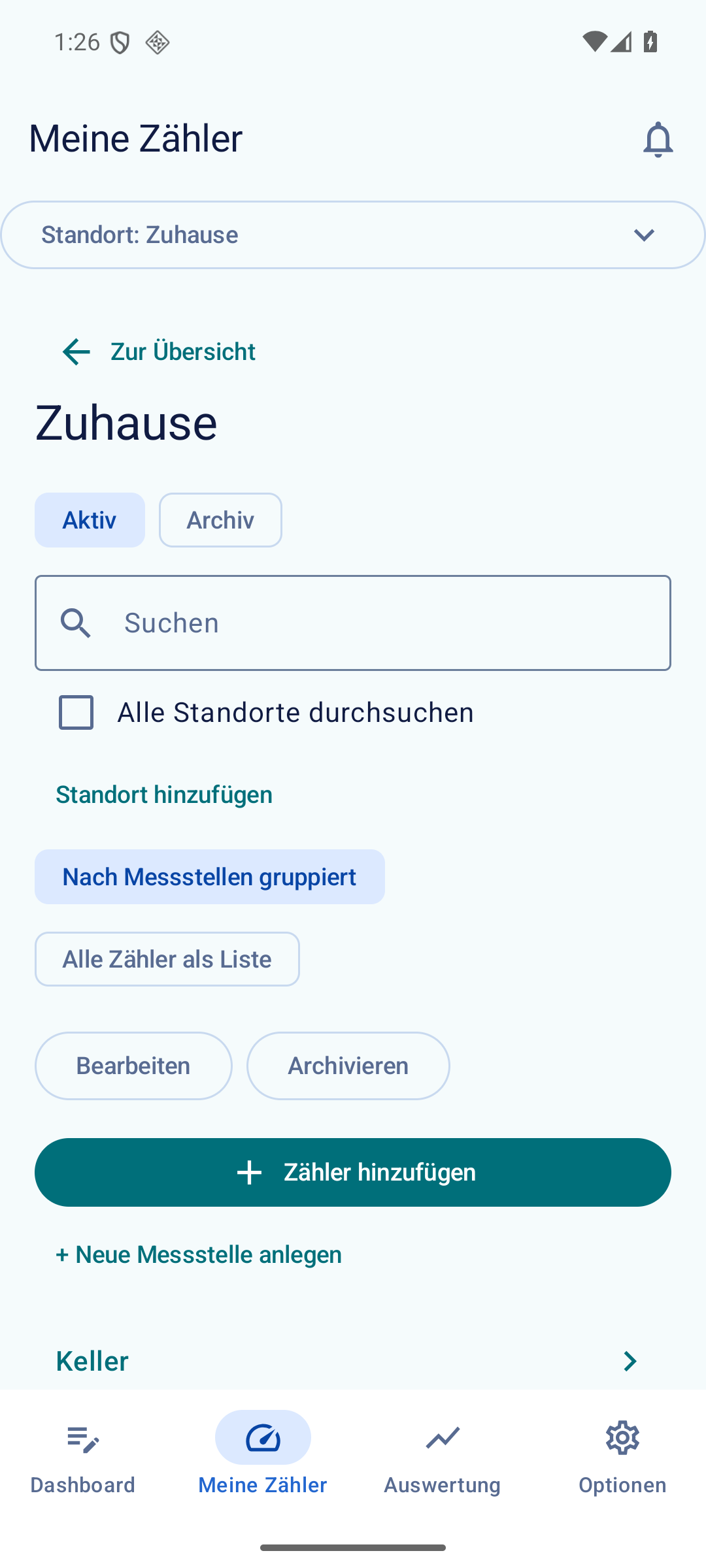
Den passenden Standort öffnen
- Tippe unten auf Meine Zähler.
- Tippe oben auf Standort: … und wähle den Standort des neuen Zählers.
- Tippe auf Zähler hinzufügen.
- Gib anschließend die Angaben deines Geräts ein.
Schritt 2 von 4
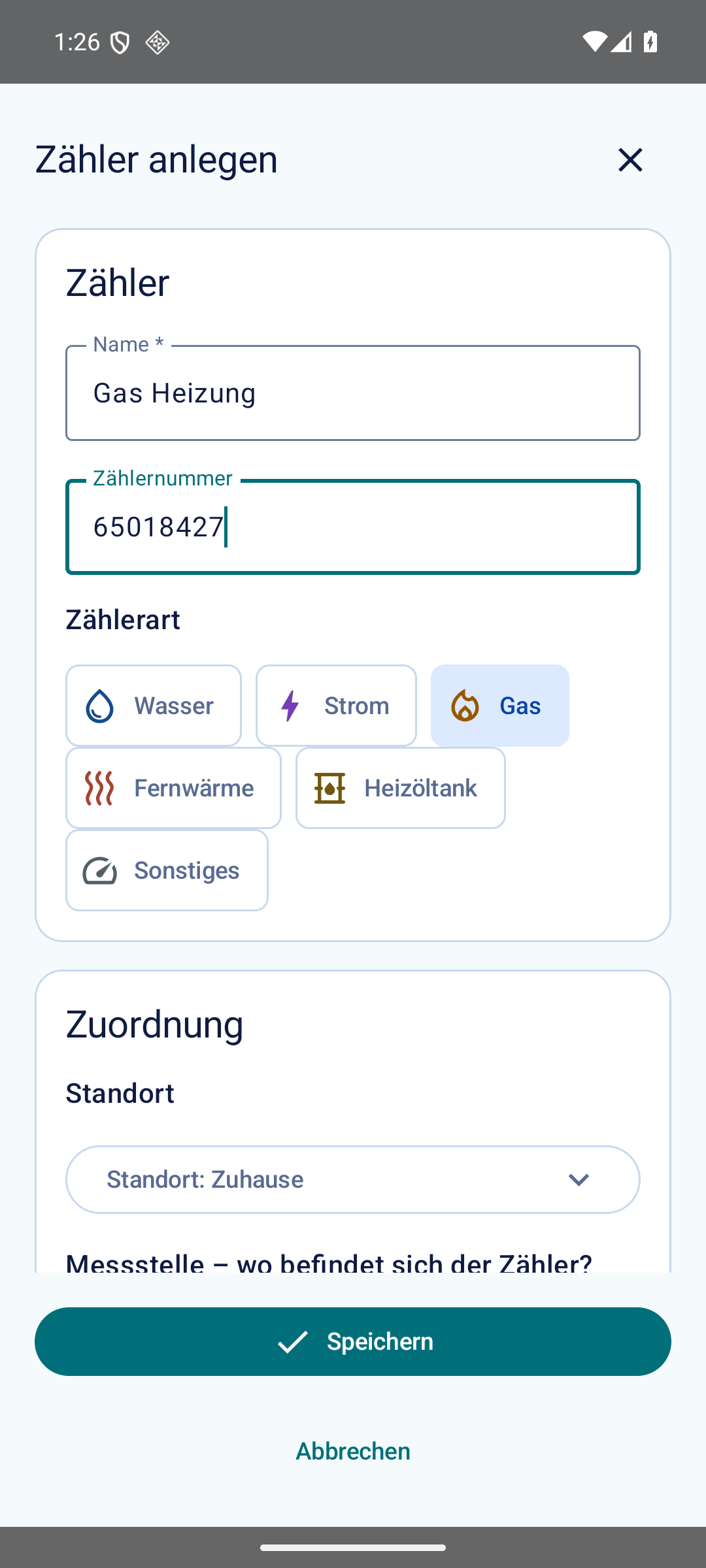
Das Gerät beschreiben
- Wähle die passende Zählerart.
- Gib einen eindeutigen Namen ein, hier Gas Heizung.
- Ergänze bei Bedarf die Nummer, hier 65018427.
Schritt 3 von 4
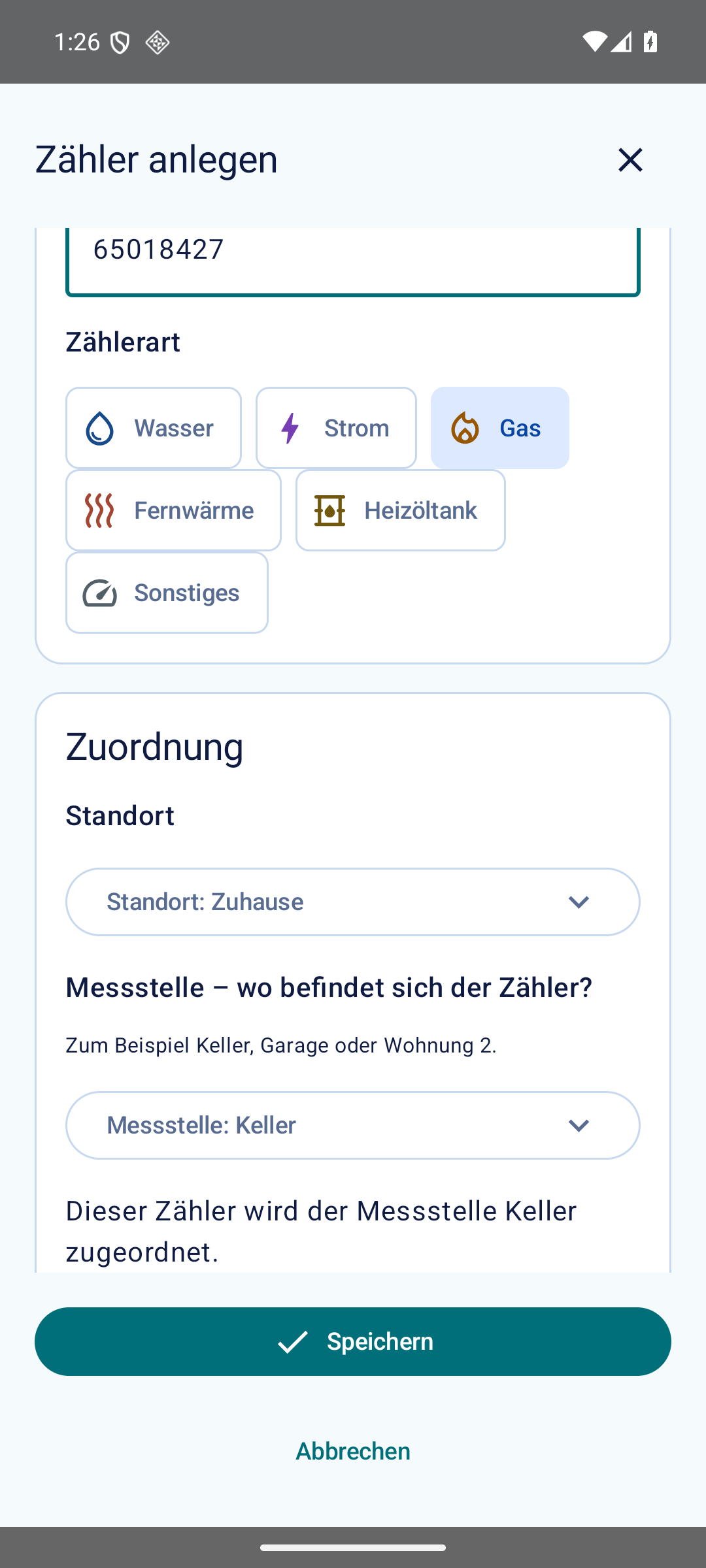
Die Zuordnung ausdrücklich prüfen
- Wähle unter Messstelle die vorhandene Messstelle Keller.
- Prüfe den Standort sowie Einheit und Nachkommastellen.
- Für eine neue Messstelle wählst du stattdessen Neue Messstelle und gibst ihren Namen ein.
Schritt 4 von 4
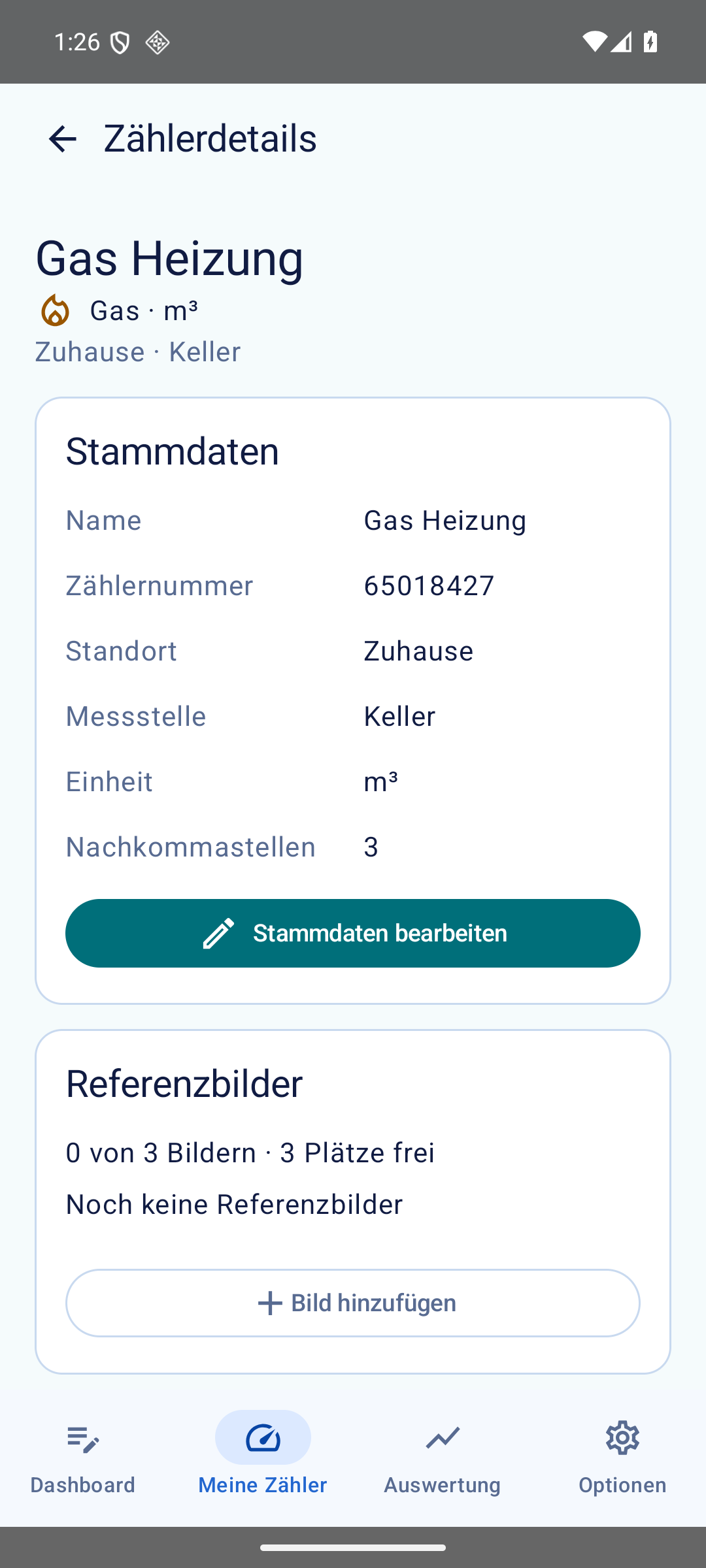
Speichern und wieder öffnen
- Wähle Speichern.
- Öffne den Zähler unter Meine Zähler und prüfe seine Stammdaten.
Geschafft – und so findest du es wieder
Du findest den Zähler unter Meine Zähler im gewählten Standort. Er kann dieselbe Messstelle wie andere Zähler verwenden. Direkt nach einer Einrichtung bietet Weiteren Zähler hinzufügen alternativ Schritt 3 mit dem ausdrücklich übernommenen Standort und der Messstelle an; über Zurück kannst du beide ändern.
Wenn etwas anders aussieht
Ich sehe weitere Fragen.
Bei Strom, Fernwärme und Heizöl sind passende Zusatzangaben erforderlich. Öffne die jeweilige Anleitung, wenn du ihre Bedeutung noch prüfen möchtest.
Ich habe den Standort gewechselt.
Prüfe die Messstelle neu. Eine Auswahl des vorherigen Standorts wird aufgehoben, damit keine falsche Zuordnung entsteht.