
Ablesepilot 0.24.3 · Einstellungen und Datensicherung
Ablesetermin und Erinnerungen einrichten
Lege fest, wann Android an die Ablesung eines Standorts erinnern soll und welche Zähler dazugehören.
In der App
Optionen → Einstellungen → Ablesen → Erinnerungen
Schritt 1 von 4
Termin beim Standort anlegen
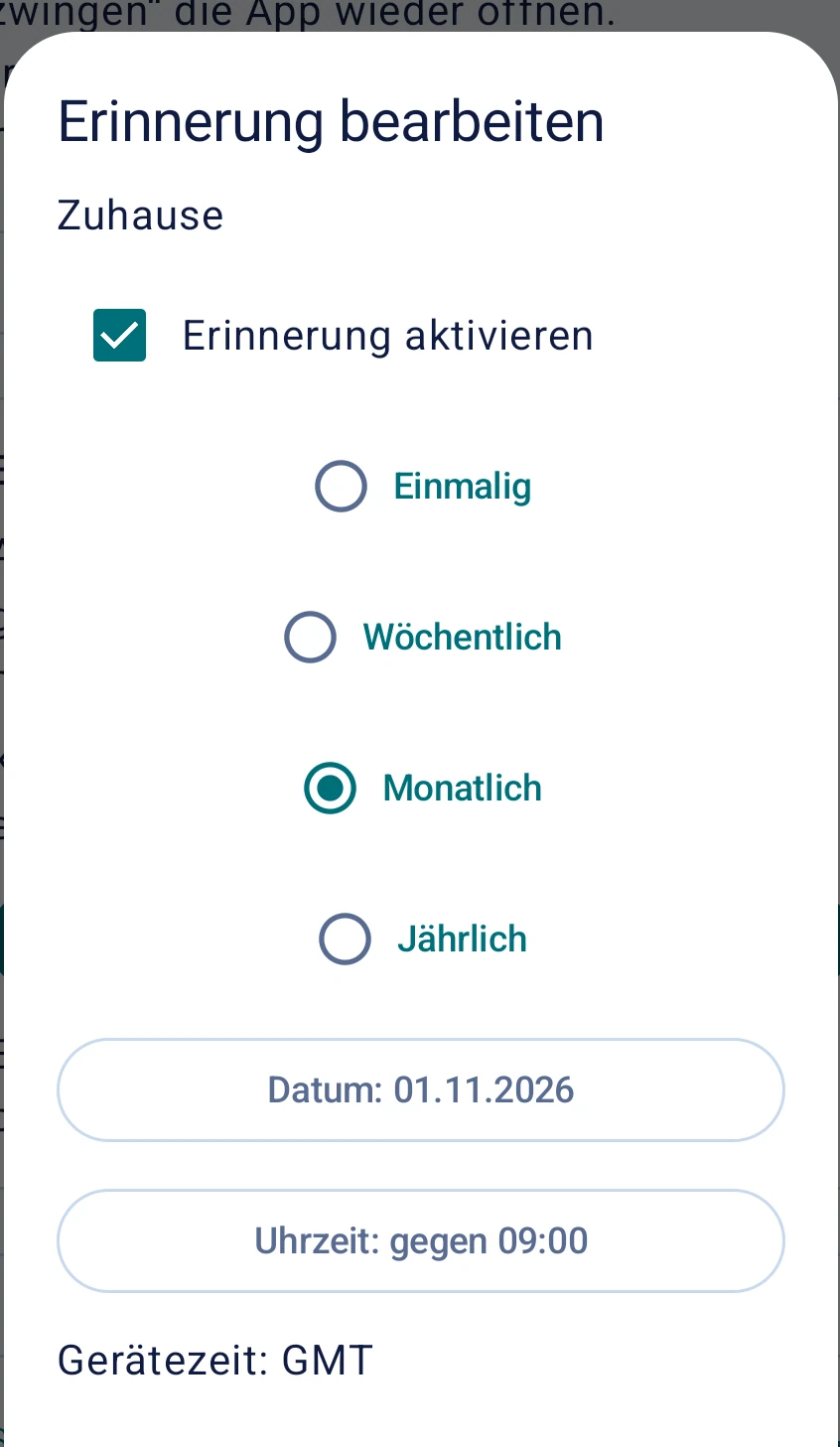
Tippe beim gewünschten Standort auf Erinnerung anlegen. Aktiviere die Erinnerung. Wähle Datum, Uhrzeit und beispielsweise Monatlich.
Schritt 2 von 4
Zähler auswählen
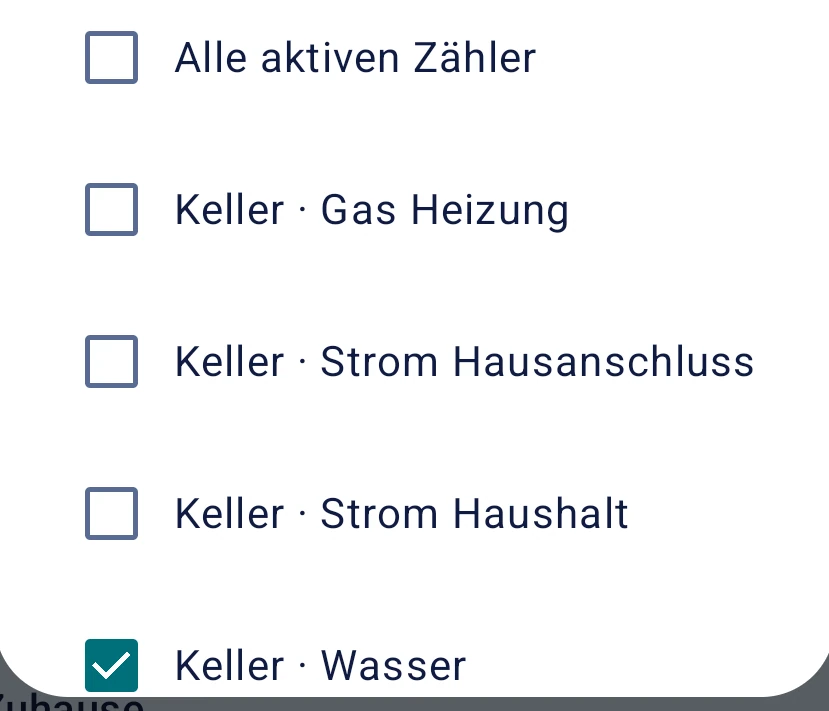
Übernimm alle aktiven Zähler oder markiere einzelne Geräte. Tippe auf Erinnerung speichern.
Schritt 3 von 4
Nächste Fälligkeit prüfen
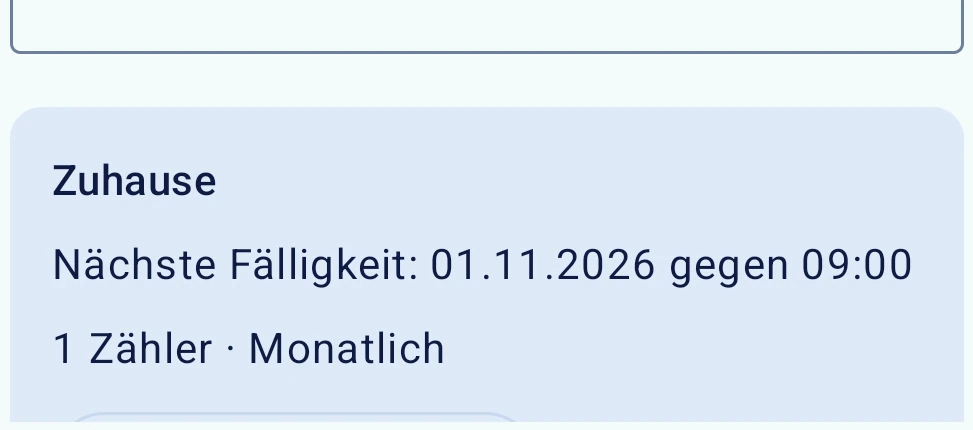
Öffne die Erinnerungen erneut. Beim Standort stehen der nächste Termin und der gewählte Rhythmus.
Schritt 4 von 4
Zustellung auf dem Smartphone testen
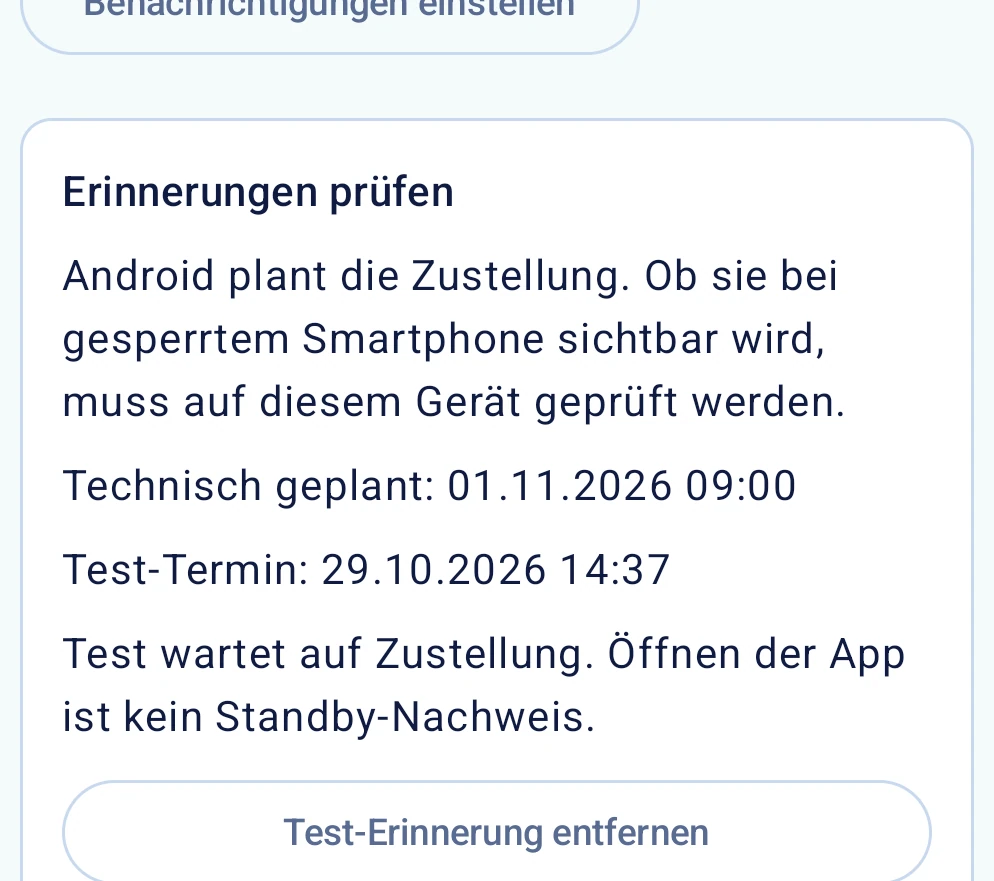
Öffne Erinnerungen prüfen → Test-Erinnerung starten. Erlaube Benachrichtigungen, verlasse die App und sperre das Smartphone. Kontrolliere am Testtermin, ob Android die Benachrichtigung anzeigt.
Ergebnis prüfen
Die Regel ist gespeichert, sobald die nächste Fälligkeit am Standort erscheint. Mit dem Testtermin prüfst du die Zustellung auf deinem Gerät.
Häufige Frage
Die Erinnerung erscheint nicht. Was kann ich prüfen?
Prüfe die Benachrichtigungsberechtigung, die Energiespareinstellungen und die Hinweise unter Keine Testnachricht erhalten. Öffne die App nach einem erzwungenen Stopp erneut.