
Ablesepilot 0.24.3 · Einstellungen und Datensicherung
Sicherung auf einem Smartphone wiederherstellen
Lade den Bestand einer .abp-Datei in die App. Bei der Bestätigung ersetzt der Inhalt der Datei die aktuell gespeicherten Daten.
In der App
Optionen → Sicherung & Export → Sicherung wiederherstellen
Schritt 1 von 4
Datei auswählen
Tippe auf Sicherung wiederherstellen und wähle im Android-Dateidialog die gewünschte .abp-Datei.
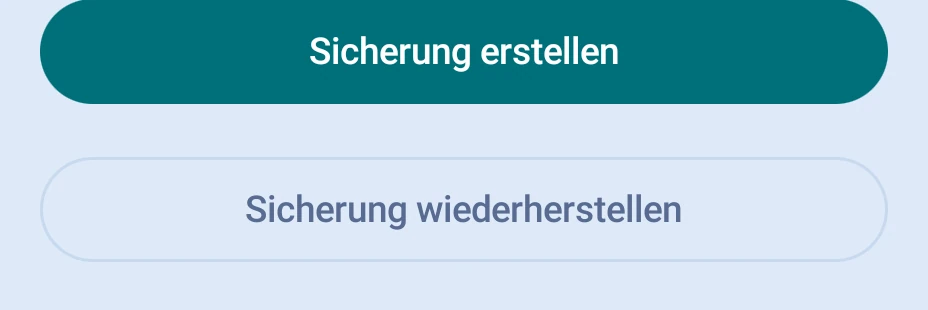
Schritt 2 von 4
Datei prüfen
Gib bei einer geschützten Datei das ursprüngliche Passwort ein und tippe auf Sicherung prüfen.
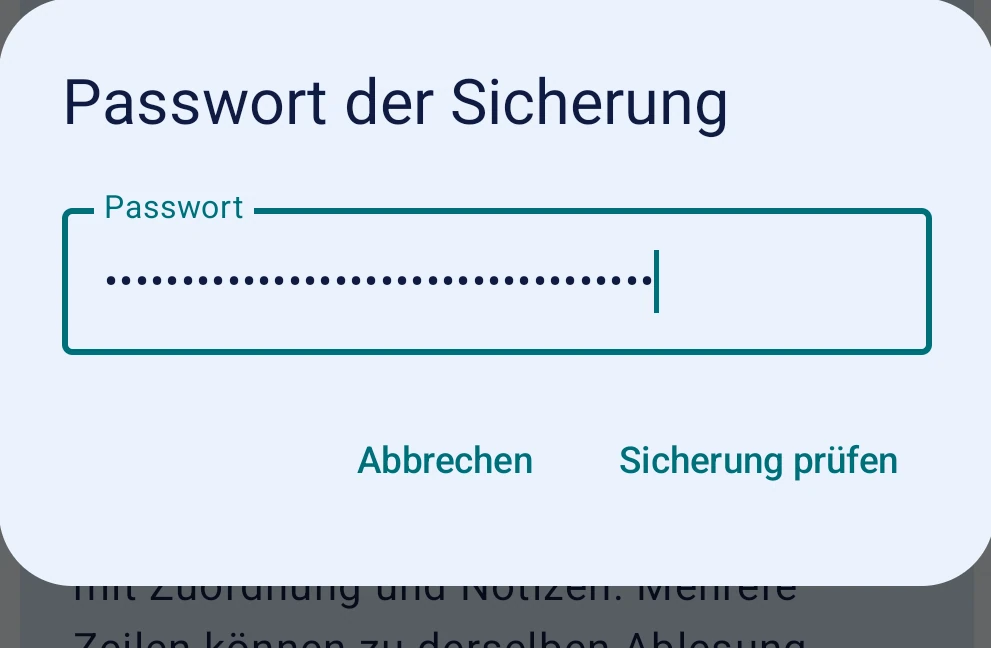
Schritt 3 von 4
Vorschau vergleichen
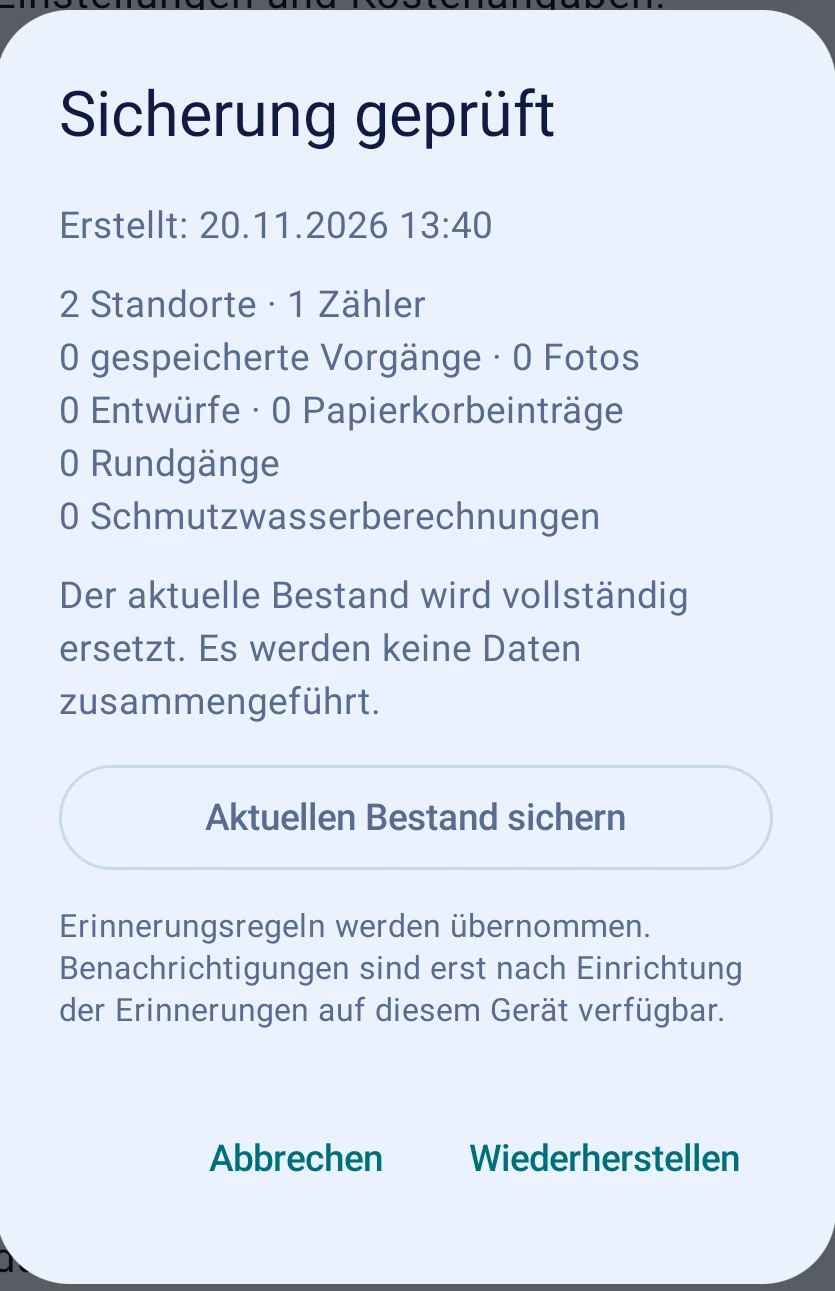
Vergleiche unter Sicherung geprüft Erstellzeitpunkt, Standorte, Zähler, Vorgänge und Fotos. Bei Wasserabrechnungen prüfe auch die Schmutzwasserberechnungen. Sichere einen noch benötigten aktuellen Bestand vor dem nächsten Schritt.
Schritt 4 von 4
Bestand ersetzen und prüfen
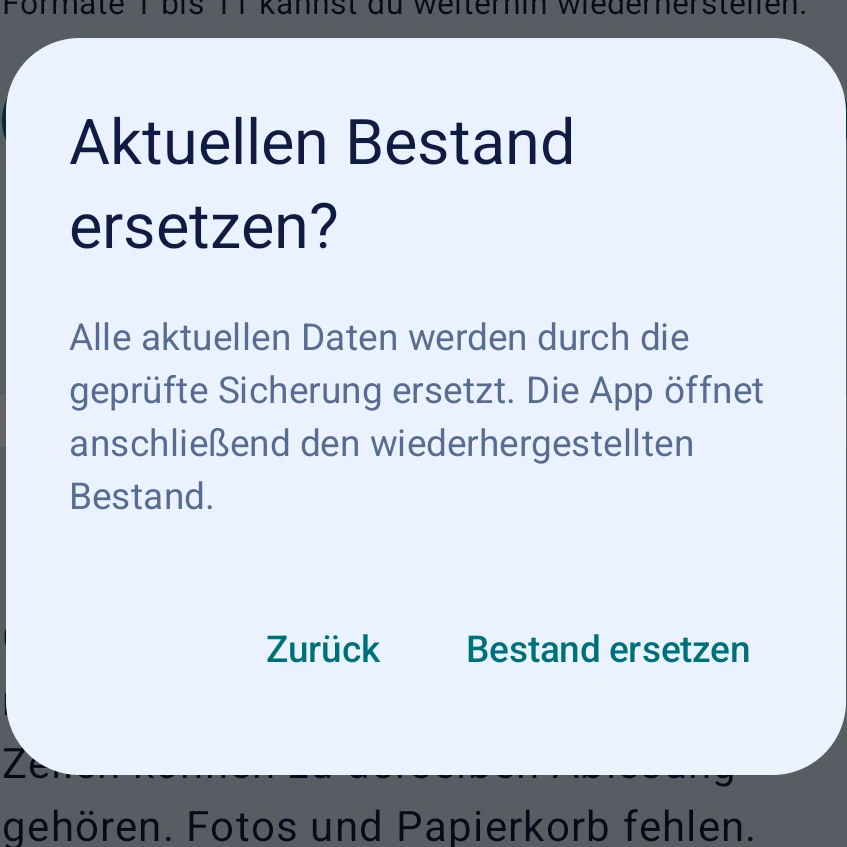
Wenn die Vorschau passt, tippe auf Wiederherstellen → Bestand ersetzen. Öffne danach einen bekannten Zähler und prüfe unter Ablesungen anzeigen einen früheren Stand.
Ergebnis prüfen
Nach dem erneuten App-Start findest du die wiederhergestellten Standorte und Ablesungen. Prüfe Erinnerungen auf dem Zielgerät erneut.
Häufige Fragen
Wird die Sicherung mit meinem Bestand zusammengeführt?
Die Bestätigung ersetzt den ganzen aktuellen Bestand. Über Aktuellen Bestand sichern kannst du ihn zuvor aufbewahren.
Wie arbeite ich nach dem Wiederherstellen mit einem offenen Excel-Import weiter?
Öffne Optionen → Sicherung & Export → Excel-Import und wähle „Import fortsetzen“. Eine vollständige Sicherung im Format 20 enthält die offenen Zeilen und ihre Zuordnung.