
Ablesepilot 0.24.3 · Einstellungen und Datensicherung
Prüfhinweise beim Excel-Import klären
Finde heraus, warum die App eine Excel-Zeile zur Prüfung öffnet. Wähle unten den Fall, der zu deinem Hinweis passt.
In der App
Optionen → Sicherung & Export → Excel-Import → Ablesungen prüfen → auffällige Zeile antippen
Schritt 1 von 5
Ein ungültiges Datum berichtigen
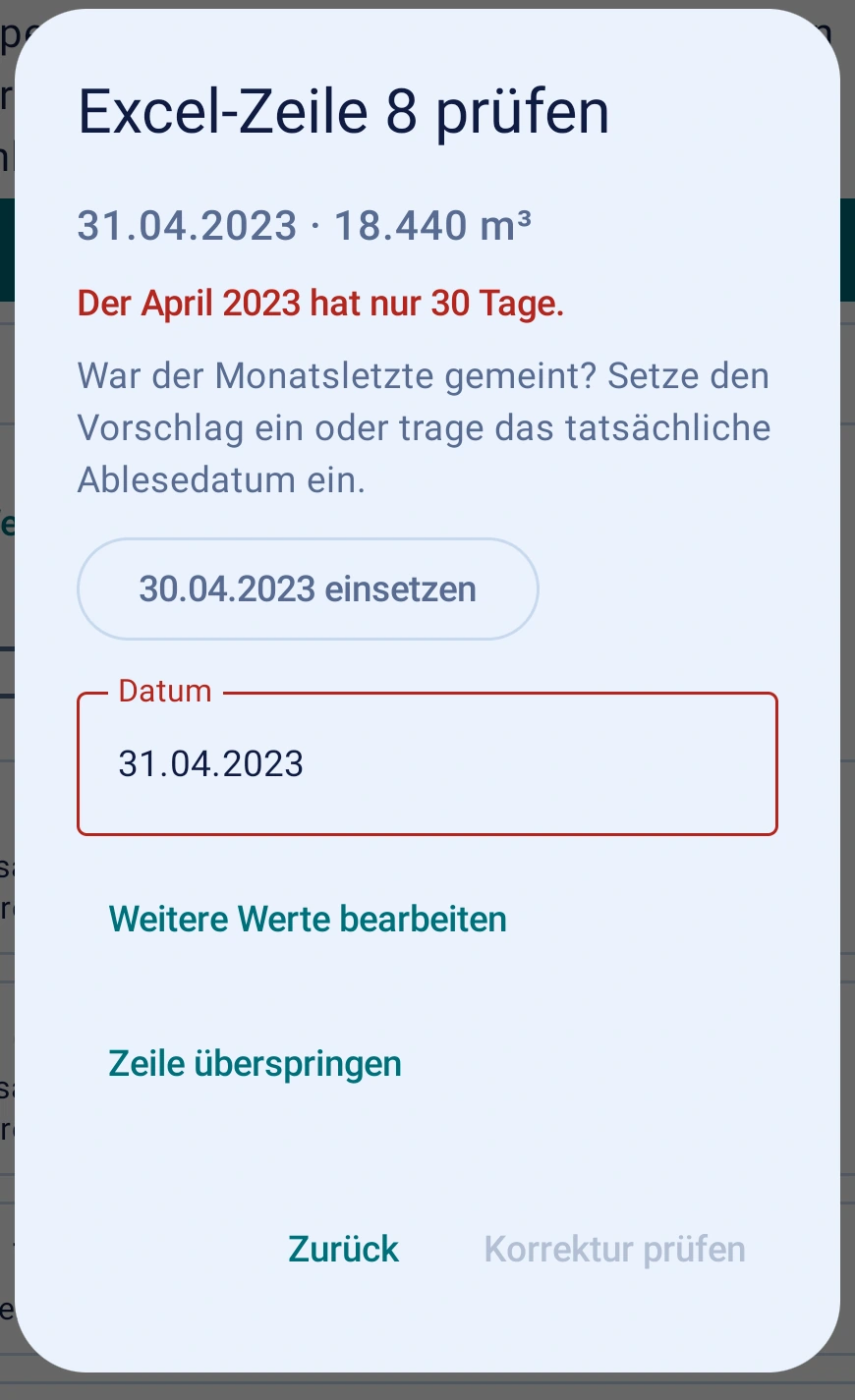
Enthält A8 den 31.04.2023, zeigt die App, dass der April 30 Tage hat. Steht auf dem Beleg der 30. April, tippe auf 30.04.2023 einsetzen. Andernfalls trage den belegten Tag selbst ein. Tippe auf Korrektur prüfen. Die Änderung gilt für den Import. In der XLSX-Datei bleibt der ursprüngliche Wert stehen.
Schritt 2 von 5
Im Stand steht Text oder die Zahl ist unklar
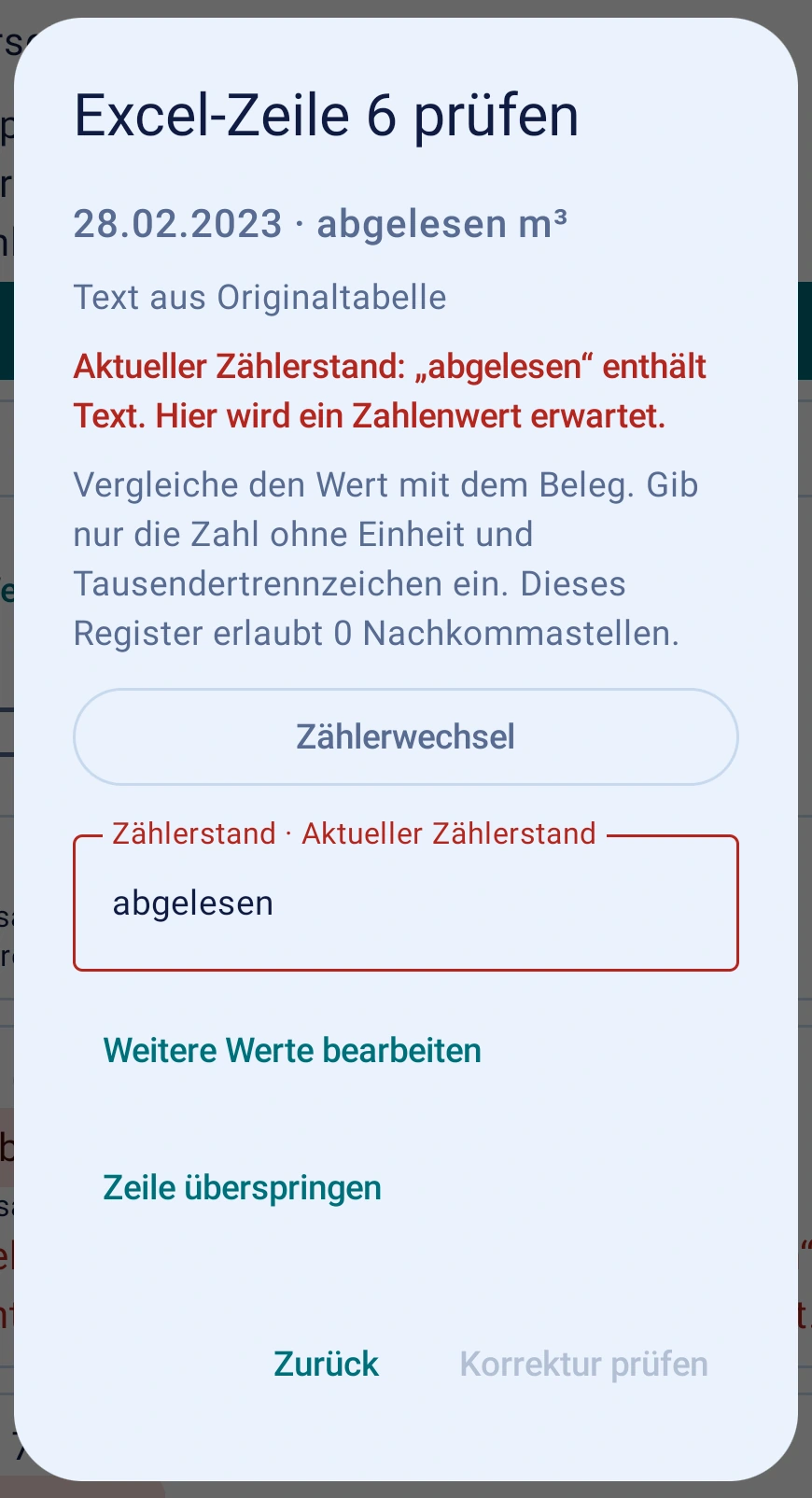
Steht im Feld etwa abgelesen, fehlt der Zahlenwert. Vergleiche die Ablesung mit deinem Beleg, trage den Stand ohne Einheit ein und tippe auf Korrektur prüfen. Bei einer mehrdeutigen Zahl wie 1.234 prüfe anhand des Belegs, welche der angebotenen Lesarten gemeint ist.
Schritt 3 von 5
Excel und Zählerhistorie zeigen verschiedene Werte
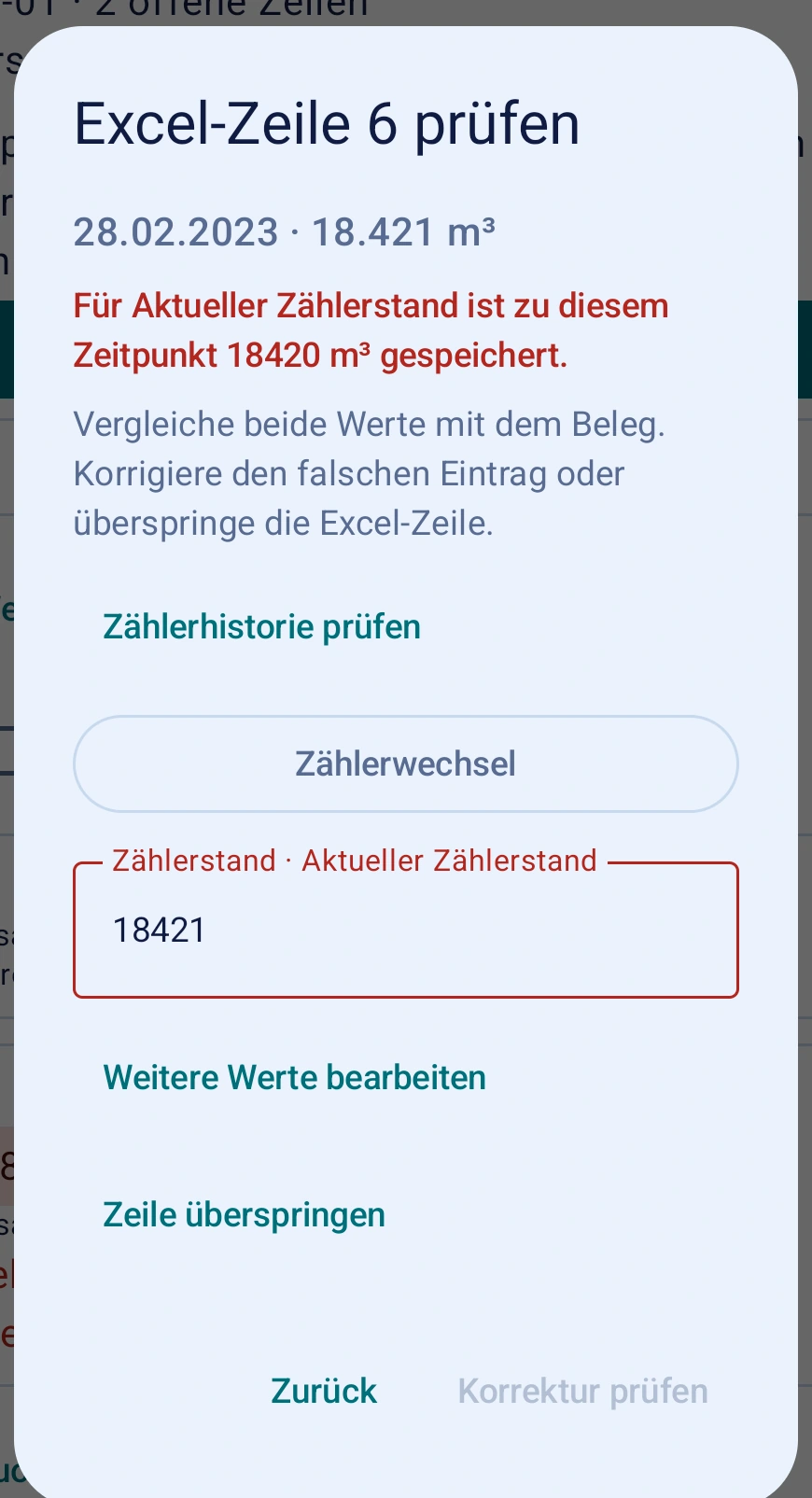
In Excel stehen 18.421 m³, in der App sind für denselben Zeitpunkt 18.420 m³ gespeichert. Tippe auf Zählerhistorie prüfen, vergleiche die Ablesung mit dem Beleg und kehre zur Excel-Zeile zurück. Korrigiere den Importwert und prüfe ihn erneut oder wähle Zeile überspringen, wenn du diesen Eintrag auslassen möchtest.
Schritt 4 von 5
Ein Entwurf blockiert den Gerätewechsel
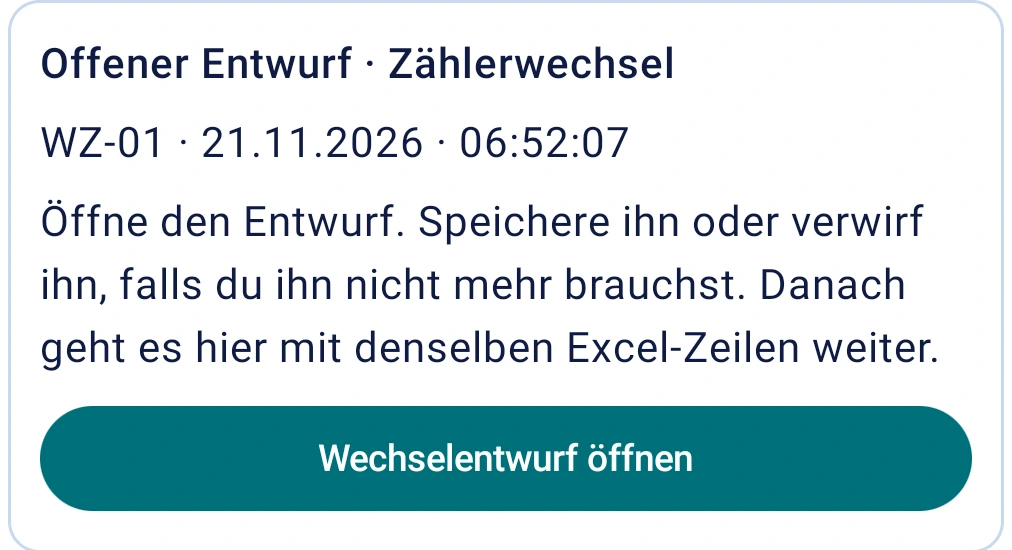
Tippe auf Wechselentwurf öffnen oder Ableseentwurf öffnen. Prüfe, zu welchem Gerät und Zeitpunkt der Entwurf gehört. Speichere ihn, wenn die Angaben stimmen, oder verwirf ihn bewusst, falls du ihn nicht mehr brauchst. Kehre danach zu den offenen Excel-Zeilen zurück.
Schritt 5 von 5
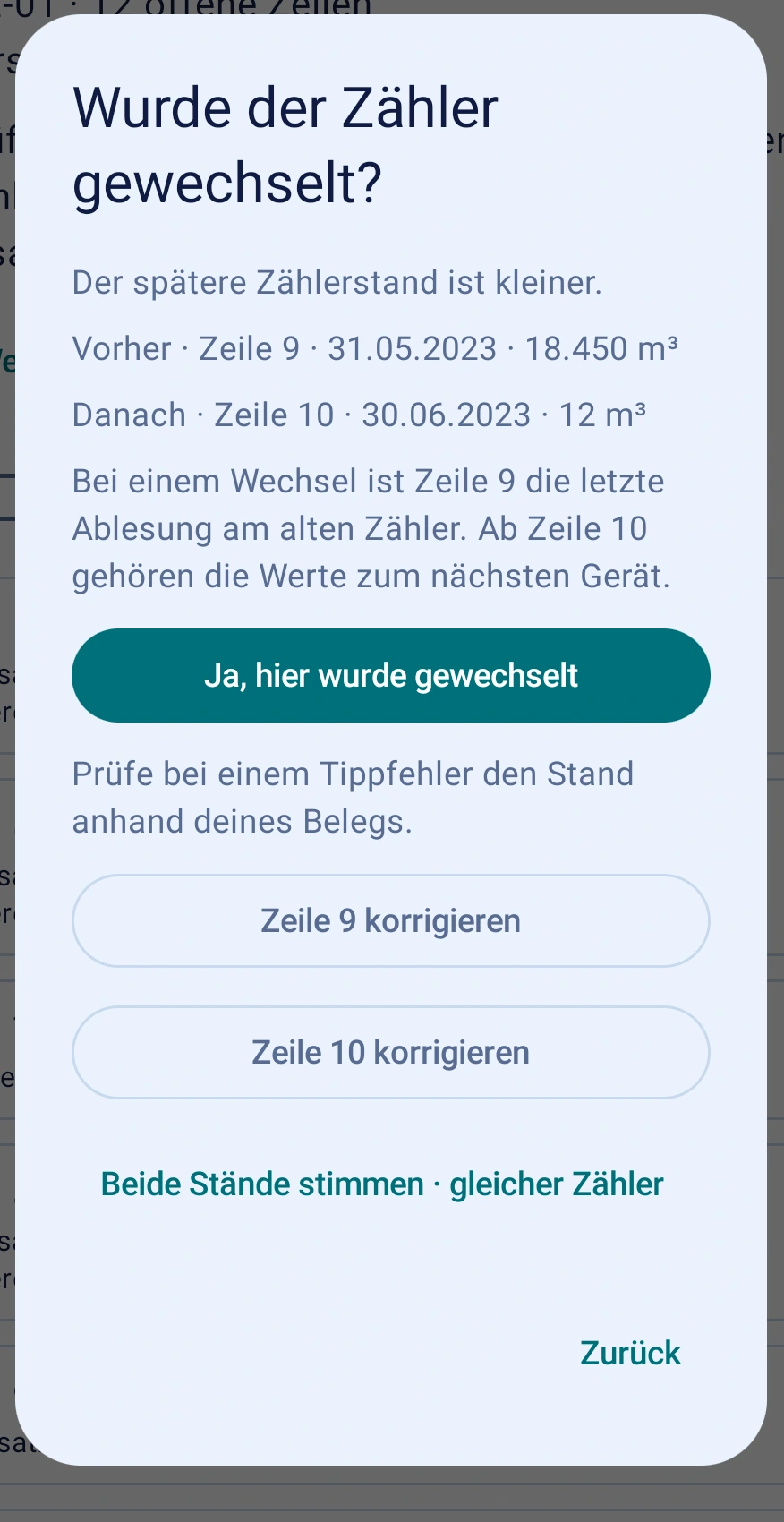
Ein späterer Stand ist kleiner
Öffne Übergang prüfen und vergleiche beide Stände und Daten mit deinem Beleg. Bei einem Tippfehler wähle Zeile 9 korrigieren oder Zeile 10 korrigieren und danach Korrektur prüfen. Stimmen beide Werte nachweislich am selben Gerät, wähle Beide Stände stimmen · gleicher Zähler. Weitere Hinweise zur Zeile prüfst du einzeln.
Ergebnis prüfen
Die Vorschau prüft deine Korrektur. Identische Werte erscheinen als bereits vorhanden. Kontrolliere vor dem Speichern die Anzahl der neuen Ablesungen und das Zielgerät.
Häufige Fragen
Welche Uhrzeit gilt bei der Zeitumstellung?
Bei der doppelten Stunde im Herbst bietet die App die frühere oder spätere Uhrzeit an. Wähle sie anhand deines Belegs aus und prüfe die angezeigte Zeit vor der Übernahme.
Zwei Excel-Zeilen widersprechen sich. Wo finde ich die zweite?
Der Hinweis nennt die andere Zeilennummer. Vergleiche beide Originalzeilen mit deinem Beleg und berichtige den falschen Wert oder überspringe die betreffende Zeile.