
Ablesepilot 0.24.3 · Einstellungen und Datensicherung
Zählerstände aus Excel importieren
Übernimm frühere Zählerstände aus einer XLSX-Datei. Die Vorschau zeigt dir vor dem Speichern, welche Werte neu sind und welche Zeilen du prüfen musst.
In der App
Optionen → Sicherung & Export → Excel-Import
Schritt 1 von 6
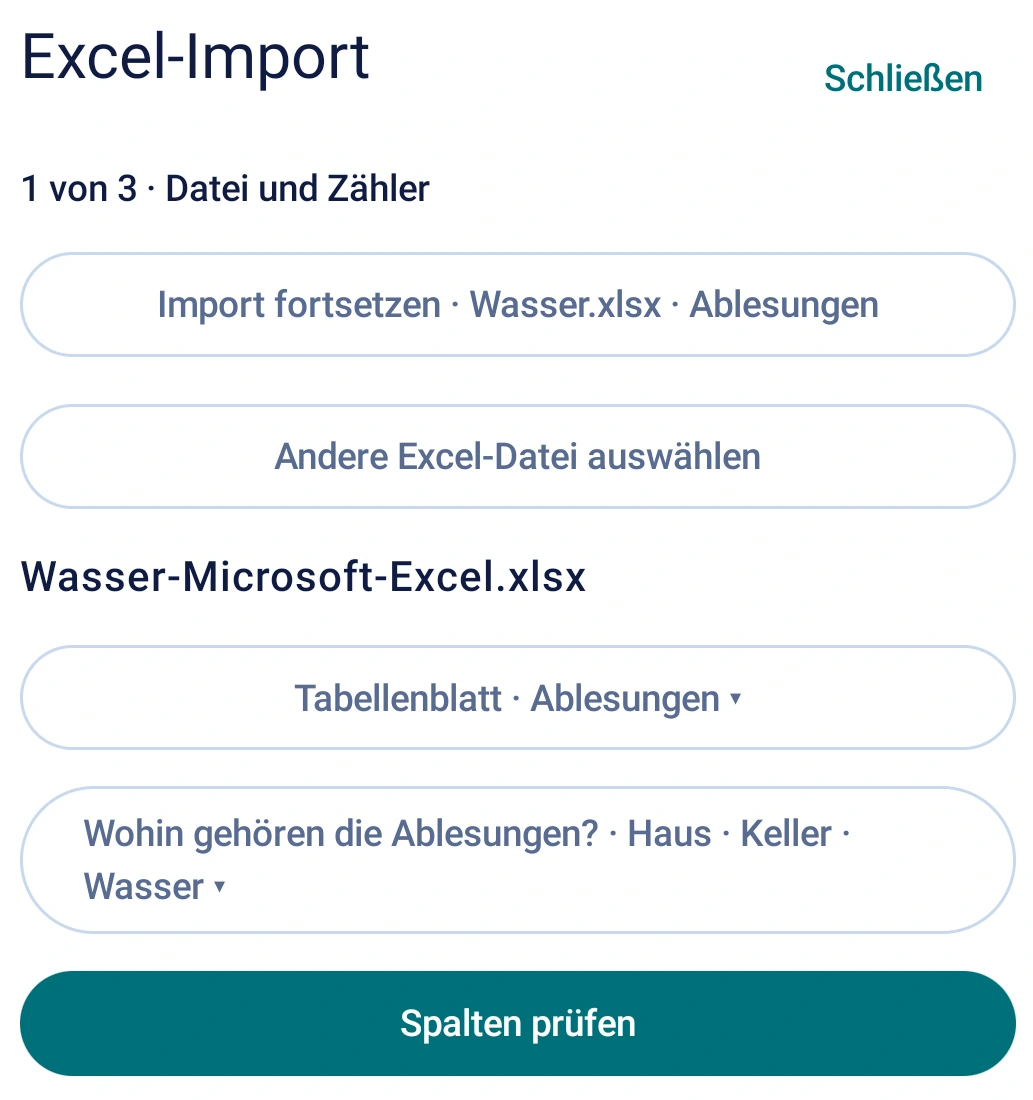
Datei, Blatt und Zähler wählen
Tippe auf Excel-Datei auswählen und öffne deine XLSX-Datei. Wähle das Tabellenblatt und unter Wohin gehören die Ablesungen? den Zielzähler. Im Beispiel gehört das Blatt Ablesungen zum Wasserzähler im Keller. Fehlt der Zähler, lege ihn unter Meine Zähler an. Tippe auf Spalten prüfen.
Schritt 2 von 6
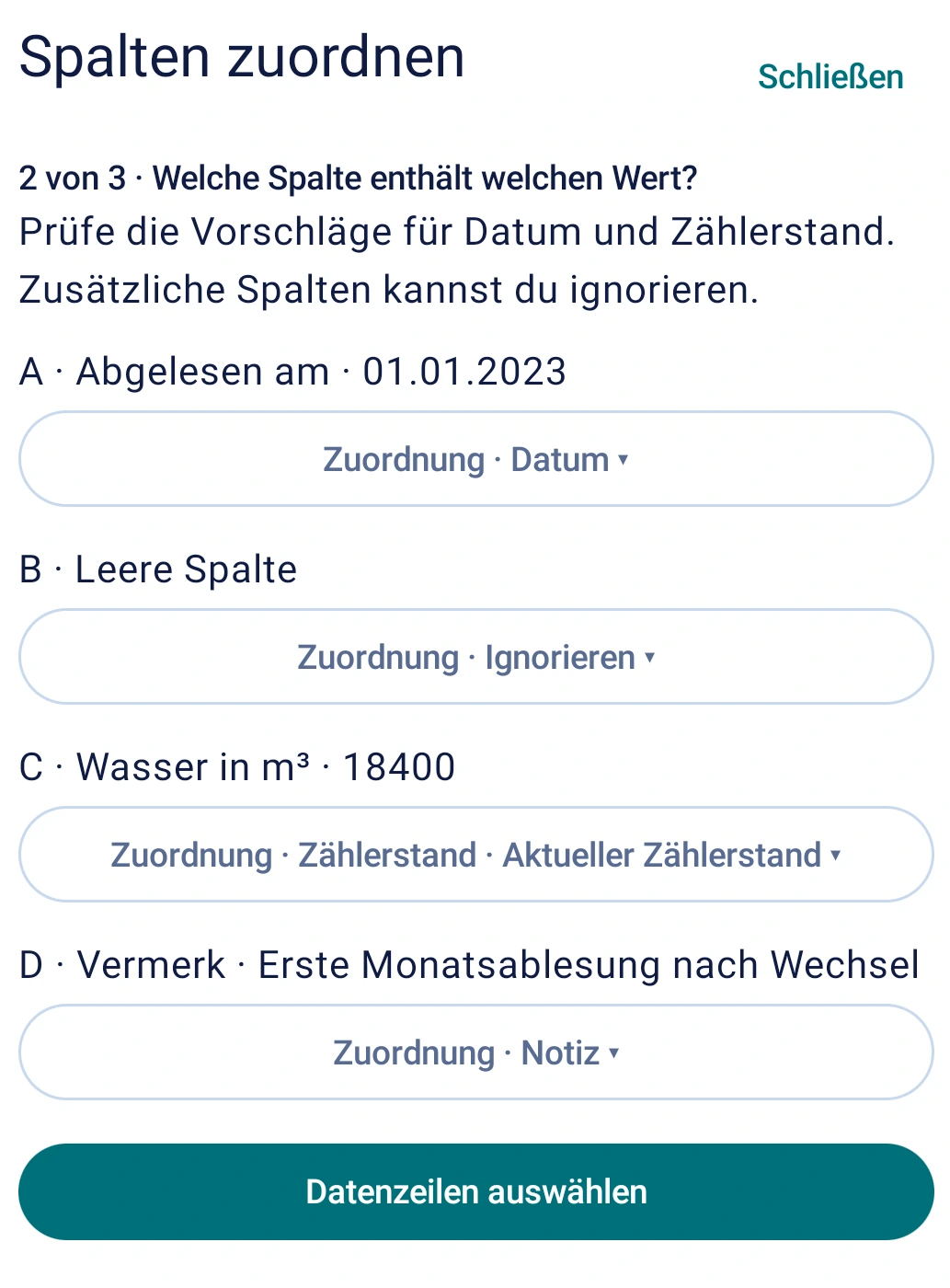
Spalten zuordnen
Vergleiche die Vorschläge mit deiner Tabelle. Im Beispiel enthält A das Datum, C den Stand in m³ und D die Notiz. Wähle für die leere Spalte B die Einstellung Ignorieren. Prüfe bei mehreren Stromregistern die Zuordnung je Register. Tippe auf Datenzeilen auswählen.
Schritt 3 von 6
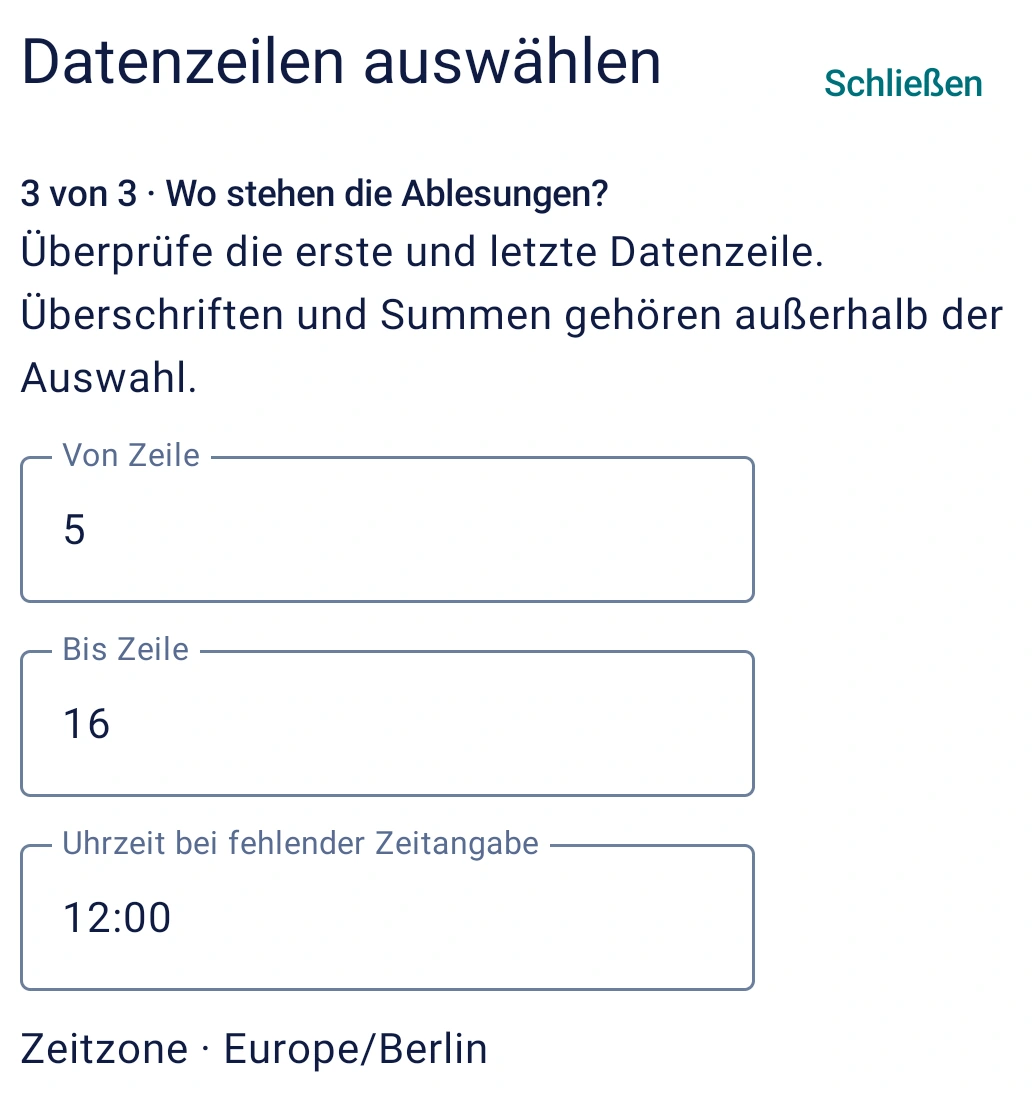
Datenzeilen und Uhrzeit festlegen
Wähle die erste und letzte Zeile mit Ablesungen, hier 5 bis 16. Lass Überschriften und Summenzeilen außerhalb des Bereichs. Prüfe die Uhrzeit bei fehlender Zeitangabe und die Zeitzone. Tippe unten auf Vorschau öffnen.
Schritt 4 von 6
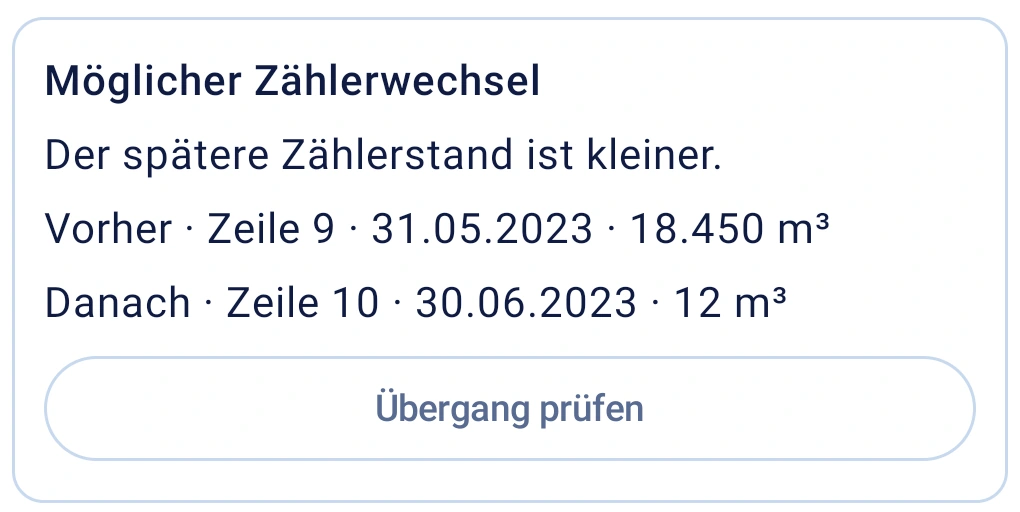
Auffällige Zeilen in der Vorschau finden
Tippe auf Zeile … prüfen, wenn die Vorschau einen Fehler meldet. Der Filter Nur Auffälligkeiten zeigt auch mögliche Zählerwechsel. Bei einem Rückgang stehen beide Ablesungen auf einer Karte. Über Übergang prüfen kannst du beide Werte mit dem Beleg vergleichen.
Schritt 5 von 6
Ein ungültiges Datum berichtigen
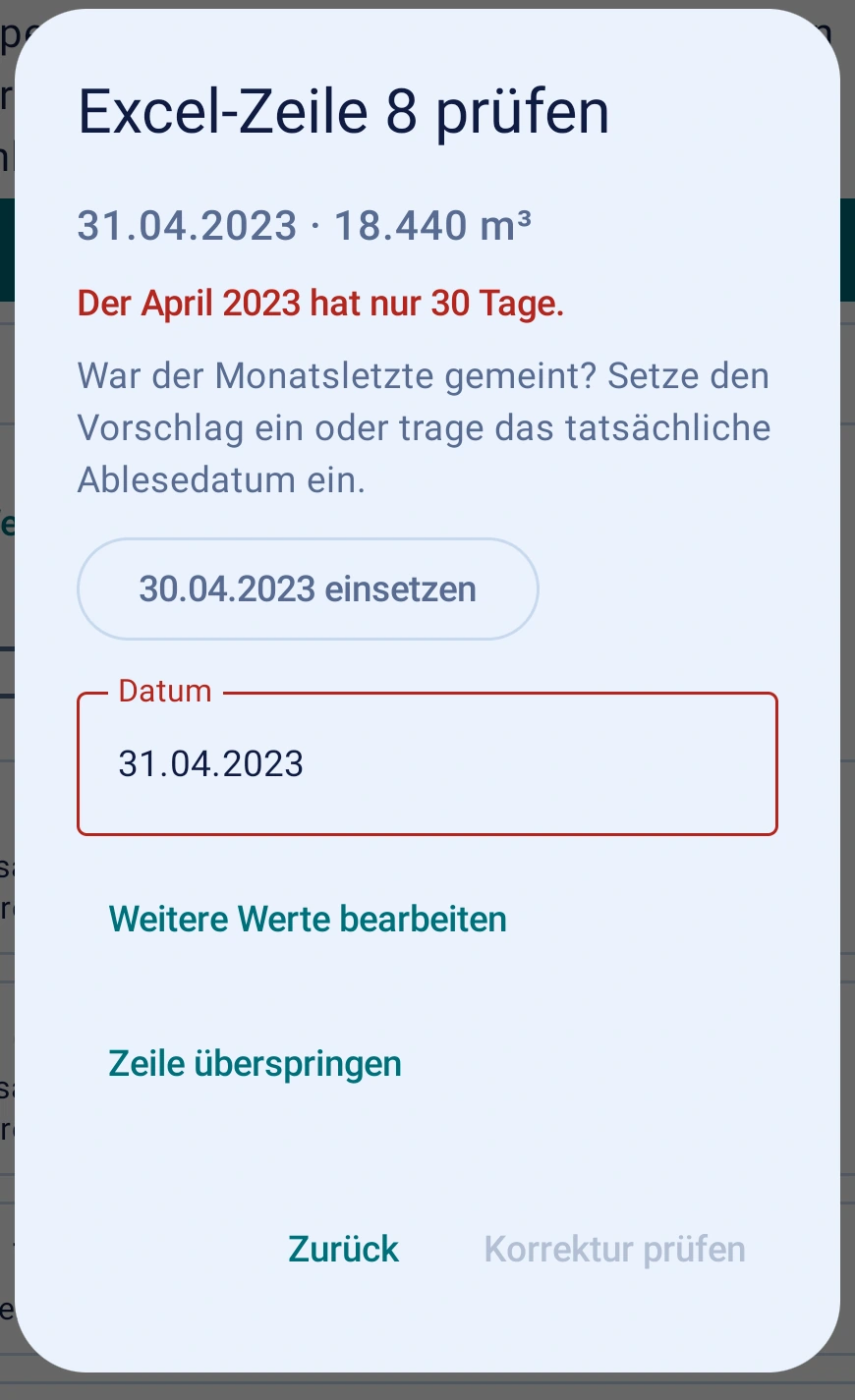
Enthält A8 den 31.04.2023, zeigt die App, dass der April 30 Tage hat. Steht auf dem Beleg der 30. April, tippe auf 30.04.2023 einsetzen. Andernfalls trage den belegten Tag selbst ein. Tippe auf Korrektur prüfen. Die Änderung gilt für den Import. In der XLSX-Datei bleibt der ursprüngliche Wert stehen.
Schritt 6 von 6
Geprüfte Ablesungen übernehmen
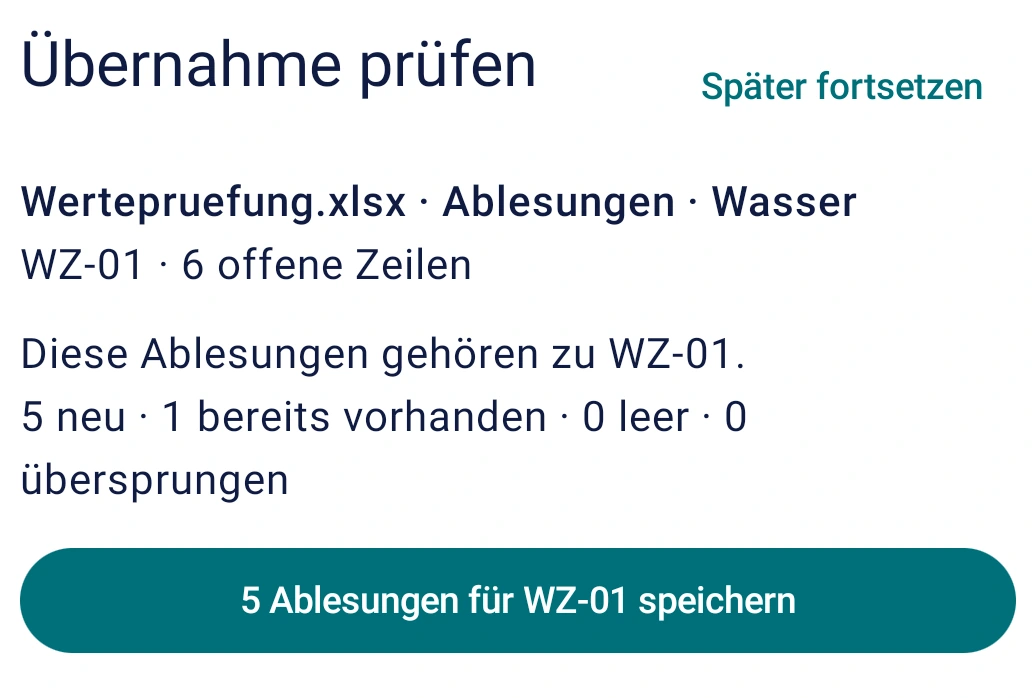
Gehören die Zeilen zum selben Gerät, tippe auf Zur Übernahme. Prüfe Gerätenummer, Anzahl und bereits vorhandene Ablesungen. Bestätige die Schaltfläche mit Anzahl und Zielgerät, etwa 5 Ablesungen für WZ-01 speichern. Bei einem Gerätewechsel ordne vorher die Zeilen den beiden Geräten zu. Nach Abschluss führt Zur Zählerhistorie zu den gespeicherten Werten.
Ergebnis prüfen
In der Abschlussansicht siehst du die Zahl der übernommenen und bereits vorhandenen Ablesungen. Öffne die Zählerhistorie und vergleiche einen Stand und sein Datum mit deiner Tabelle.
Häufige Fragen
Welche Daten kann ich aus Excel übernehmen?
Der Import übernimmt Zählerstände aus einer XLSX-Arbeitsmappe. Du bearbeitest je Durchgang ein Blatt und einen Zähler mit seinen Registern. Heizöltankstände, Lieferungen, Tarife und Rechnungen erfasst du in den zugehörigen App-Bereichen.
Was passiert, wenn der Zählerstand schon gespeichert ist?
Einen identischen vorhandenen Stand weist die Vorschau als „Bereits vorhanden“ aus. Bei widersprüchlichen Werten prüfst du die betroffene Zeile und entscheidest, wie du weiter vorgehst.