
Ablesepilot 0.24.3 · Einstellungen und Datensicherung
Ablesungen als CSV für eine Tabelle exportieren
Exportiere Messwerte mit Zuordnung und Notizen für ein Tabellenprogramm. Eine Ablesung mit mehreren Werten kann mehrere Zeilen erzeugen.
In der App
Optionen → Sicherung & Export → CSV exportieren
Schritt 1 von 3
Tabellenexport wählen
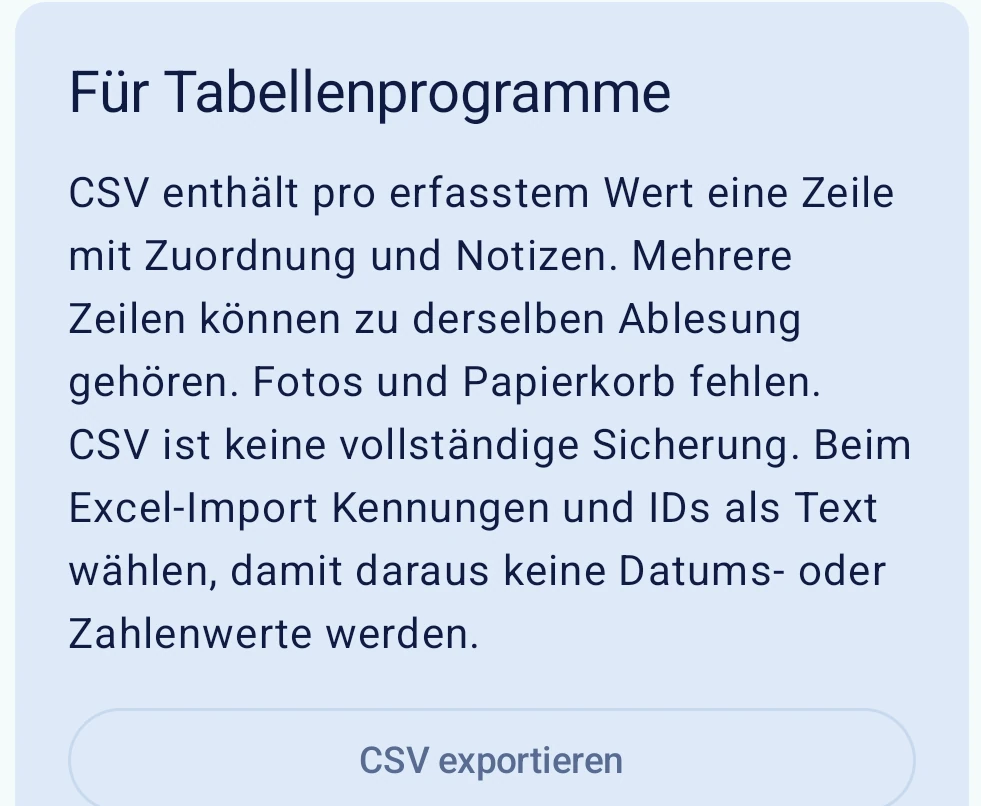
Öffne Sicherung & Export. Unter Für Tabellenprogramme tippst du auf CSV exportieren.
Schritt 2 von 3
CSV-Datei speichern
Wähle im Android-Dateidialog den Ordner und behalte die Endung .csv. Tippe auf Speichern.

Schritt 3 von 3
Datei in der Tabelle öffnen
Warte auf die Exportbestätigung. Öffne die Datei im Tabellenprogramm. Importiere Kennungen und IDs als Text, damit führende Nullen und lange Nummern erhalten bleiben.

Ergebnis prüfen
Die Tabelle enthält Werte und Notizen. Für Fotos, Papierkorb und eine vollständige Wiederherstellung benötigst du die .abp-Sicherung.
Häufige Frage
Kann ich mit einer CSV-Datei auf ein neues Smartphone umziehen?
Nutze dafür Sicherung erstellen und Sicherung wiederherstellen. Der CSV-Export ist für Tabellenprogramme gedacht.