
Ablesepilot 0.24.3 · Zähler und Standorte
Standorte und Messstellen anlegen oder umbenennen
Ordne mehrere Gebäude oder Räume so, dass du beim Ablesen das richtige Gerät findest.
In der App
Meine Zähler → Anlegen → Standort
Schritt 1 von 3
Standort speichern
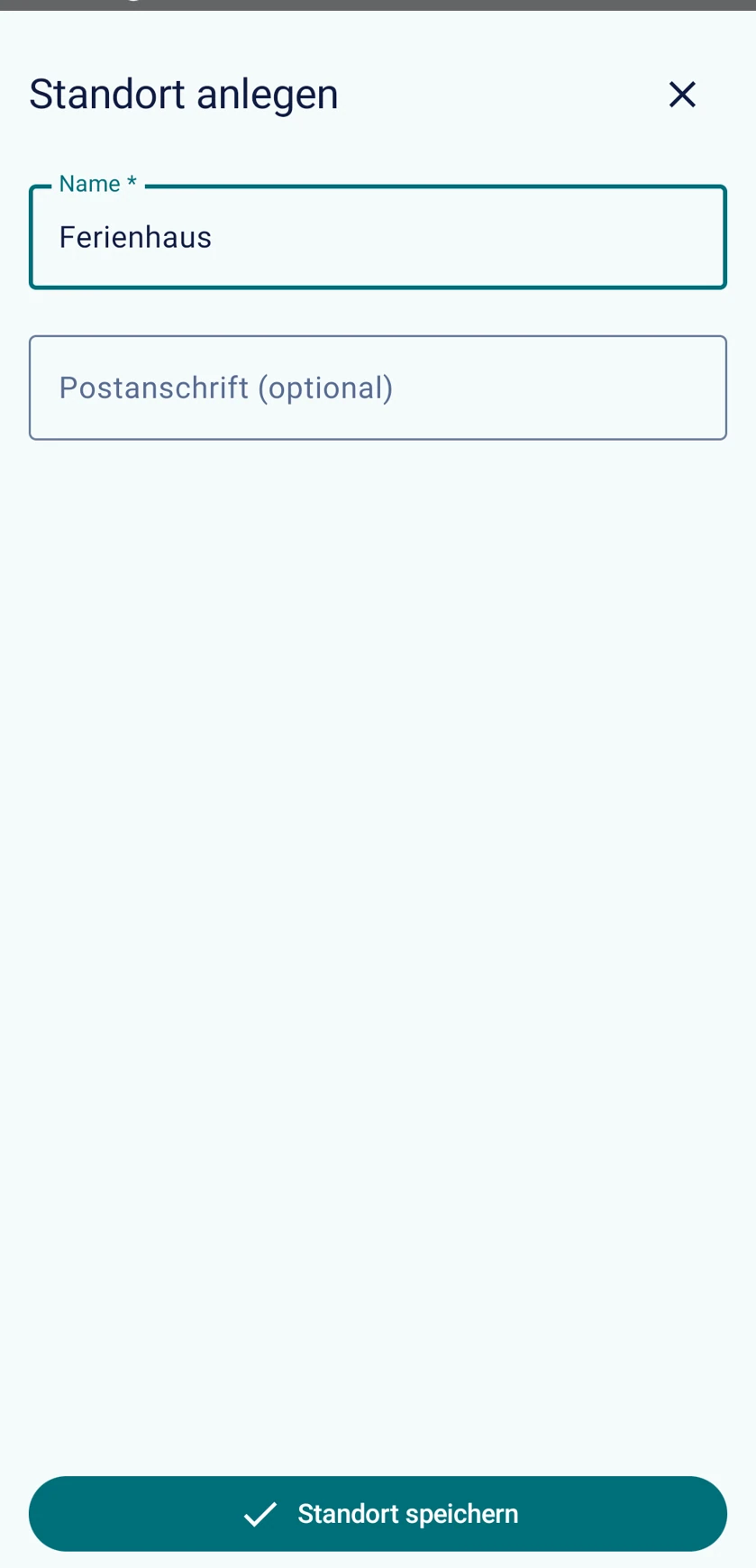
Wähle Anlegen → Standort, gib einen Namen wie Ferienhaus ein und tippe auf Standort speichern.
Schritt 2 von 3
Eine Messstelle hinzufügen
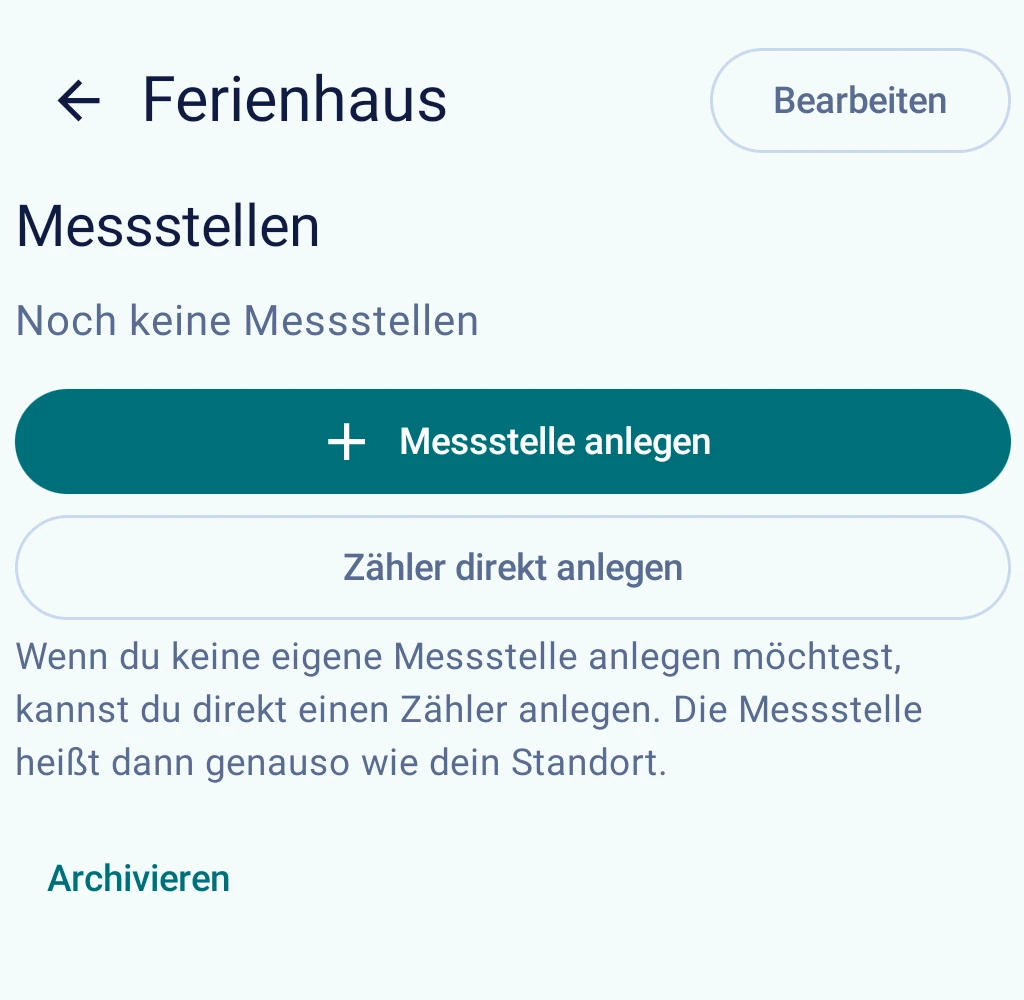
Öffne den Standort und tippe auf Messstelle anlegen. Für einen Zähler ohne eigene Raumbezeichnung gibt es hier auch Zähler direkt anlegen.
Schritt 3 von 3
Messstelle speichern oder umbenennen
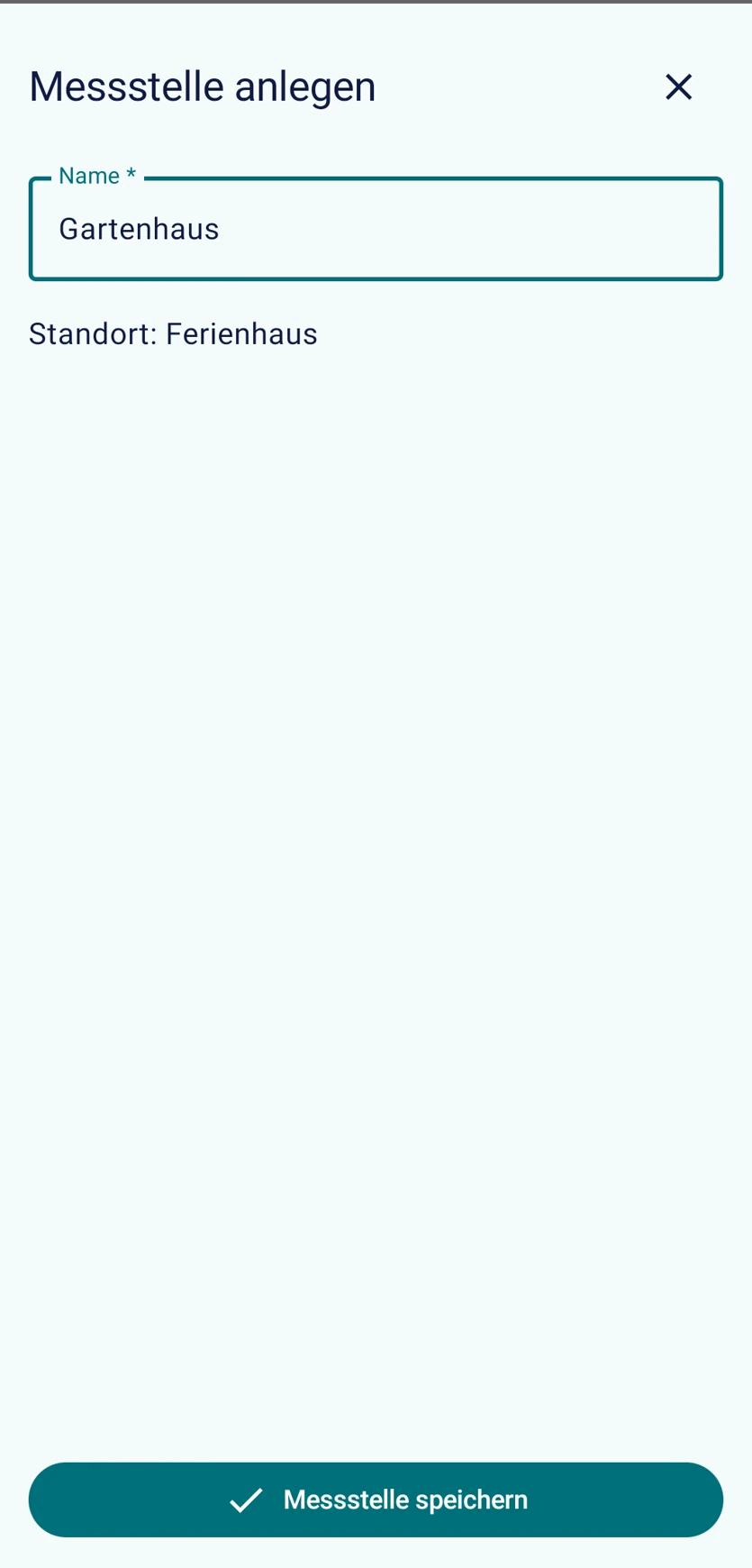
Gib den Namen ein, etwa Gartenhaus, und tippe auf Messstelle speichern. Zum Umbenennen öffnest du später den Standort oder die Messstelle, tippst auf Bearbeiten und speicherst die Änderung.
Ergebnis prüfen
Unter Meine Zähler lässt sich der Standort aufklappen. Darunter findest du seine Messstellen und Geräte.
Häufige Frage
Welcher Standort wird beim Anlegen verwendet?
Beim Start aus einem Standort oder einer Messstelle ist die Zuordnung vorbelegt. Prüfe sie vor dem Speichern im Formular.