
Ablesepilot 0.24.3 · Zähler und Standorte
Weiteren Zähler hinzufügen
Ergänze ein Gerät in einem bestehenden Gebäude und ordne es dem richtigen Raum zu.
In der App
Meine Zähler → Anlegen → Zähler
Schritt 1 von 3
Zähler auswählen
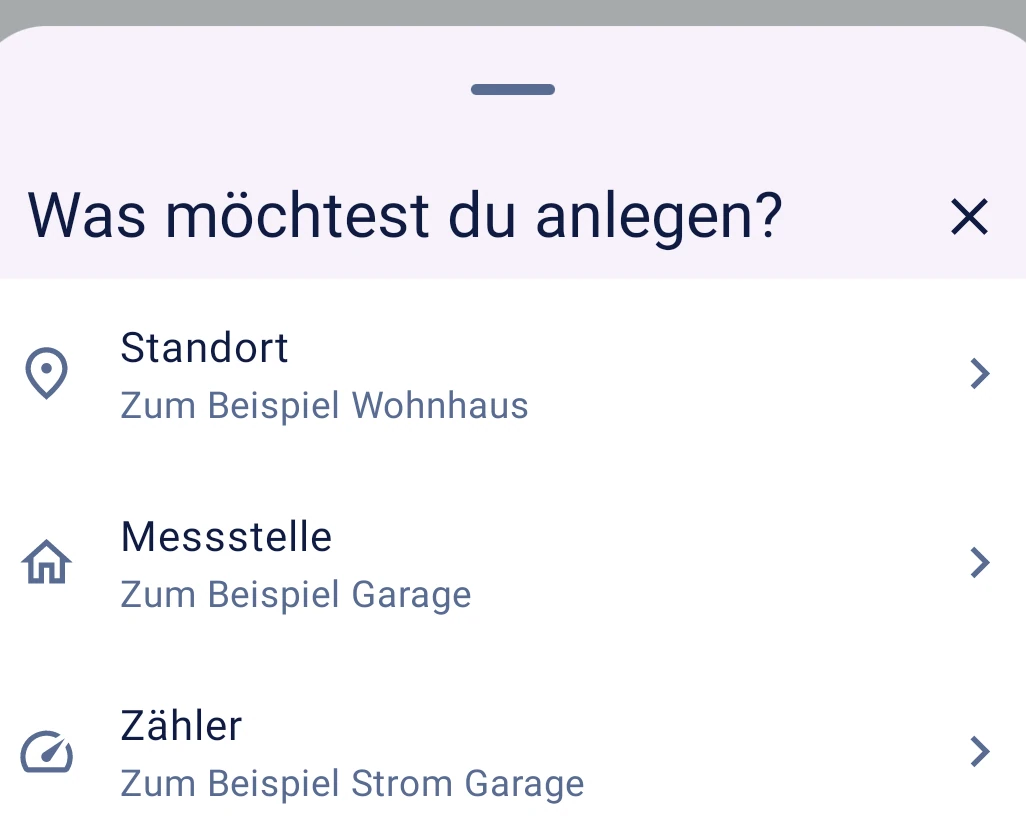
Tippe in Meine Zähler auf Anlegen → Zähler. Aus einer bereits geöffneten Messstelle kannst du mit Zähler anlegen beginnen.
Schritt 2 von 3
Gerät beschreiben
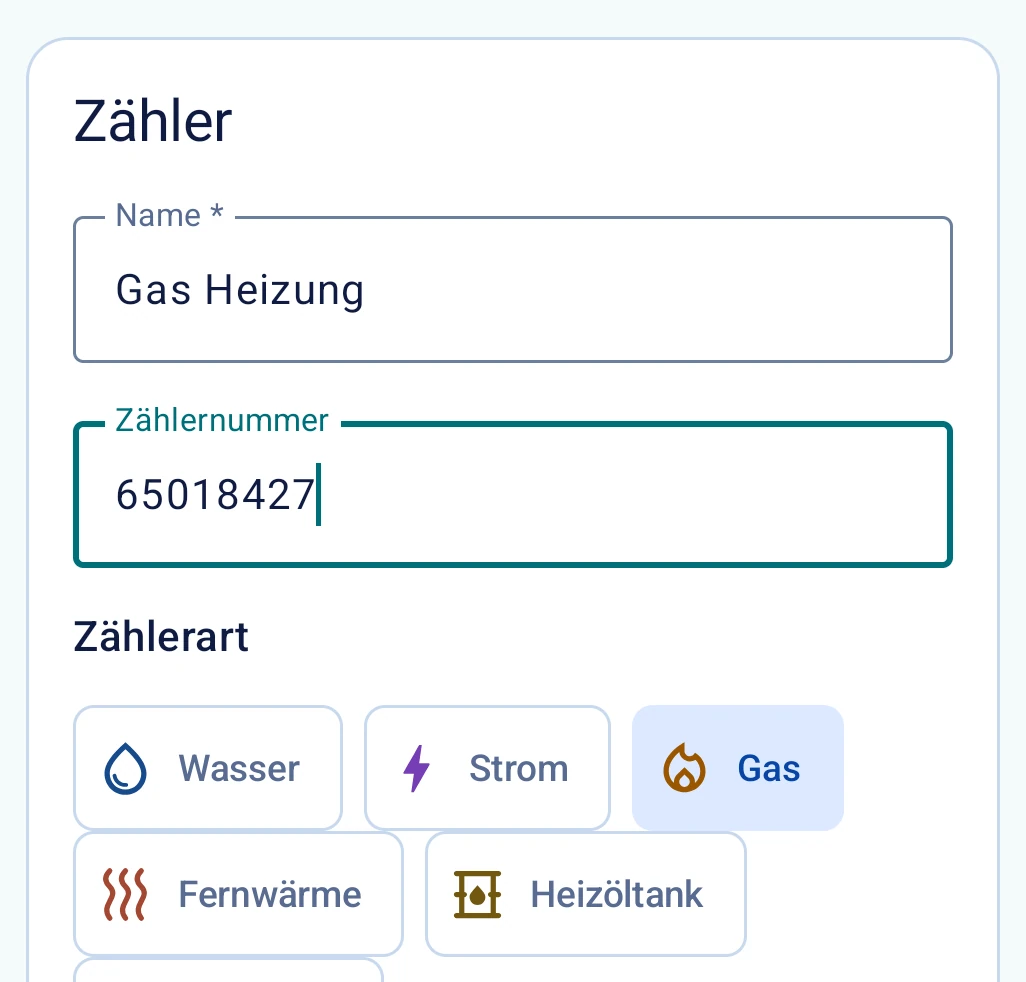
Vergib einen eindeutigen Namen wie Gas Heizung. Übertrage die Gerätenummer und wähle die Zählerart. Stelle Nachkommastellen, Dezimalzeichen und die automatische Dezimaleingabe für dieses Gerät ein. Bei drei Nachkommastellen wird aus 12 nach einer kurzen Tipppause 0,012. Prüfe den angezeigten Wert vor dem Speichern.
Schritt 3 von 3
Standort und Messstelle prüfen
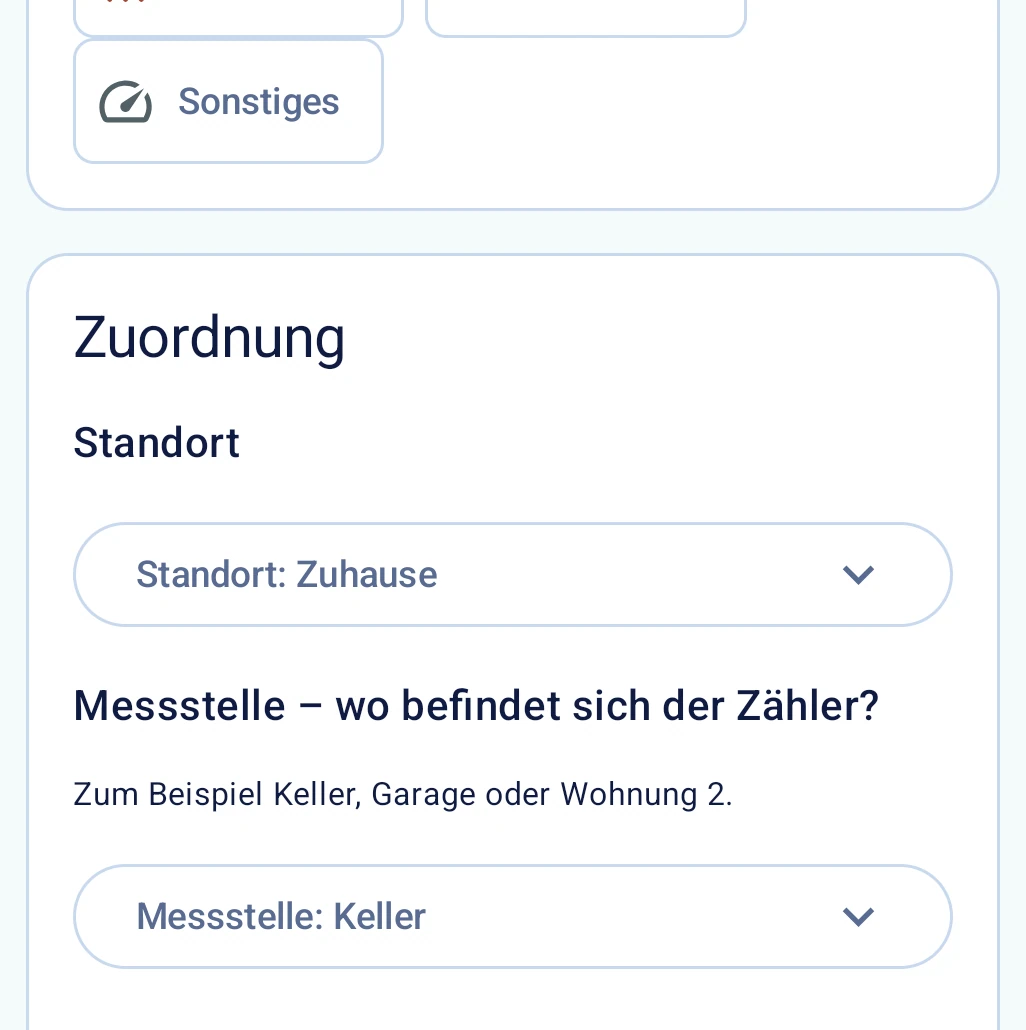
Kontrolliere im Formular beide Zuordnungen und die Einheit am Gerät. Tippe auf Zähler speichern. Öffne anschließend den gespeicherten Zähler.
Ergebnis prüfen
Der Zähler erscheint unter seiner Messstelle. Über die Zählernummer kannst du ihn auch bei ähnlichen Namen eindeutig wiederfinden.
Häufige Frage
Der Raum fehlt. Was kann ich tun?
Lege die Messstelle im gewünschten Standort an. Öffne diese Messstelle und wähle Zähler anlegen.