Alle Neuigkeiten
Version 0.20.0 ist jetzt im Google Play Store verfügbar. Mit diesem Update kannst du Kalendermonate gezielt auswerten, mehrere Monate vergleichen und archivierte Zähler bei Bedarf endgültig löschen.
Monat und Jahr gezielt auswählen
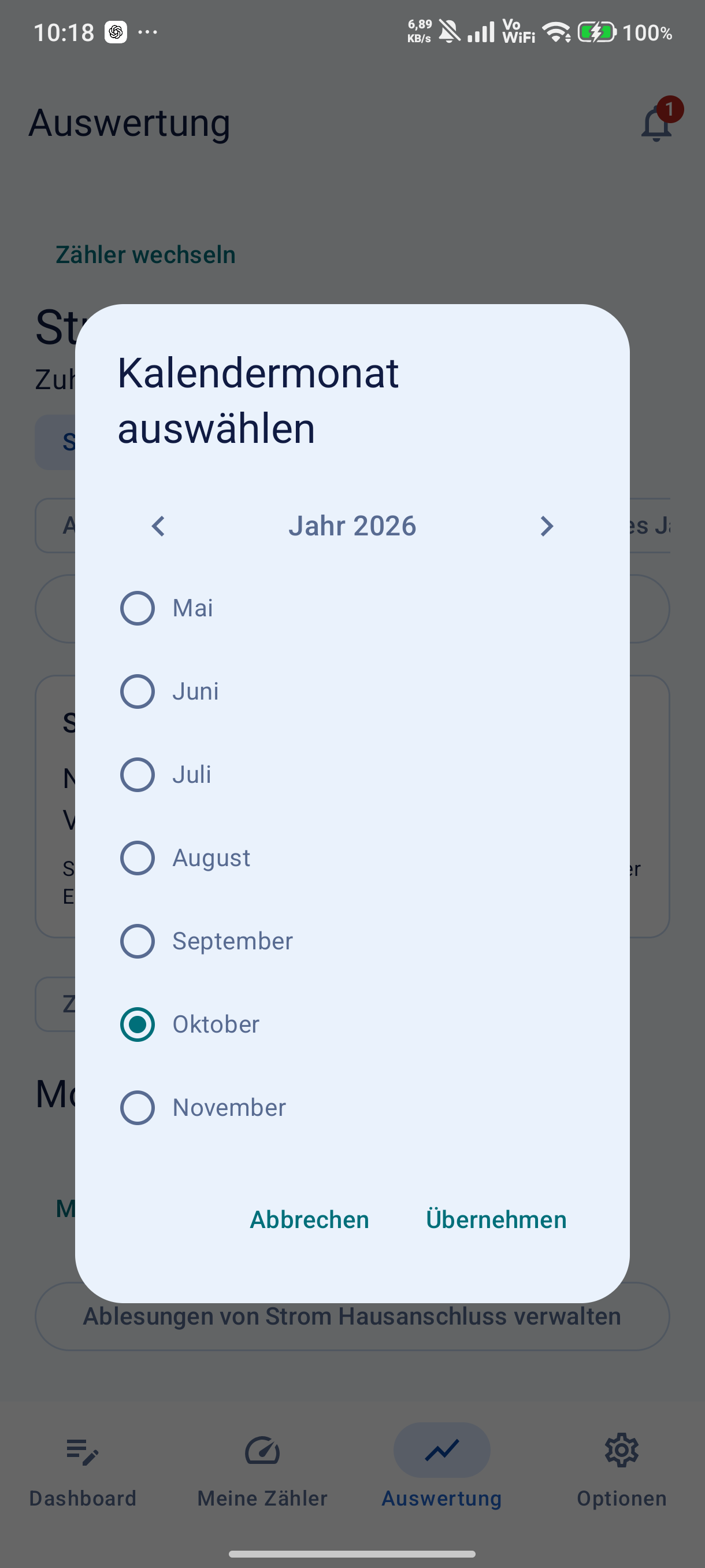
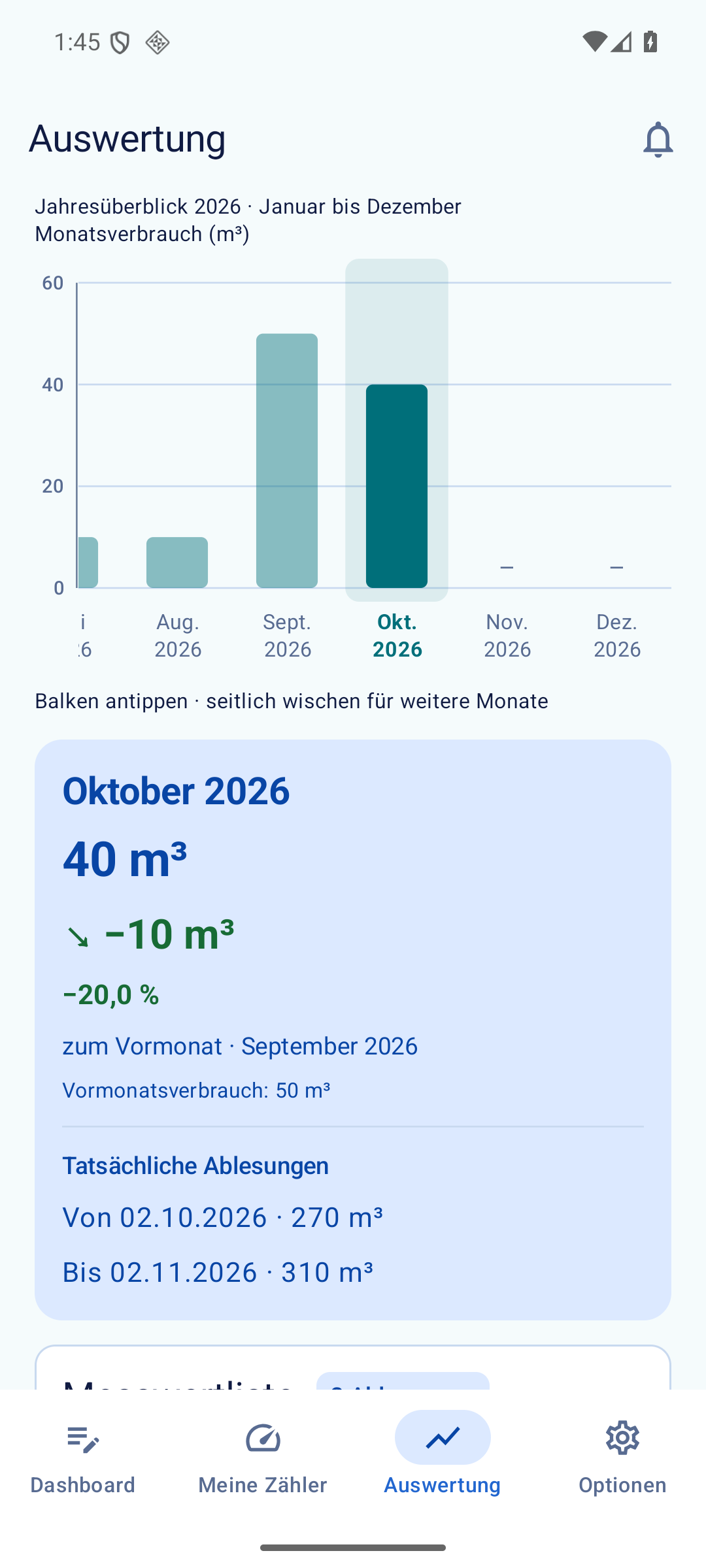
In der Auswertung kannst du über Kalendermonat einen konkreten Monat und das passende Jahr auswählen – zum Beispiel Oktober 2026. So betrachtest du einen Kalendermonat statt eines festen Zeitraums von 30 Tagen.
Die bisherigen Filter Alle, 30 Tage, Dieses Jahr und Eigener Zeitraum bleiben erhalten. Du entscheidest selbst, welche Ansicht zu deinen Ablesungen passt.
Mehrere Monate im Blick behalten
 Beispieldaten
Das Monatsdiagramm umfasst standardmäßig Januar bis Dezember des gewählten Jahres. Durch seitliches Wischen erreichst du die weiteren Monate. Tippe auf einen Monatsbalken, um darunter die passende Detailauswertung mit Verbrauch, Vormonatsvergleich und den zugehörigen Ablesungen anzusehen.
Die Monatswerte beruhen weiterhin auf deinen gespeicherten Ablesungen. Für Monate ohne ausreichende Daten wird kein Verbrauch geschätzt; fehlende Werte werden nicht als Nullverbrauch ausgegeben.
Den Zeitraum der Monatsübersicht einstellen
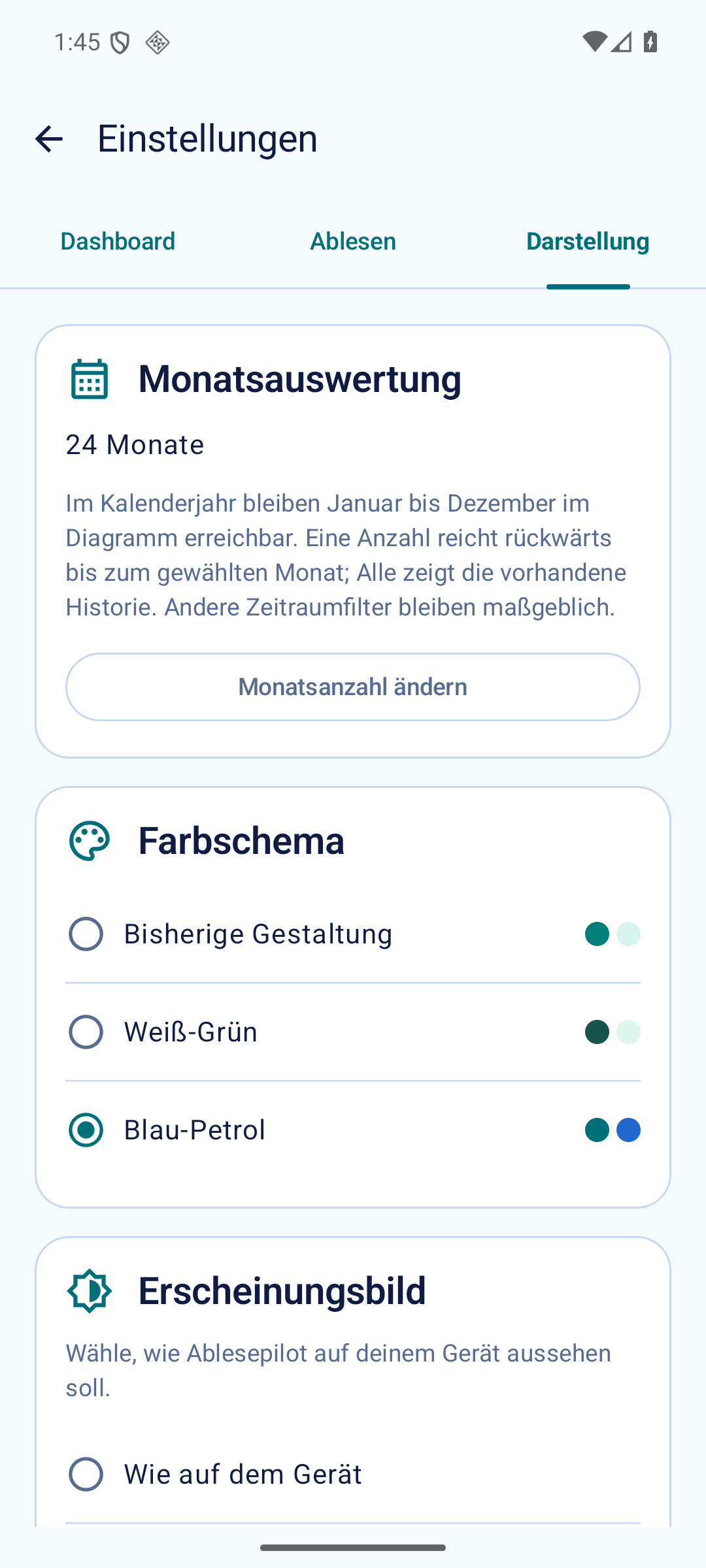
Unter Optionen → Einstellungen → Darstellung → Monatsauswertung bestimmst du, wie viele Monate das Diagramm umfasst: das gewählte Kalenderjahr, 1 bis 12 Monate, eine eigene Anzahl wie 24 oder alle vorhandenen Monate.
Eine feste Anzahl reicht vom ausgewählten Monat aus rückwärts. Andere gewählte Zeitraumfilter bleiben maßgeblich. Die Einstellung für die Monatsanzahl bleibt gespeichert, auch wenn du die App später erneut öffnest.
Archivierte Zähler endgültig löschen
 Beispieldaten
Falsch angelegte Zähler kannst du vollständig entfernen, nachdem du sie archiviert hast. Öffne den Zähler unter Meine Zähler → Archiv und wähle in den Zählerdetails Endgültig löschen.
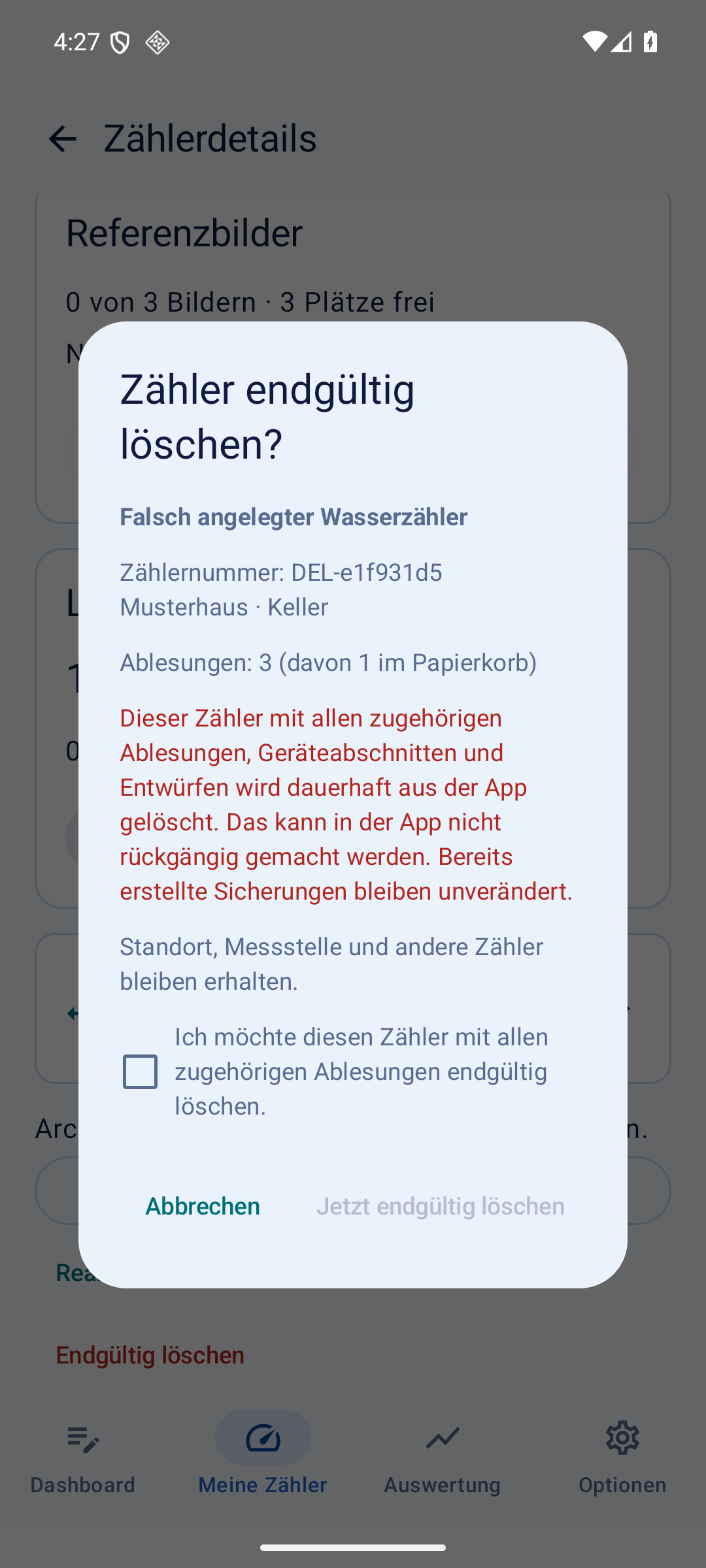
Vorher zeigt eine Sicherheitsabfrage, welcher Zähler und wie viele Ablesungen betroffen sind. Auch Einträge im Papierkorb werden mitgezählt. Der Löschknopf wird erst freigegeben, wenn du das zusätzliche Bestätigungshäkchen setzt.
Mit dem Zähler werden seine zugehörigen Ablesungen und Entwürfe sowie ausschließlich dort verwendete Fotos entfernt. Andere Zähler, Standort, Messstelle und gemeinsam verwendete Fotos bleiben erhalten. Das Löschen kann in der App nicht rückgängig gemacht werden. Bereits erstellte Sicherungen bleiben unverändert.
Sicherungen und vorhandene Daten
Die neue Einstellung für die Monatsübersicht ist auch in der App-Sicherung enthalten. Bisherige Sicherungen lassen sich in Version 0.20.0 weiterhin wiederherstellen.
Version 0.19.1 kann Sicherungen aus Version 0.20.0 nicht öffnen. Deine vorhandenen Zählerstände werden durch das Update nicht verändert.