
 Alle Neuigkeiten
Offene Zähler im Dashboard finden
Der Ablesemonat zeigt, wie viele Zähler bereits erfasst und wie viele noch offen sind. Unter Filter & Ansicht kombinierst du Standort, Messstelle, Kostenstelle und Zählerart. Die Kostenstellenauswahl merkt sich die App auf diesem Gerät für deinen Datenbestand.
Tippe neben dem letzten Stand auf Ablesen, um einen einzelnen Zähler zu erfassen. Ableserunde starten führt dich in der für den Standort hinterlegten Reihenfolge durch mehrere Zähler. Eine begonnene Einrichtung kannst du oben im Dashboard fortsetzen.
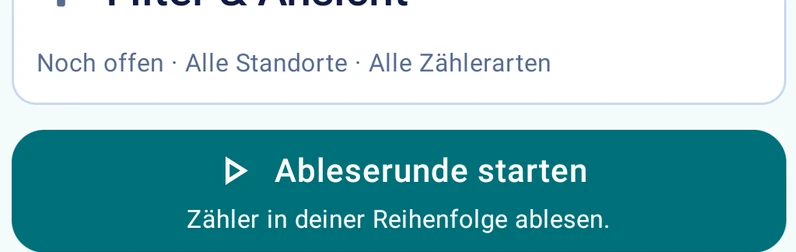 Bild vergrößern
Zähler finden, anlegen und ablesen
Unter Meine Zähler findet die Suche auch Geräte in eingeklappten Standorten und Messstellen. Die Karte zeigt den letzten Stand mit Einheit und Datum. Über Archiv findest du stillgelegte Geräte. Mit Anlegen erstellst du Standort, Messstelle oder Zähler und kannst gleich den ersten Stand erfassen.
Im Zählerformular bestimmst du Nachkommastellen, Dezimalzeichen und Eingabeautomatik pro Gerät. Bei drei Nachkommastellen wird aus 12 nach einer kurzen Tipppause 0,012. Auch die direkte Eingabe des Dezimalzeichens ist möglich. Vorhandene Zähler und Entwürfe übernehmen ihre bisherige Eingabevorgabe. Nach dem Speichern siehst du den neuen Stand direkt am Zähler.
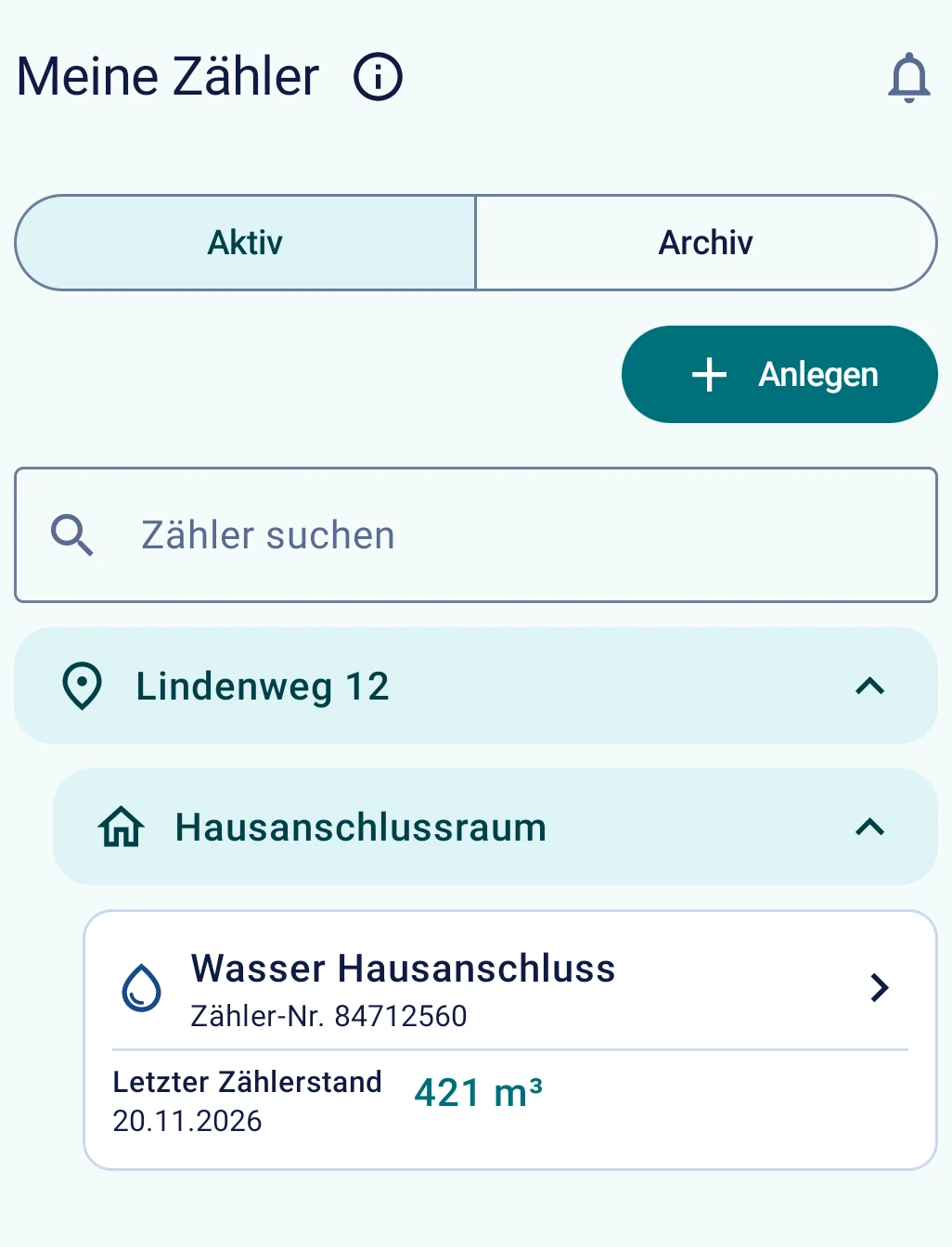 Bild vergrößern
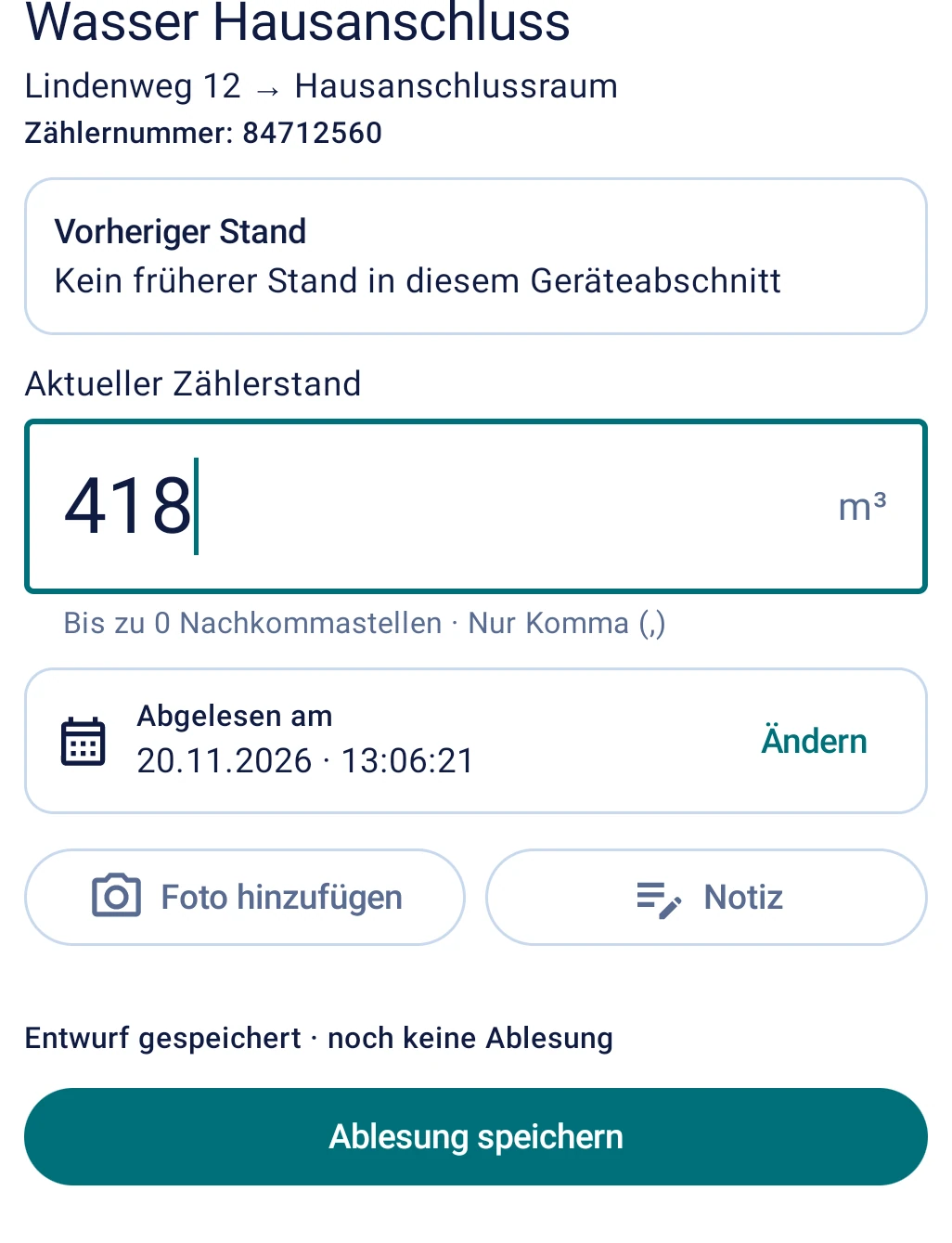 Bild vergrößern
Verbrauch und Kosten mit dem Vorjahr vergleichen
In Auswertung wählst du den Zähler über Standort, Messstelle oder Suche. Archivierte Geräte kannst du einbeziehen. Der letzte abgeschlossene Monat ist vorausgewählt. Beim Zählerwechsel bleibt der Zeitraum erhalten. Bei Gas und Fernwärme kannst du auch die Anzeigeeinheit wechseln.
Die Übersicht stellt Verbrauch und Kosten dem Vorjahr gegenüber. Im Fernwärmebeispiel sinkt der Verbrauch um 9,3 %, während die Kosten um 0,9 % steigen. Unter Balken vergleichst du Summen. Unter Monate tippst du einzelne Monate an und kannst die Vorjahresreihe ausblenden.
Berechnung und Kostenaufstellung zeigen verwendete Ablesungen und Tarifbestandteile. Lücken, Schätzungen und fehlende Preise sind gekennzeichnet. Ergänzt du einen fehlenden Wert aus der Auswertung, erscheint das neue Ergebnis mit demselben Zähler, Zeitraum, Reiter, derselben Einheit und Messrichtung.
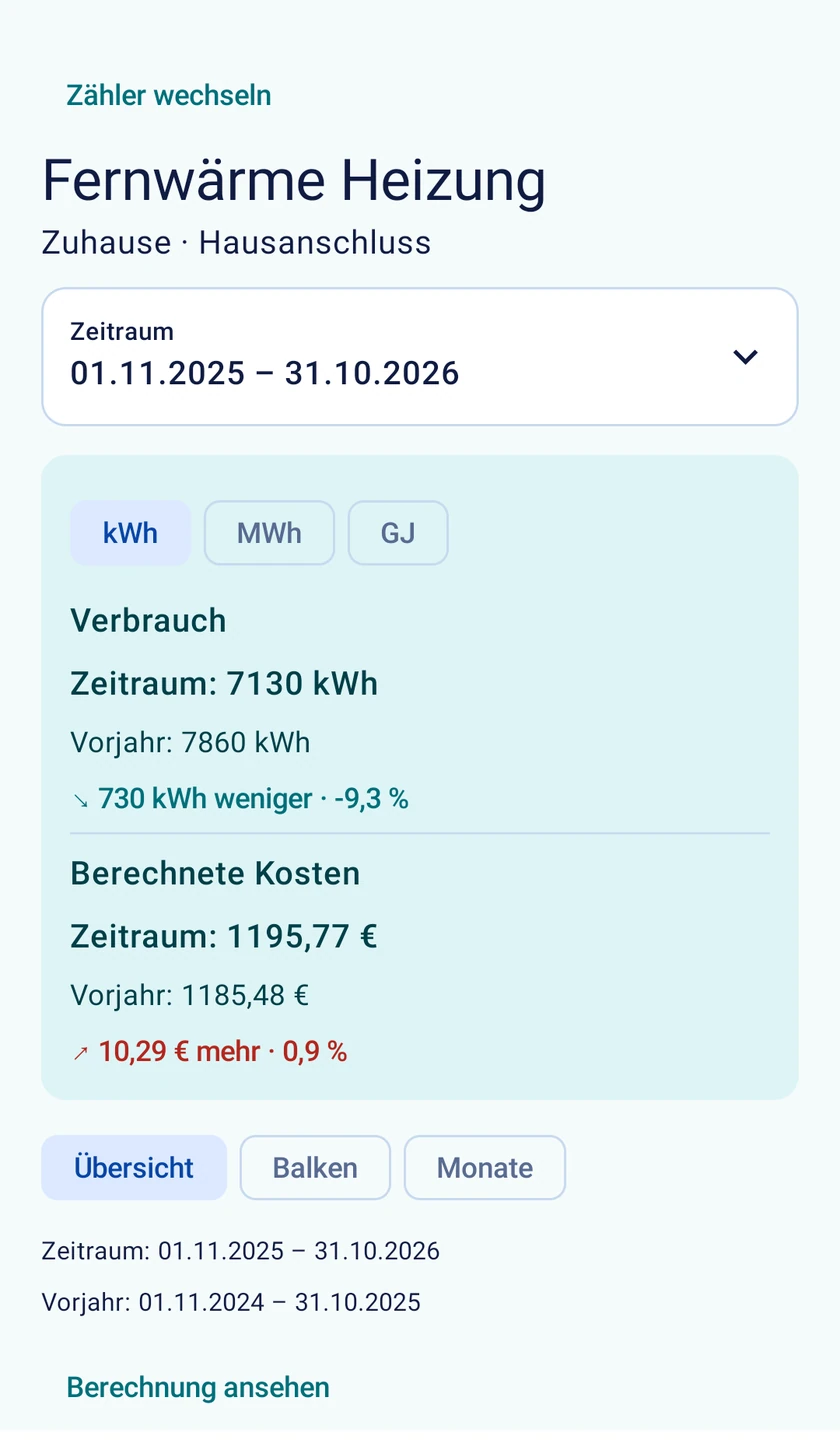 Bild vergrößern
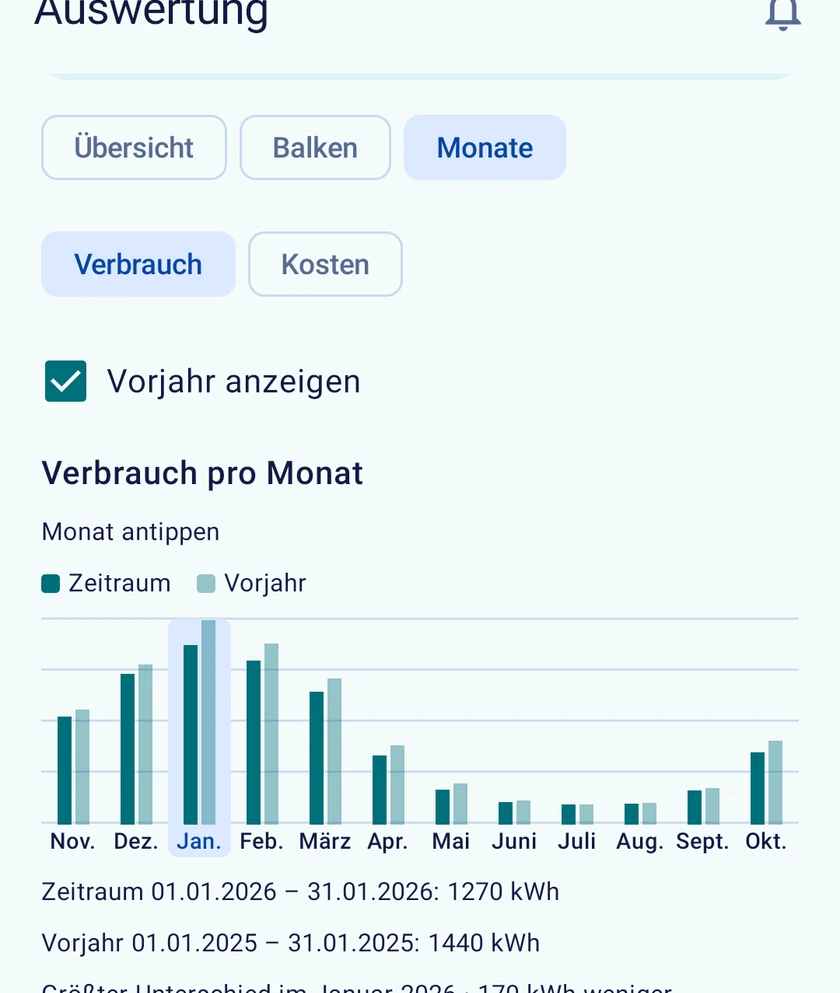 Bild vergrößern
Tarife, Grundpreise und Gutschriften eintragen
Unter Optionen → Kostenverwaltung findest du Geräte über Standort, Zählerart, Nummer oder Kostenstelle. Für HT und NT sowie für Bezug und Einspeisung lassen sich getrennte Preise hinterlegen. Bei Gas kannst du den Umrechnungsfaktor mit Gültigkeitsdatum erfassen.
Trage Arbeitspreis, monatlichen oder jährlichen Grundpreis und eine datierte Gutschrift im Tarifformular ein. Bei Nettopreisen zeigt die Vorschau Steuer und Bruttobetrag. Vor einem Preiswechsel siehst du, wann der alte Tarif endet. Verlässt du ein geändertes Tarif-, Bonus- oder Gasfaktorformular, fragt die App vor dem Verwerfen nach.
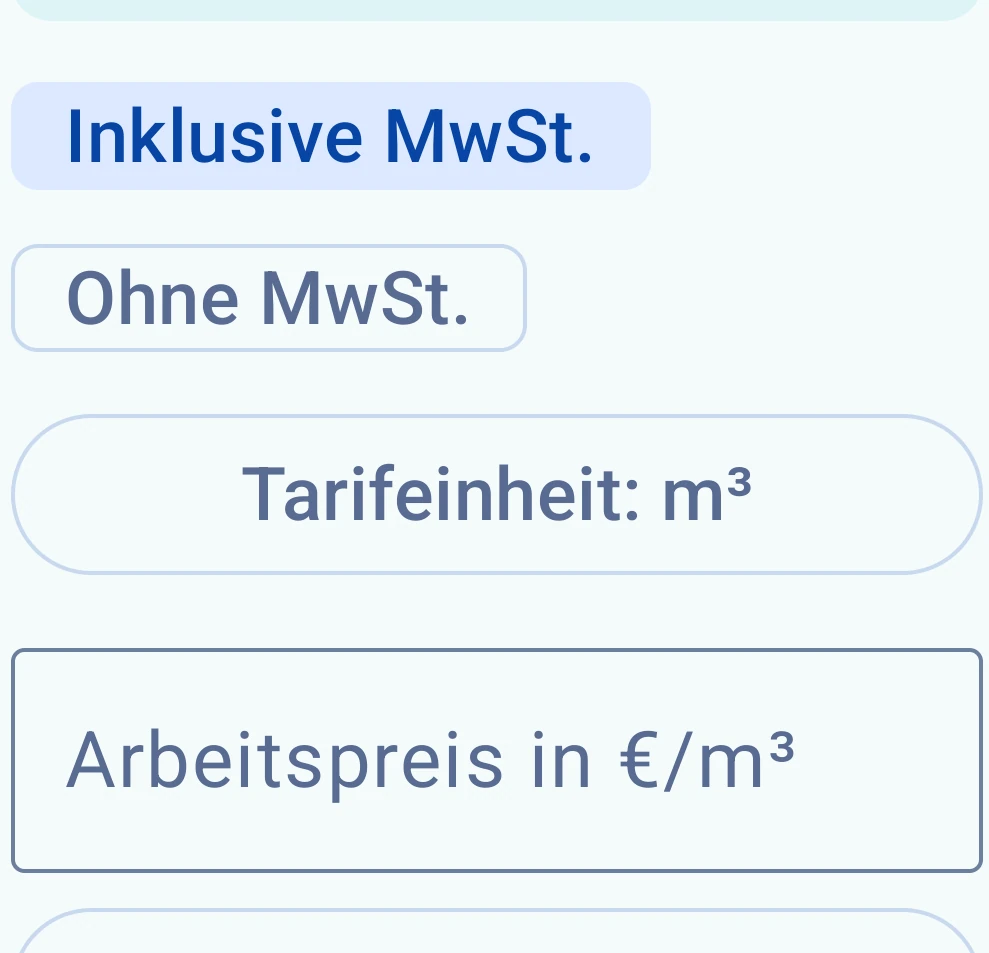 Bild vergrößern
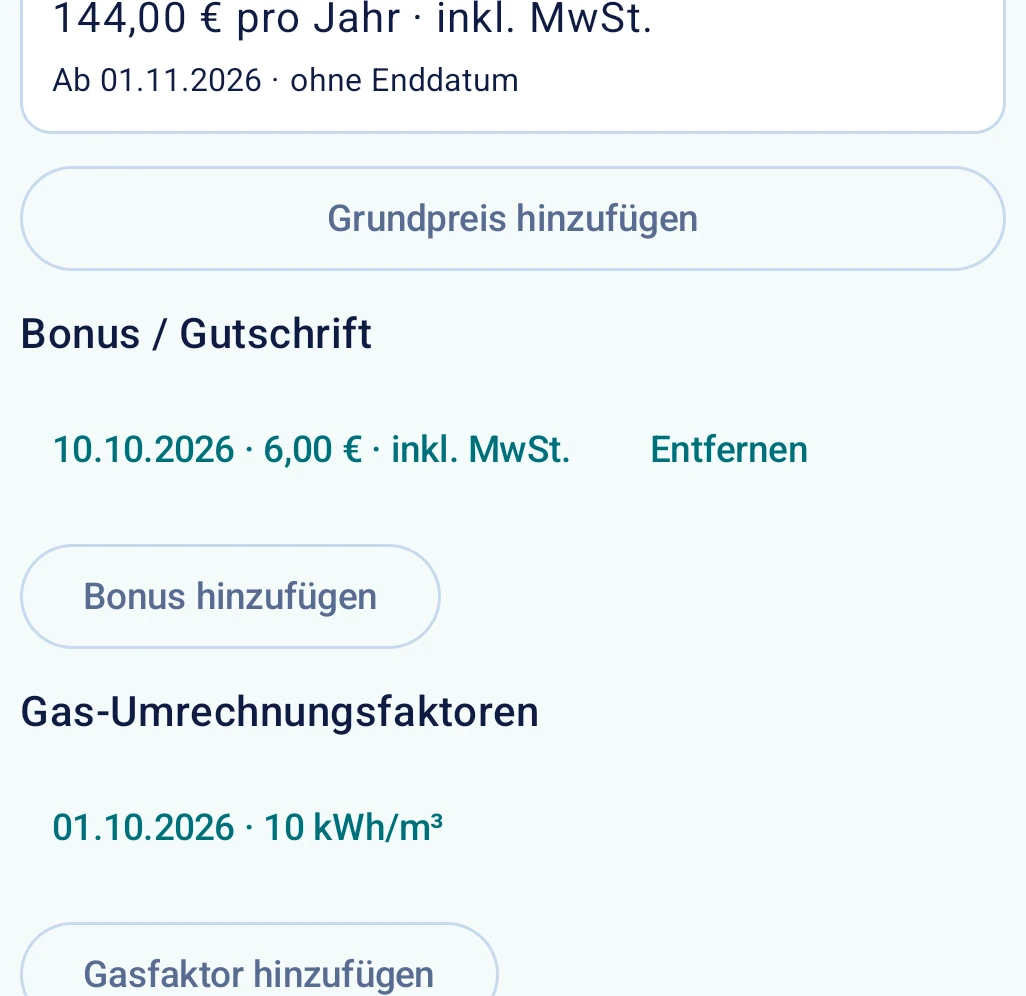 Bild vergrößern
Hauptwasser und Gartenwasser zuordnen
Öffne beim Hauptwasserzähler die Schmutzwassereinstellungen. Du kannst die Zuordnung auch beim Anlegen beginnen. Im Schaubild siehst du die gewählten Geräte mit Namen und Nummern. Einen fehlenden Zähler kannst du hier anlegen. Der zweite Zähler lässt sich abziehen, dazuzählen oder zur Kontrolle anzeigen.
Misst der Hauptzähler 10 m³ und der Gartenzähler 4 m³, berechnet die App beim Gartenabzug 6 m³ Schmutzwasser. In der Auswertung stehen die bezahlten Trinkwasserkosten für den Garten und die ersparte Schmutzwassergebühr getrennt. Zusätzliches Wasser erscheint als eigener Verbrauch.
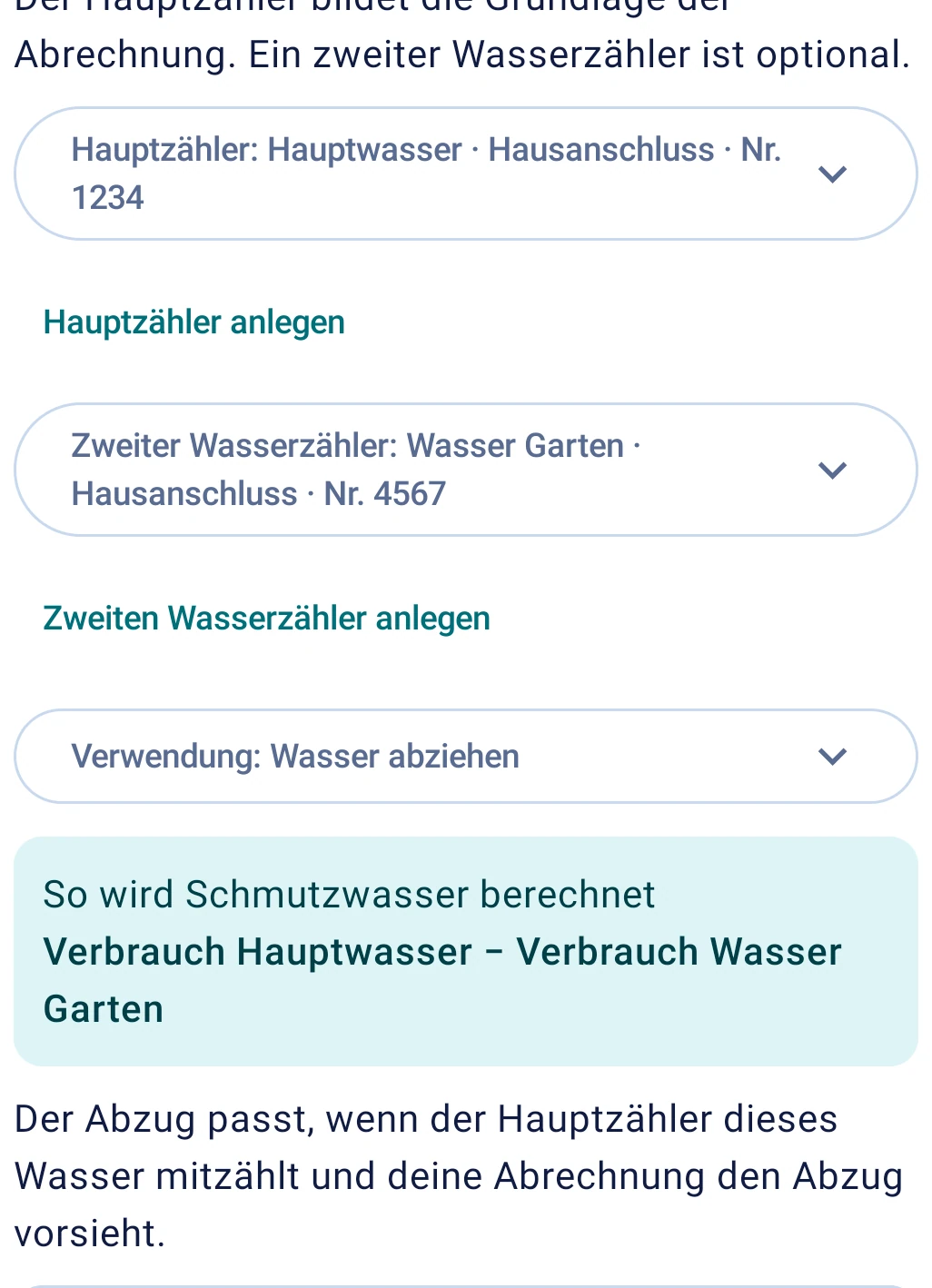 Bild vergrößern
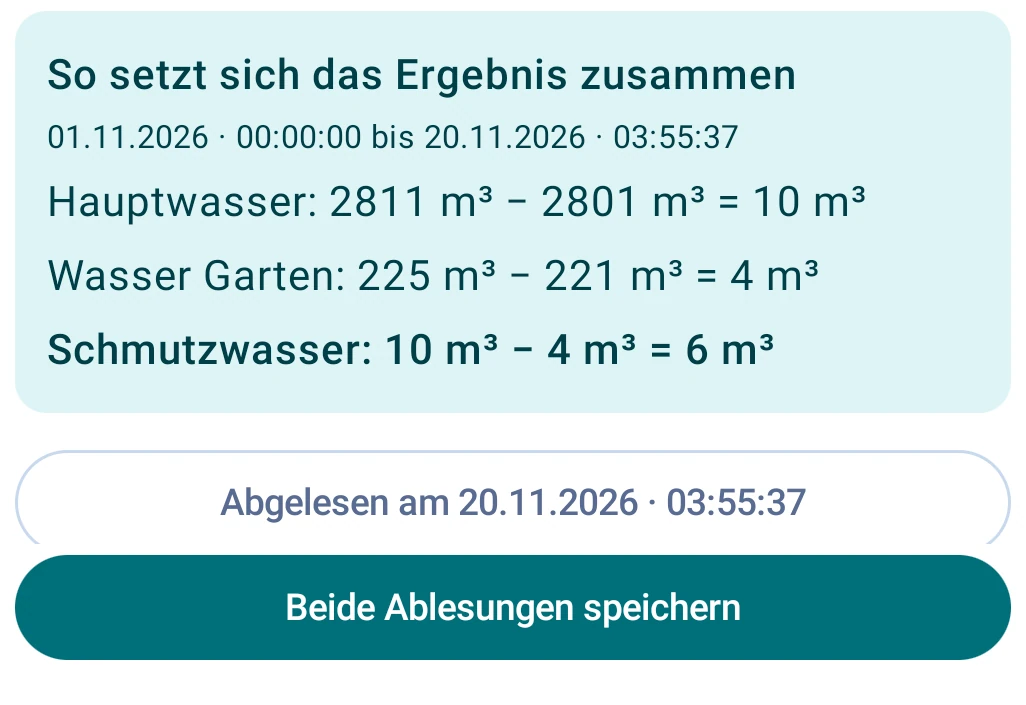 Bild vergrößern
Zisternenwasser und Nachspeisung berücksichtigen
Wähle Zisternenwasser im Haus, wenn Regenwasser etwa für die Toilettenspülung genutzt wird. Die Bilder helfen bei der Auswahl mit oder ohne Trinkwasser-Nachspeisung. Miss die Nachspeisung separat, wenn sie als eigener Abzug in die Rechnung eingehen soll.
Im Oktober-Beispiel ergeben 100 m³ Hauptwasser + 30 m³ Brauchwasser − 8 m³ Nachspeisung = 122 m³ Schmutzwasser. Im Rechenweg kannst du den Beitrag jedes Geräts überprüfen.
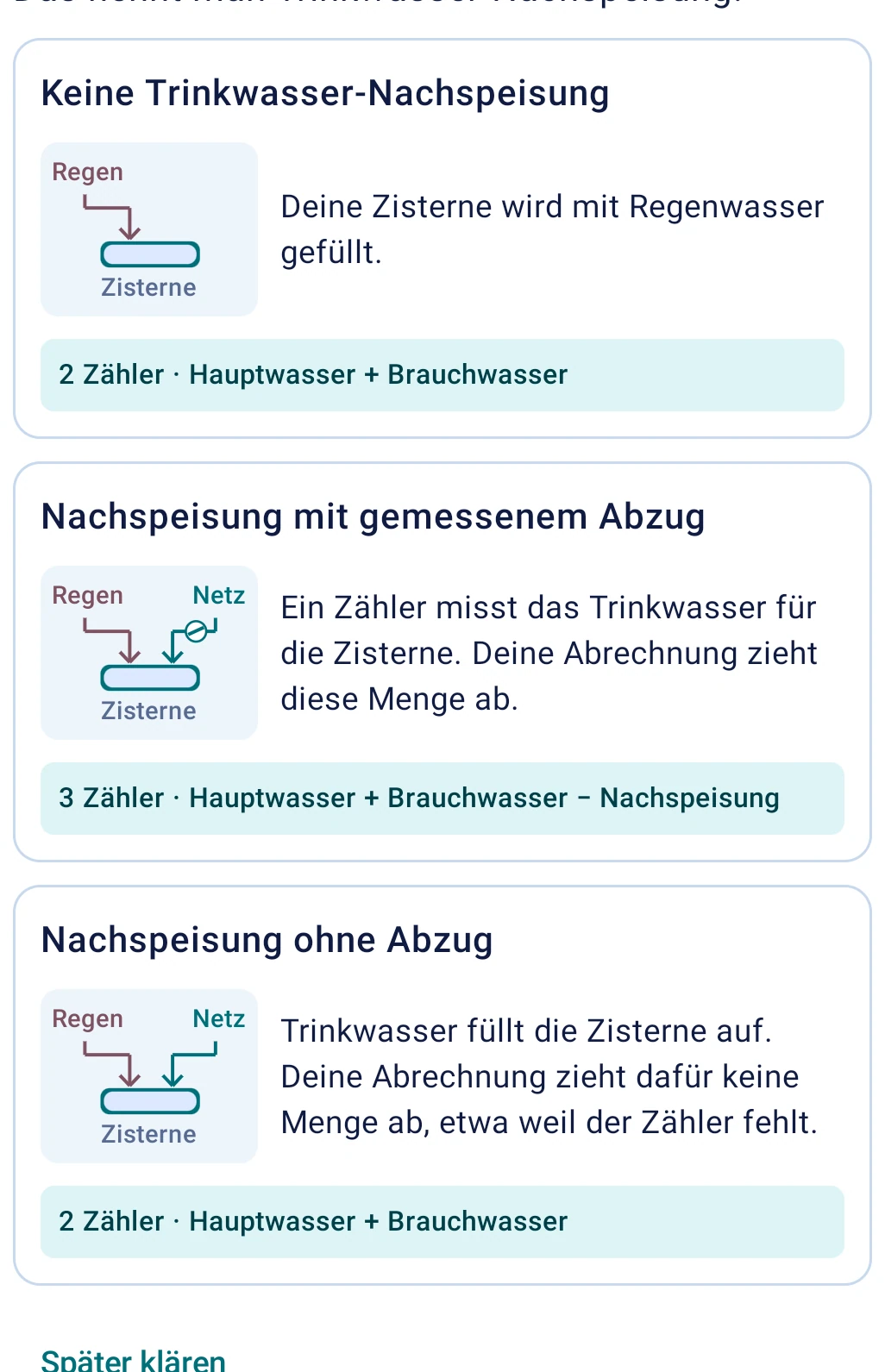 Bild vergrößern
Zwei oder drei Wasserzähler gemeinsam ablesen
In der Wasserzuordnung wählst du zwischen getrennter und gemeinsamer Ablesung. Getrennte Erfassung ist voreingestellt. Bei gemeinsamer Erfassung trägst du für jedes Gerät einen Stand und bei Bedarf ein eigenes Foto ein. Alle Stände verwenden denselben Ablesezeitpunkt.
Die Vorschau zeigt bei vergleichbaren Ablesezeiträumen, welche Mengen addiert oder abgezogen werden. Nach dem Speichern findest du jede Ablesung in der Historie ihres Zählers. Aus der gemeinsamen Maske kannst du auch zur Einzelablesung wechseln.
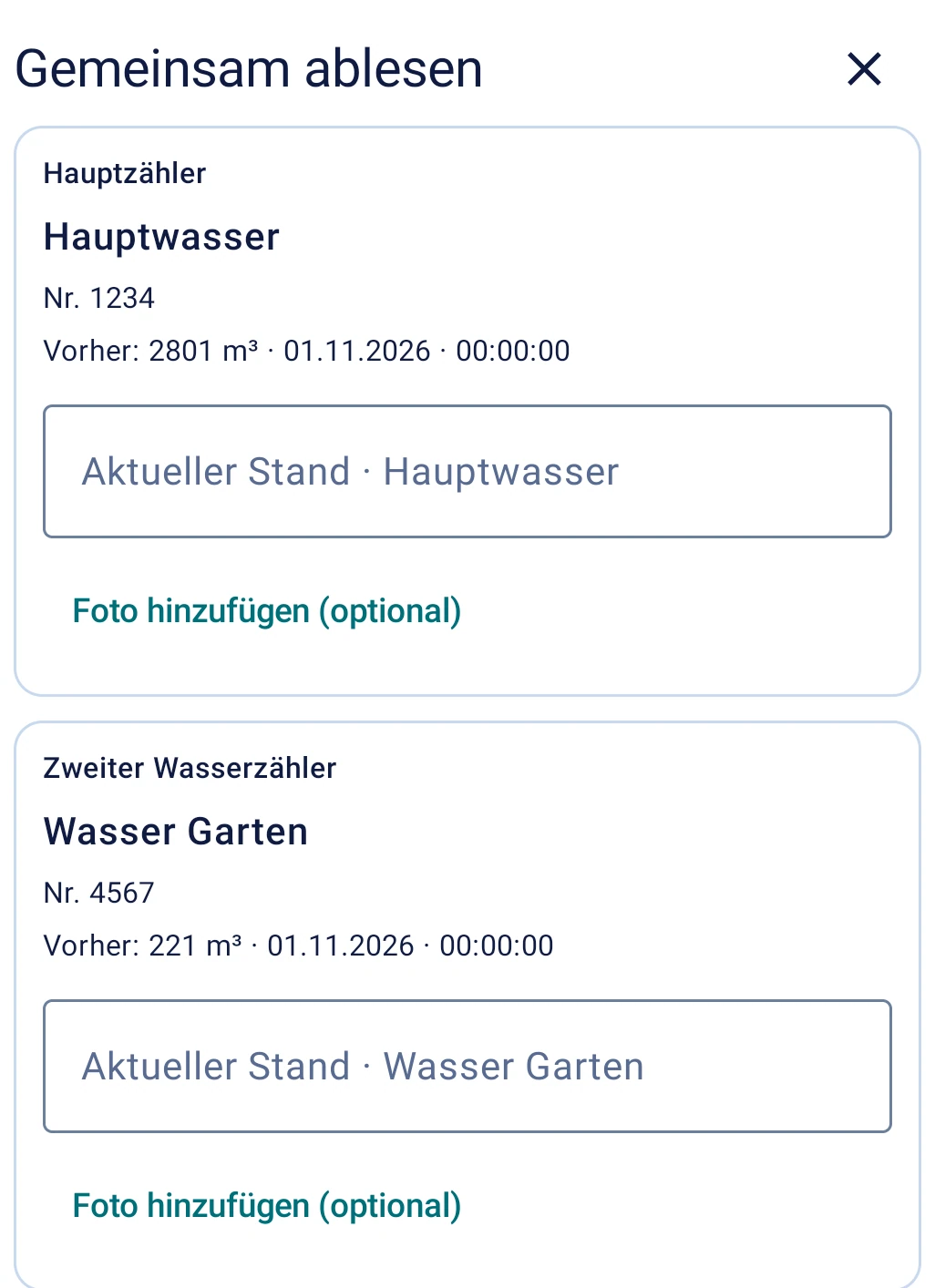 Bild vergrößern
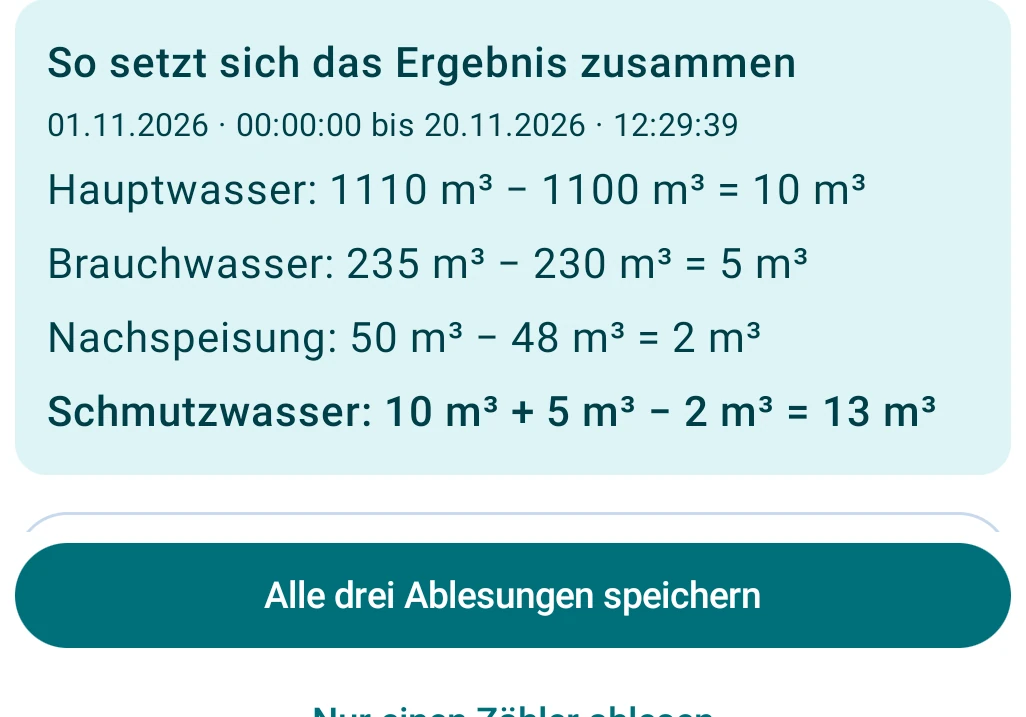 Bild vergrößern
Direktmessung und besondere Wasserregeln einrichten
Unter Weitere Regeln findest du die Direktmessung für einen Abwasserzähler, einen prozentualen Anteil, einen Mengenzuschlag, eine feste Menge und die eigene Abrechnungsregel. Bei einer eigenen Regel wählst du zuerst den Rechenposten, mit dem deine Abrechnung beginnt. Lege fest, ab wann die Regel gilt. Mit Zurück kommst du im Assistenten einen Schritt zurück.
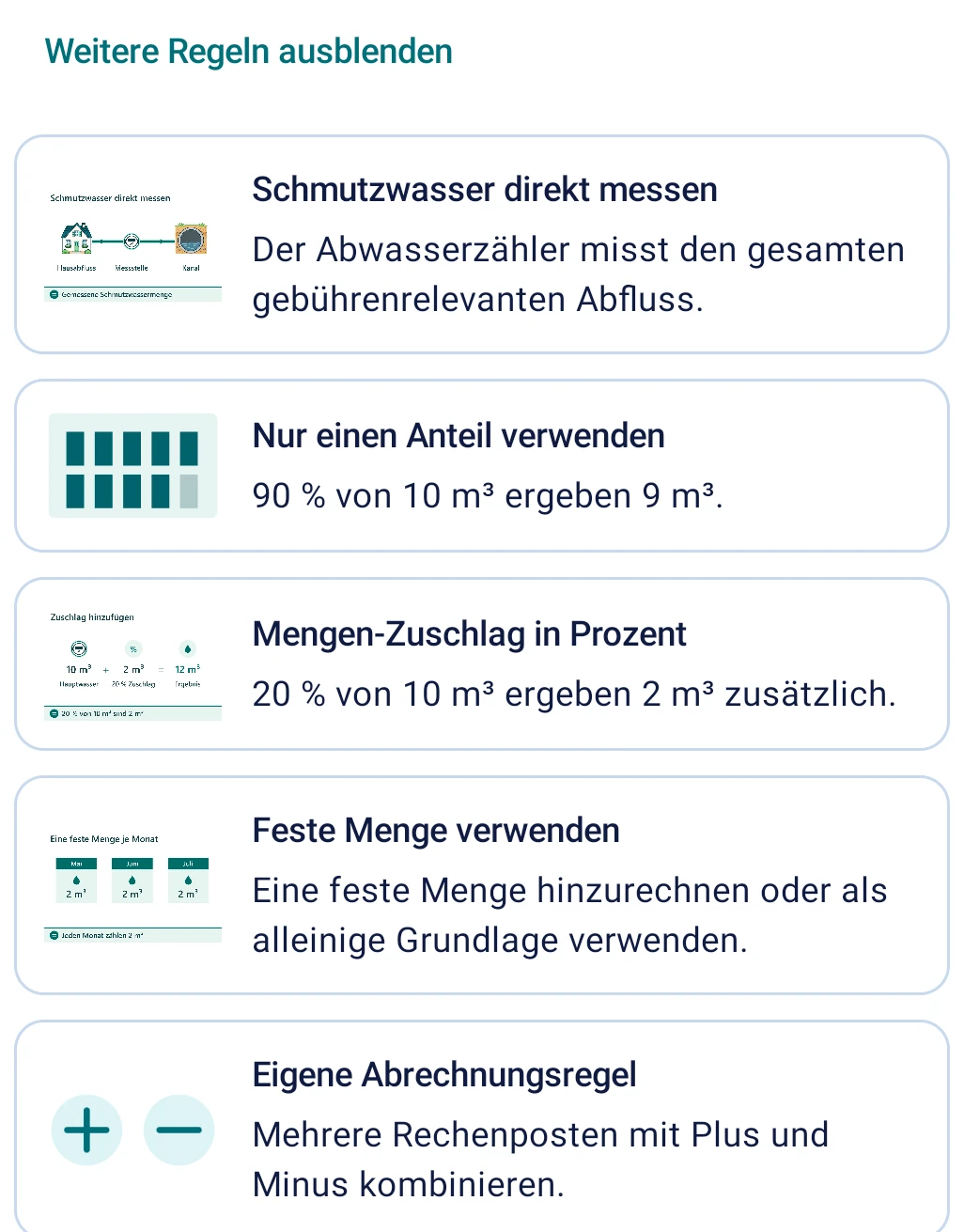 Bild vergrößern
Schmutzwassergebühren und Vorjahr prüfen
Hinterlege den Schmutzwassertarif mit Preis je Kubikmeter, Gültigkeitsdatum und gegebenenfalls Grundpreis. Beim Preiswechsel bleibt der frühere Tarif für seinen Zeitraum erhalten. Die Auswertung zeigt auch fehlende Ablesungen und Preise.
Öffne Auswertung → Schmutzwasser. Im Oktober ergeben 122 m³ zu 2,50 €/m³ 305,00 €. Im Vorjahresmonat waren es 110 m³ und 275,00 €. Tippe im Monatsdiagramm auf den gewünschten Balken, um Ablesegrenzen, Rechenposten und Tarif des jeweiligen Zeitraums zu sehen.
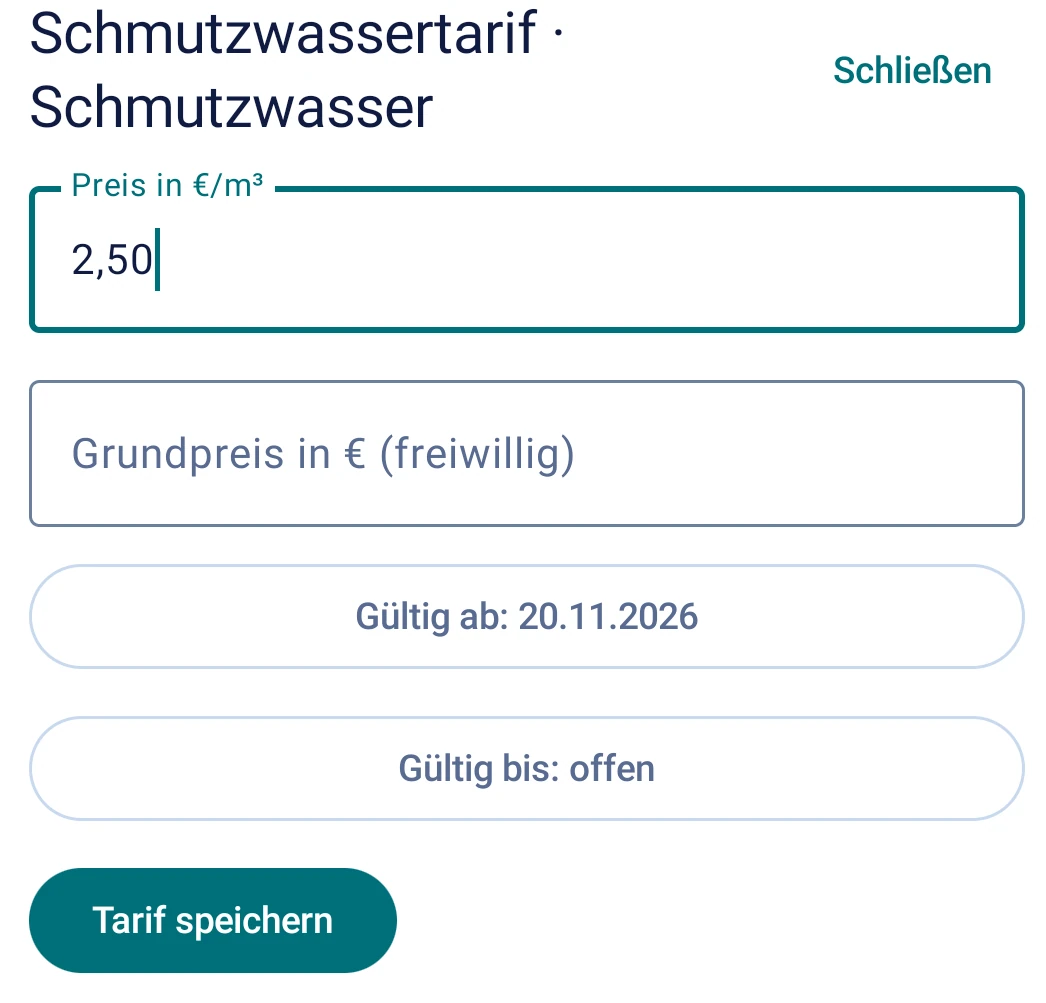 Bild vergrößern
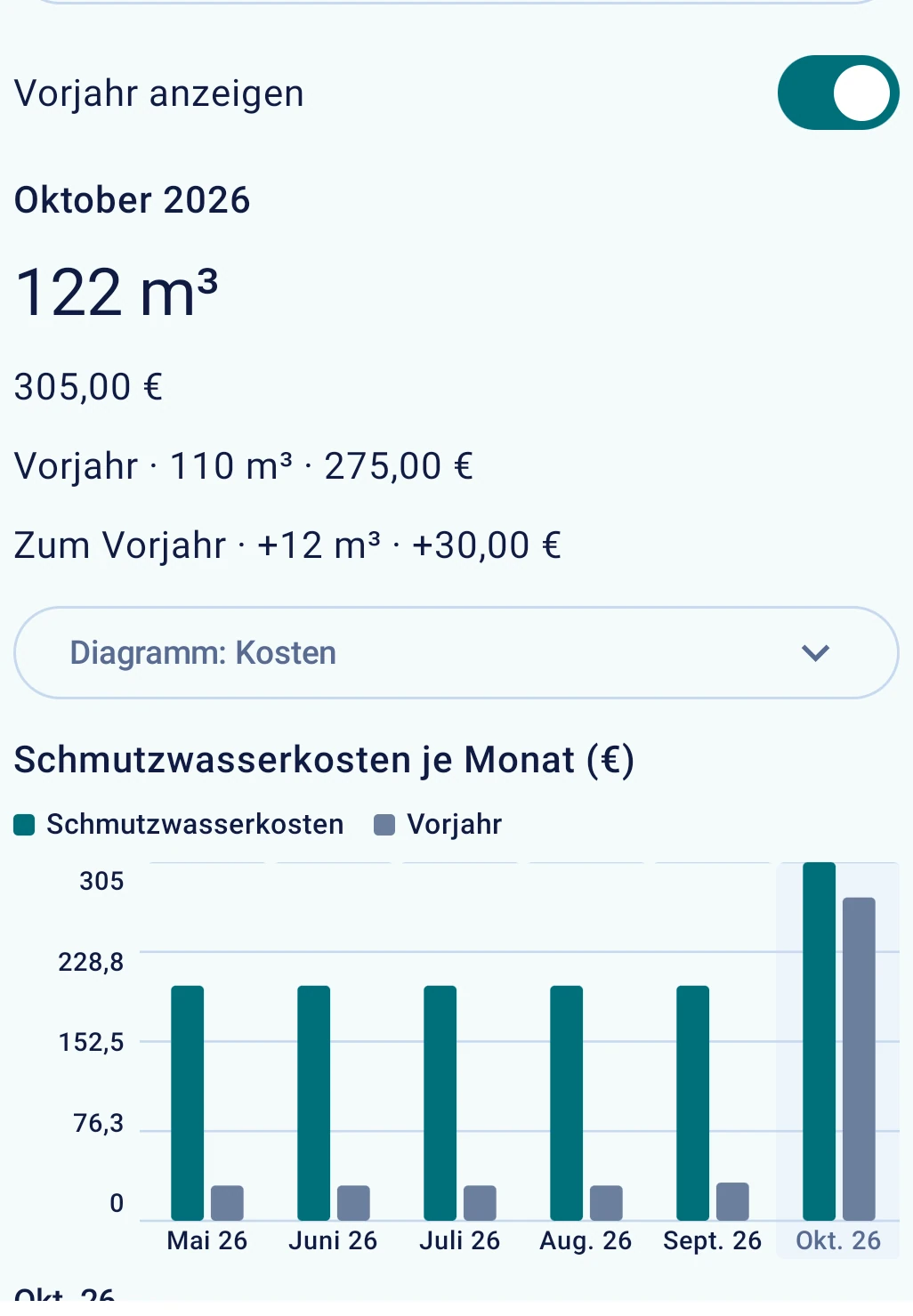 Bild vergrößern
Solarstrom und Einspeisevergütung einrichten
Öffne den Bezugszähler unter Auswertung → Saldo und gehe zu den Einstellungen für die Einspeisung. Du kannst die beiden Richtungen eines Zweirichtungszählers oder zwei getrennte Geräte am selben Standort verwenden. Den Einstieg findest du auch über Optionen → Kostenverwaltung → Solar-Einspeisung.
Wähle die Vergütungsart aus deinem Vertrag. Vergütung je kWh rechnet mit dem hinterlegten Tarif. Keine Vergütung setzt den Erlös ausdrücklich auf 0 €. Bei Betrag aus Abrechnung erfasst du den Gesamterlös und den zugehörigen Zeitraum. Für einen fehlenden Tarif zeigt die App, welche Angabe noch gebraucht wird.
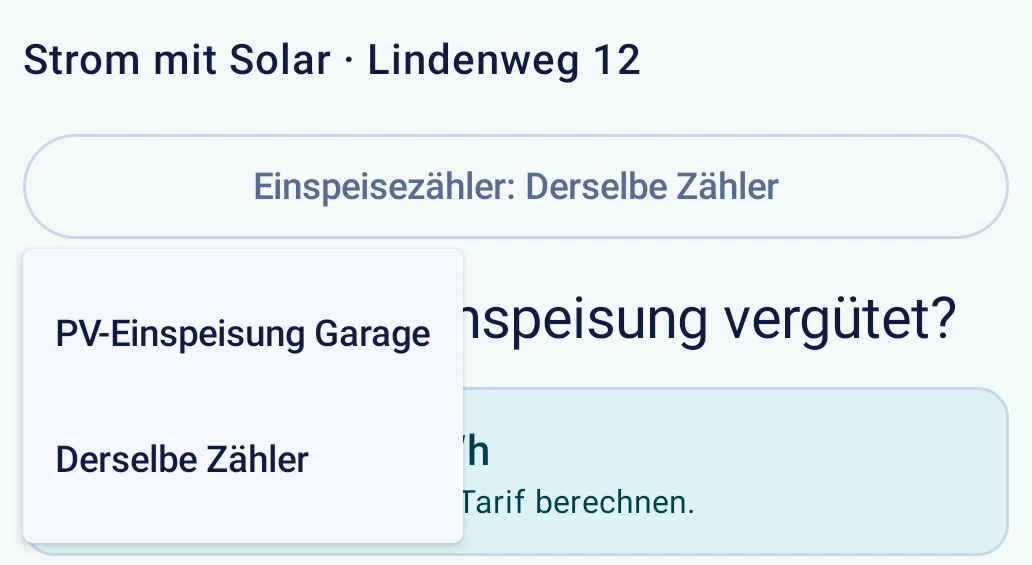 Bild vergrößern
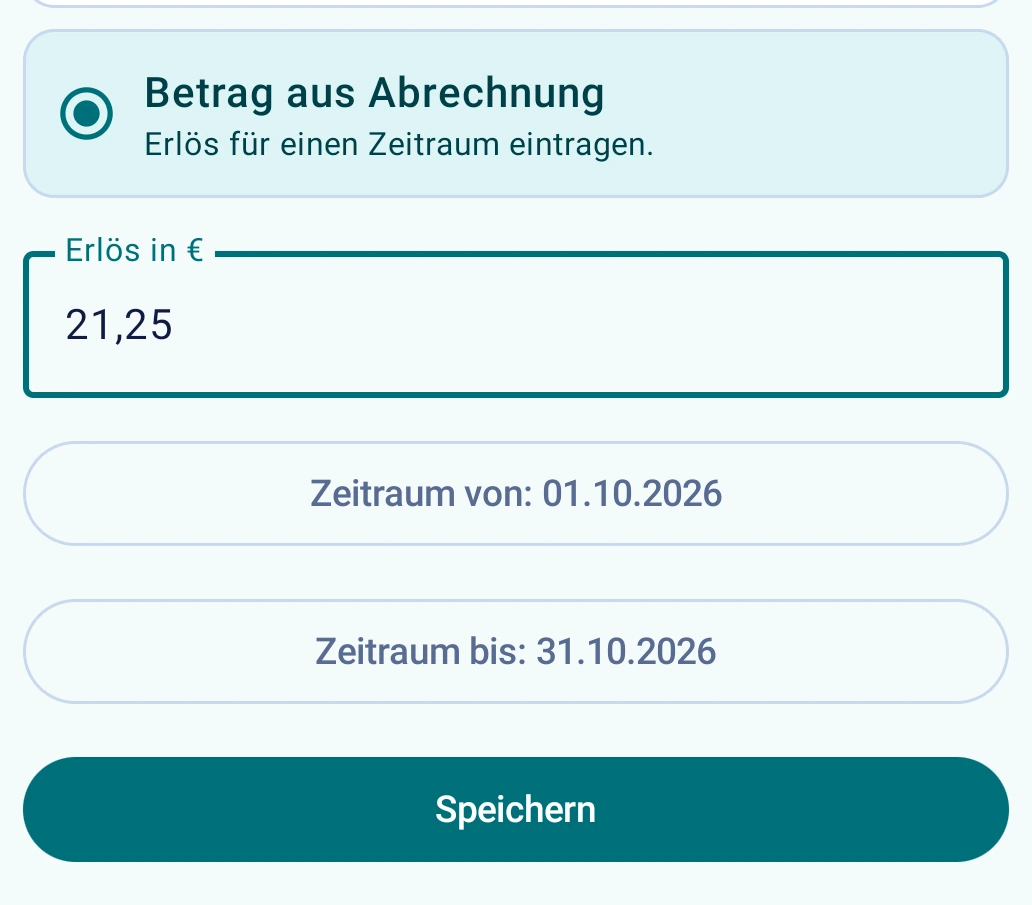 Bild vergrößern
Solarstromsaldo und Vergütung vergleichen
Unter Saldo stehen Bezugskosten und Erlös für denselben Zeitraum. Im Oktober-Beispiel ergeben 120 kWh zu 0,30 € und 9,00 € Grundpreis 45,00 € Bezugskosten. Für 250 eingespeiste kWh zu 0,08 € erhältst du 20,00 €. Damit verbleiben 25,00 €. Über Rechenweg ansehen kannst du beide Seiten prüfen.
Unter Einspeisung siehst du die Menge und die Vergütung separat. Eine höhere Vergütung als im Vorjahr wird grün angezeigt. Im Beispiel sind es 2,00 € Mehrerlös. Die Zunahme um 25 kWh erscheint in neutraler Schrift.
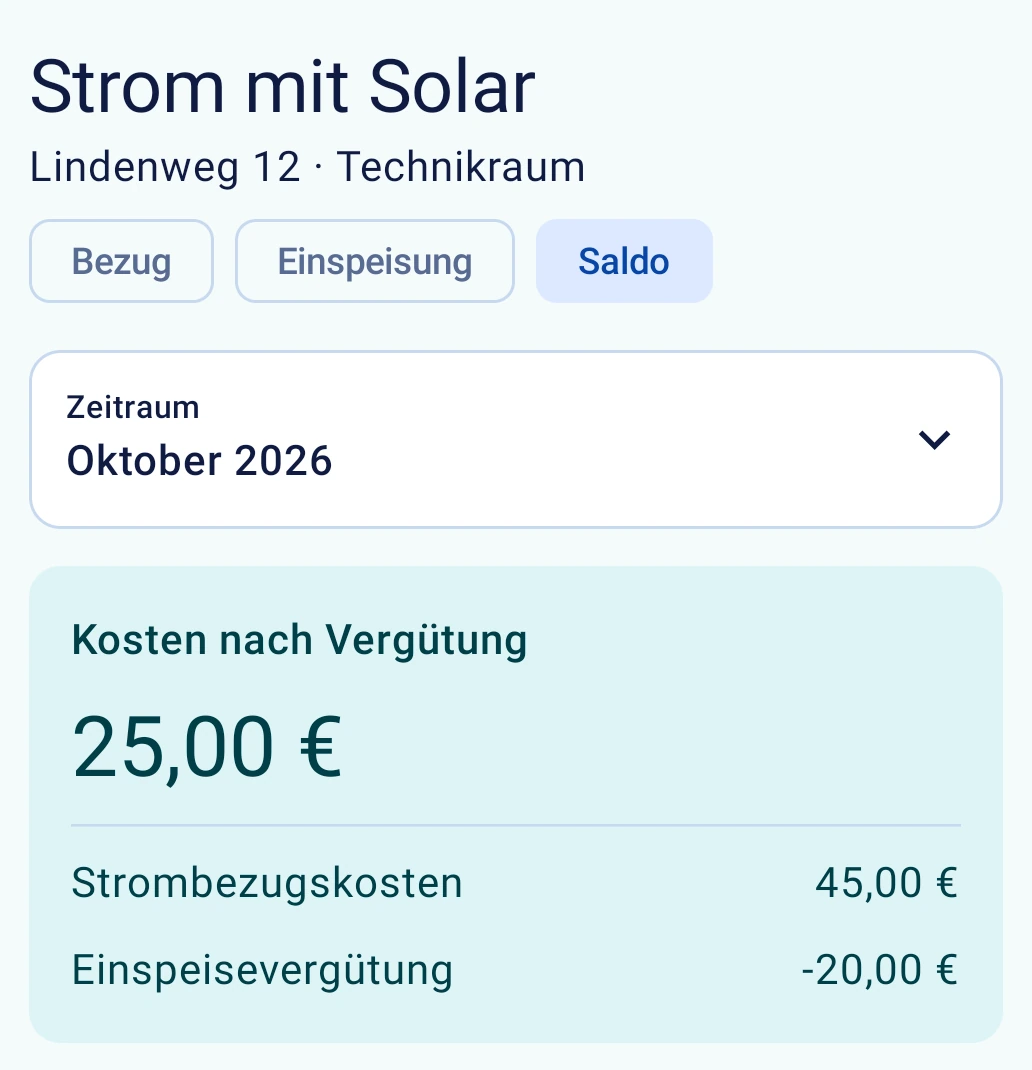 Bild vergrößern
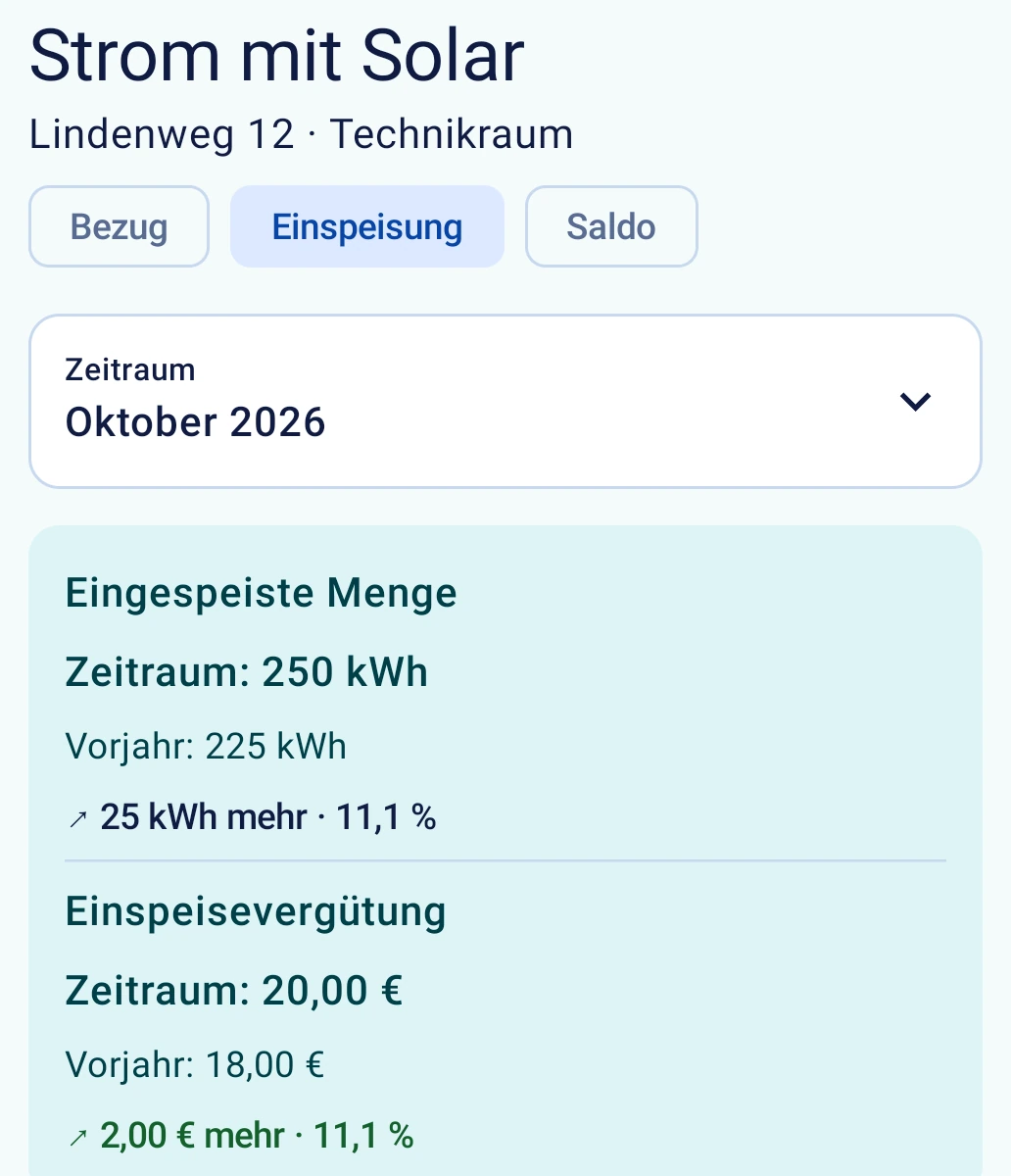 Bild vergrößern
Ablesedatum und Tarifbeginn ändern
Bei Abgelesen am → Ändern → Datum ändern wählst du den Tag ausdrücklich aus oder gibst ihn per Tastatur ein. Das Blättern zum gewünschten Monat genügt dafür noch nicht. Tippe auf Übernehmen. Beim Wechsel zwischen Tastatur und Kalender bleibt der eingegebene Tag ausgewählt.
Bei einer rückdatierten Ablesung bleiben Uhrzeit und eingegebene Stände erhalten, auch bei zwei Stromregistern. Liegt der Tag außerhalb des Geräteabschnitts, erklärt die App den Grund. Dieselbe Datumsauswahl findest du bei Gerätewechseln, Erinnerungen, eigenen Zeiträumen, Tarifen, Gutschriften, Gasfaktoren, Wasserregeln und Solarabrechnungen.
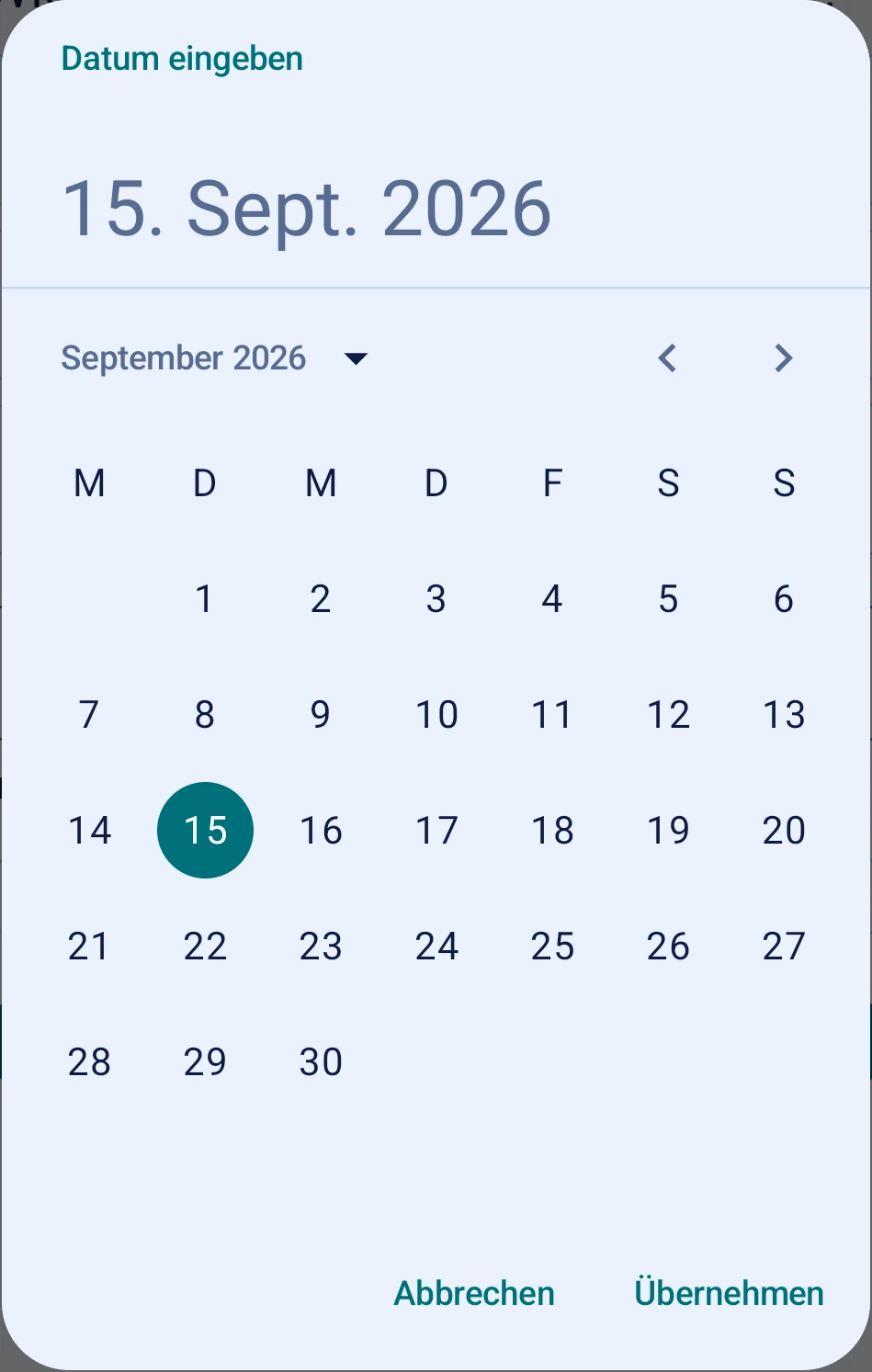 Bild vergrößern
Hilfe öffnen und den Datenbestand sichern
Unter Optionen findest du Kostenverwaltung, Sicherung & Export, Einstellungen und Hilfe. Über Ablesepilot hat einen eigenen Eintrag. Über Hilfe erreichst du die Einrichtungshilfe und die Web-Anleitungen. In der Kostenverwaltung öffnet das Infosymbol sechs Hilfekapitel mit vergrößerbaren App-Ansichten.
Die vollständige App-Sicherung übernimmt Preisverläufe, Gutschriften, Gasfaktoren, Kostenstellen, Eingabevorgaben, Wasserregeln und Solarvergütungen. Beim Heizöl sind Rechnungsbeträge, Vorablesungen und offene Entwürfe enthalten. Mit Format 20 kannst du auch einen offenen Excel-Import nach der Wiederherstellung fortsetzen. Sehr alte Sicherungen aus der Zeit vor getrennten Zählerregistern lassen sich wieder mit ihren Ablesungen und Entwürfen öffnen.
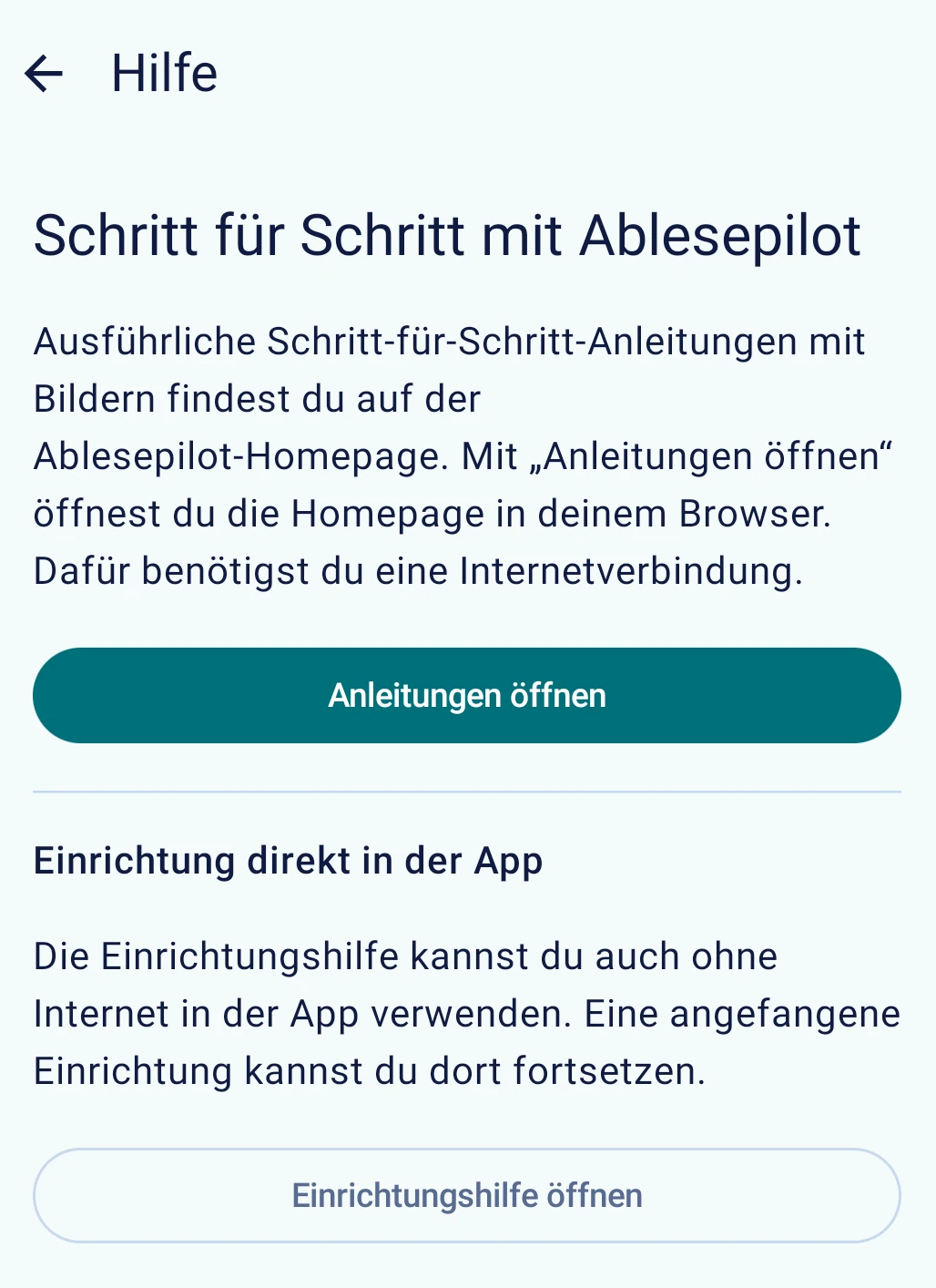 Bild vergrößern
 Bild vergrößern
Heizölstand speichern und Lieferungen nachtragen
Unter Meine Zähler → Heizöltank → Ölstand erfassen speicherst du den abgelesenen Stand direkt. Steigt der Bestand beispielsweise von 4.300 auf 5.000 l, zeigt die Auswertung, wenn eine Lieferung fehlen könnte. Aus dem Hinweis kannst du die Lieferung nachtragen oder den Ölstand korrigieren.
Eine Lieferung erfasst du mit Lieferdatum und Litern. Optional ergänzt du den gesamten Rechnungsbetrag und den unmittelbar vor dem Befüllen abgelesenen Tankstand. Bei 2.500 l für 3.000,00 € zeigt die App einen Einkaufspreis von 1,20 €/l.
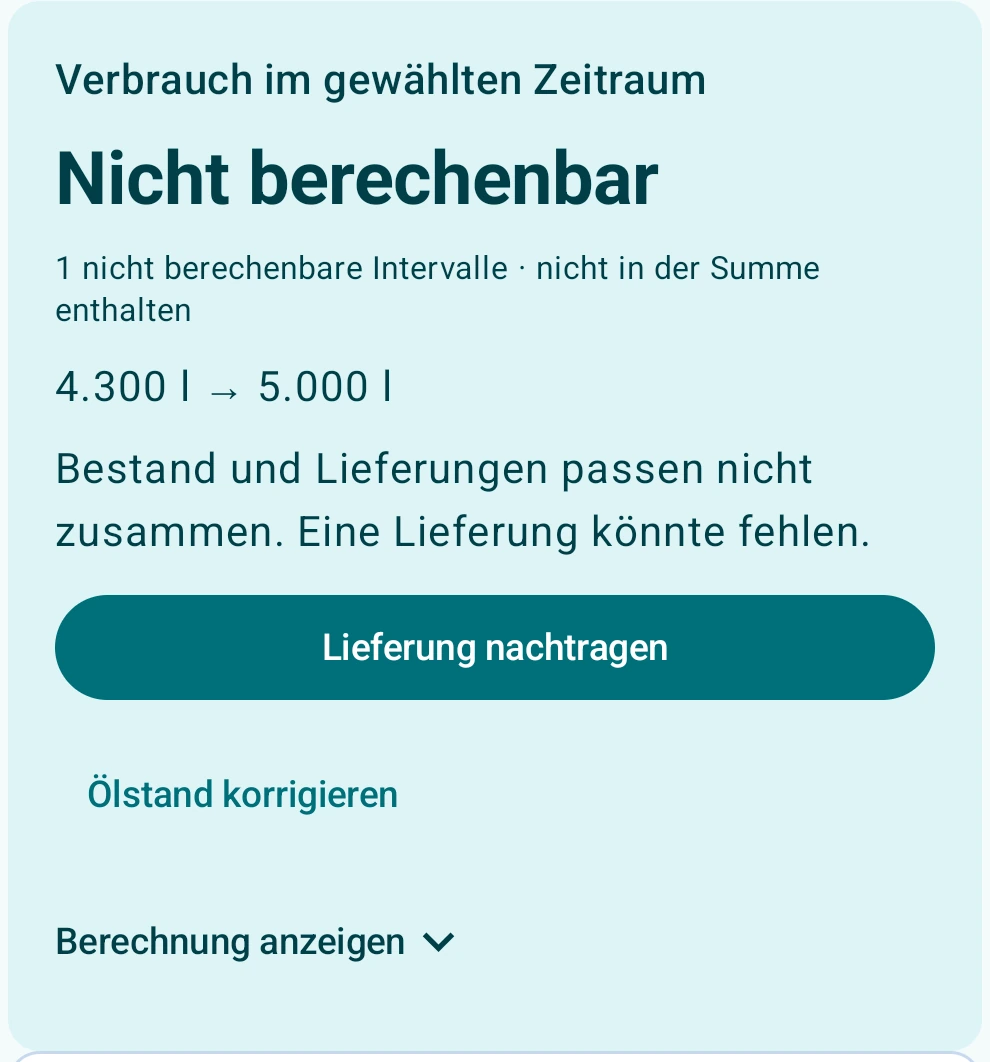 Bild vergrößern
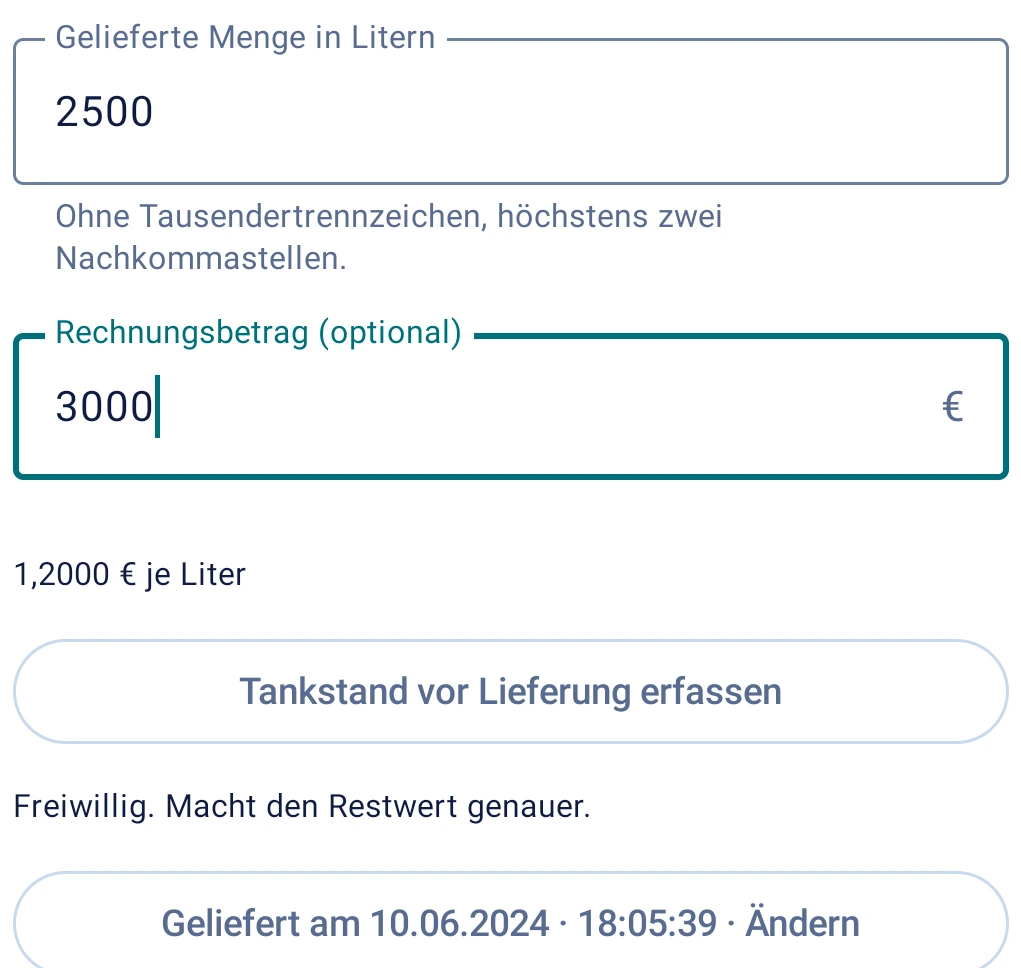 Bild vergrößern
Heizölkosten und Restwert nachvollziehen
Unter Auswertung → Heizöltank stehen die Rechnungsbeträge, die Kosten des verbrauchten Öls und der Wert des restlichen Tankinhalts mit Stichtag. Berechnung anzeigen führt zu den einzelnen Ablesungen und Käufen. Fehlende Lieferpreise oder den Anfangswert kannst du am betreffenden Vorgang ergänzen.
Im Beispiel kommen zu 4.300 l im Wert von 4.300,00 € weitere 2.500 l für 3.000,00 € hinzu. Am 31. Dezember bleiben 4.000 l. Für die verbrauchten 2.800 l schätzt die App 3.005,88 € und für den Rest 4.294,12 €. Hast du vor dem Befüllen 1.500 l abgelesen, lässt sich der Verbrauch genauer zuordnen. Dann ergeben sich 2.800,00 € Verbrauchskosten und 4.500,00 € Restwert.
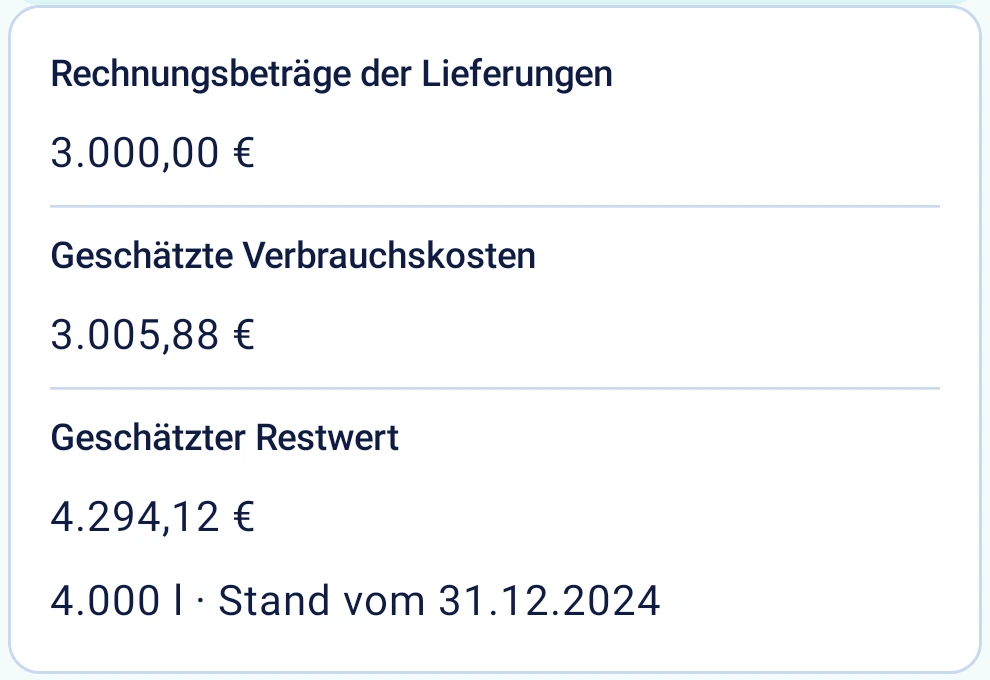 Bild vergrößern
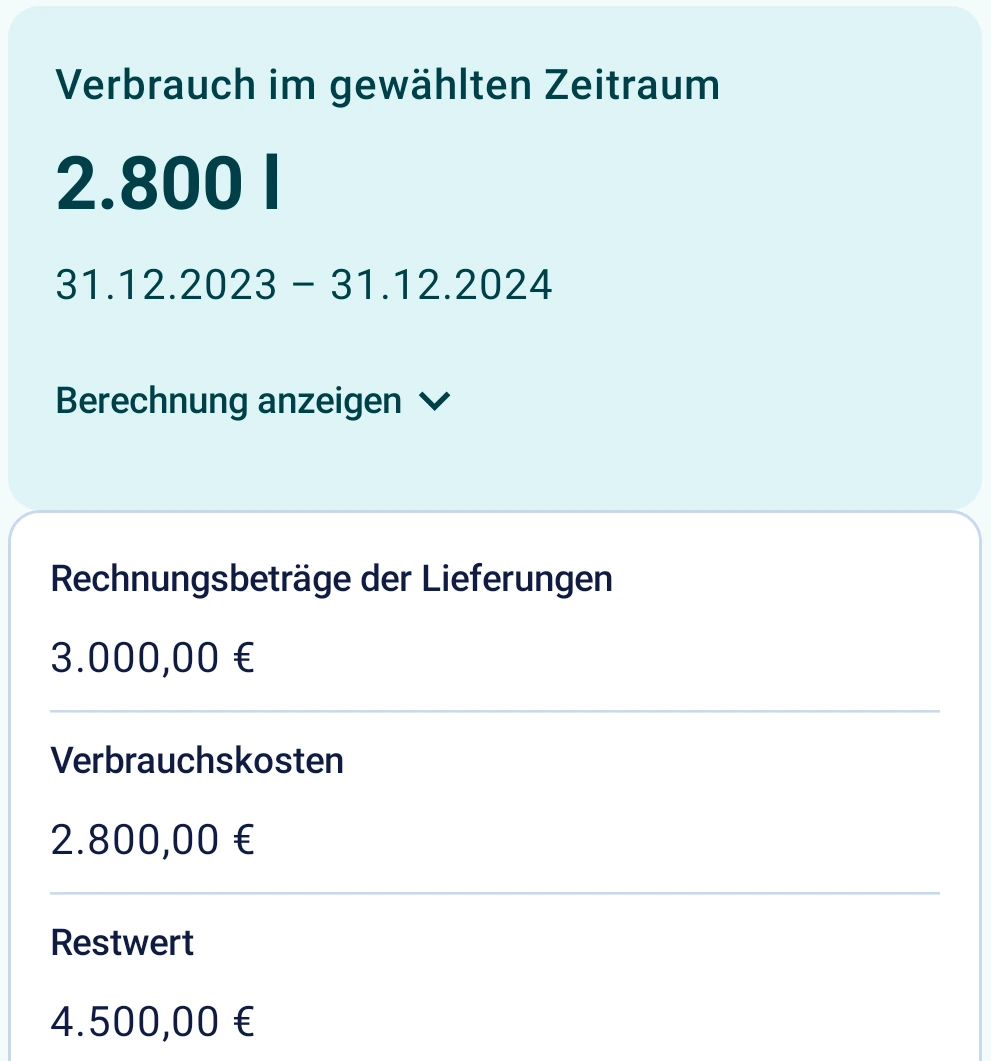 Bild vergrößern
Zählerstände aus Excel übernehmen
Unter Optionen → Sicherung & Export → Excel-Import öffnest du eine XLSX-Datei und wählst Tabellenblatt und Zähler. Ordne die Spalten für Datum, Stand und gegebenenfalls Uhrzeit oder Notiz zu. Lege die erste und letzte Datenzeile fest. Bei Datumswerten ohne Uhrzeit verwendet die App deine gewählte Ersatzzeit.
In der Vorschau führt die betroffene Zeile zum passenden Feld. Enthält die Wasserliste in A8 den 31.04.2023, erklärt die App, dass der April nur 30 Tage hat. Vergleiche den Vorschlag 30.04.2023 einsetzen mit deinem Beleg und tippe auf Korrektur prüfen. Identische Ablesungen und Leerzeilen werden ausgewiesen. Vor dem Speichern siehst du die Anzahl und das Zielgerät.
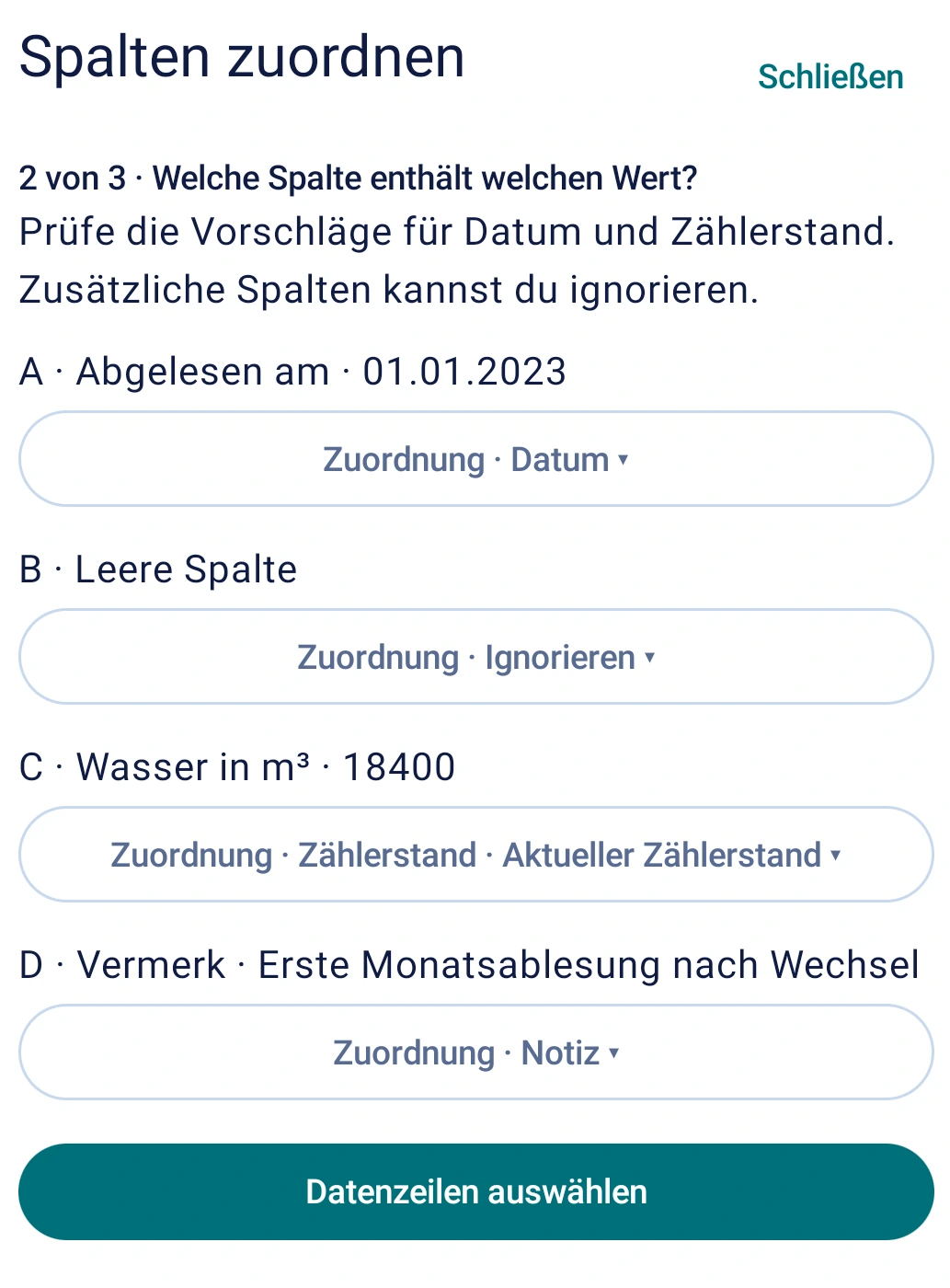 Bild vergrößern
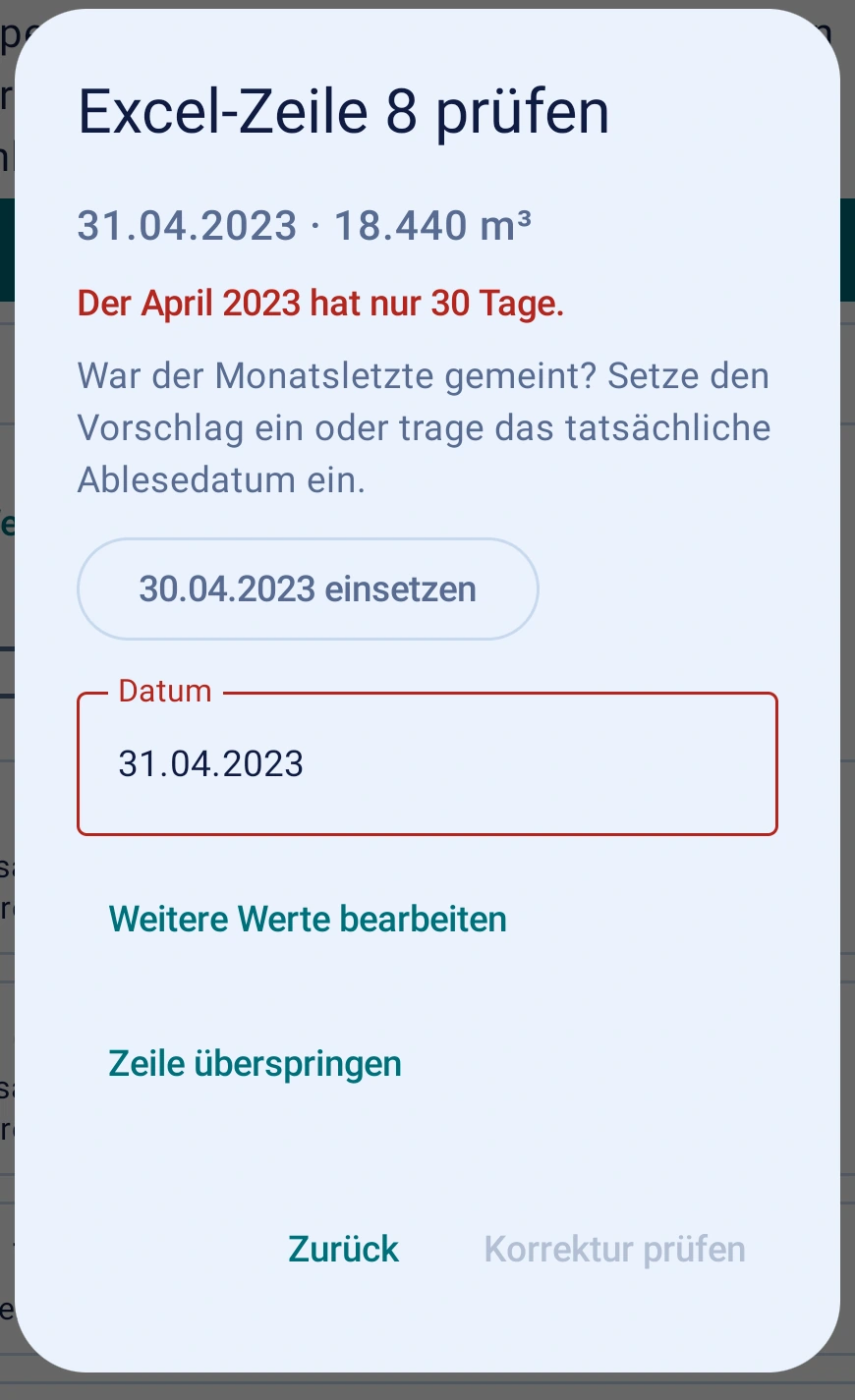 Bild vergrößern
Zählerwechsel beim Import berücksichtigen
Bei einem möglichen Zählerwechsel stehen beide Ablesungen auf einer Karte. Im Beispiel folgen auf 18.450 m³ am 31. Mai 12 m³ am 30. Juni. Tippe auf Übergang prüfen. Bestätigt der Beleg den Austausch, wähle Ja, hier wurde gewechselt. Bei einem Tippfehler kannst du die betreffende Zeile korrigieren. Stimmen beide Werte am selben Gerät, bestätige Beide Stände stimmen · gleicher Zähler.
Nach dem Speichern des alten Abschnitts wählst du das vorhandene Folgegerät oder trägst ein neues Gerät ein. Nach einer Pause oder Wiederherstellung geht es bei den offenen Zeilen weiter. Im Wasserbeispiel mit zwei Wechseln werden 10 neue Ablesungen übernommen. Ein Stand ist bereits vorhanden, eine Zeile ist leer. Der letzte Zähler zeigt 17 m³. Über alle Geräte beträgt der Verbrauch 107 m³. Alle Ablesungen schließt den Tag des letzten Messwerts ein.
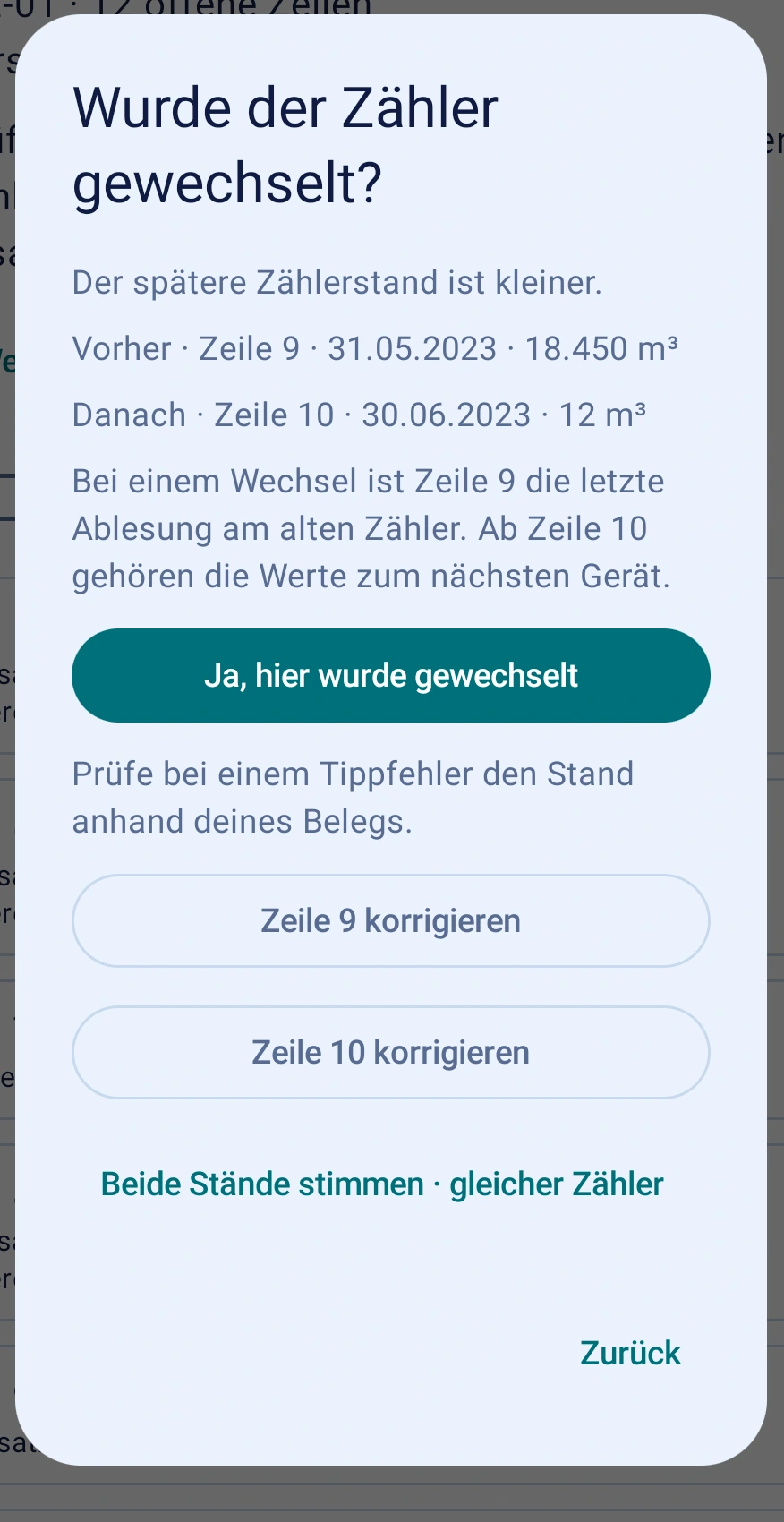 Bild vergrößern
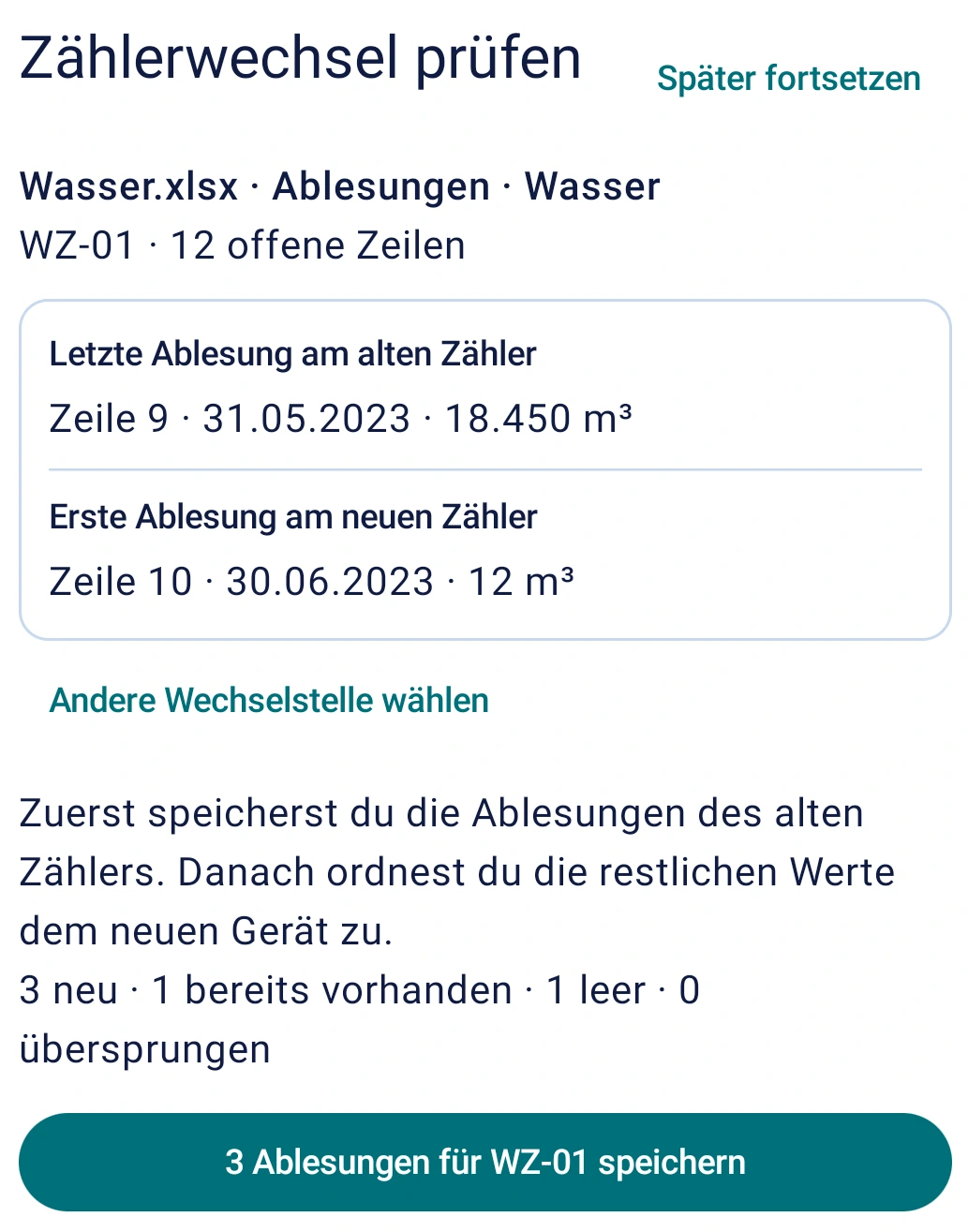 Bild vergrößern
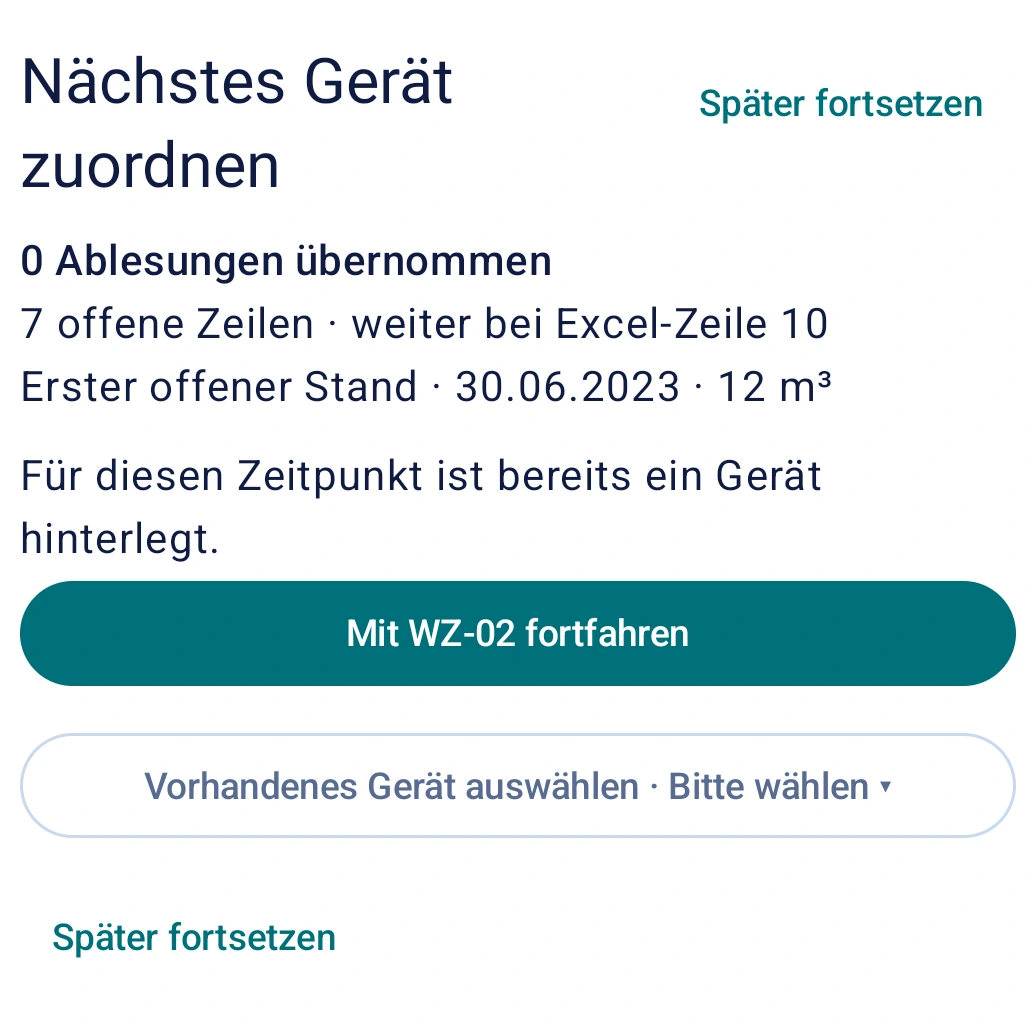 Bild vergrößern
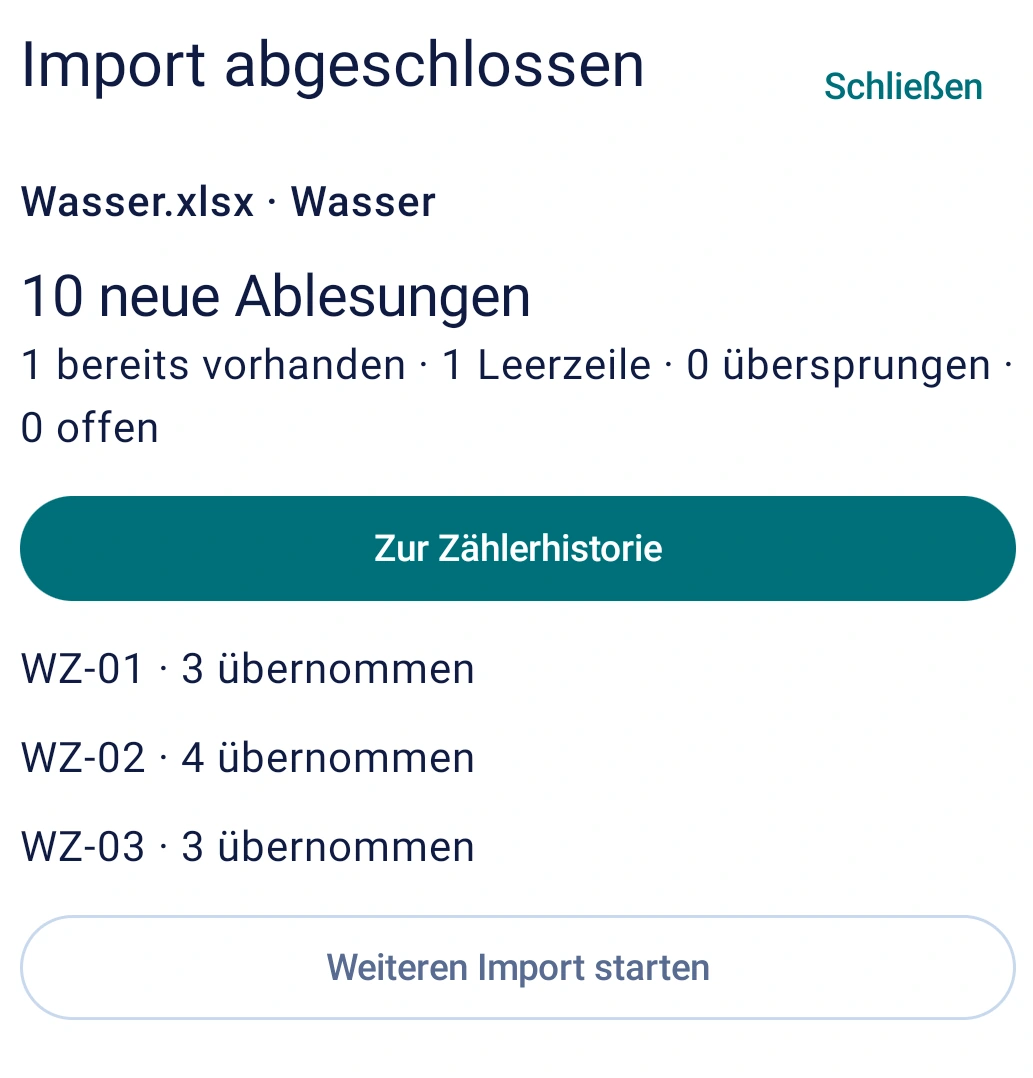 Bild vergrößern
Abweichende Excel-Werte und offene Entwürfe klären
Enthält das Feld für den Zählerstand Text, öffnet die App das betroffene Feld und erklärt, welcher Zahlenwert fehlt. Widerspricht die Tabelle einer gespeicherten Ablesung, siehst du den Vergleichswert. Bei 18.421 m³ in Excel und 18.420 m³ in der App kannst du über Zählerhistorie prüfen den Beleg vergleichen. Widersprechen sich zwei Excel-Zeilen, nennt der Hinweis die zweite Zeilennummer.
Blockiert ein offener Ablese- oder Wechselentwurf die Übernahme, kannst du ihn direkt öffnen und bearbeiten. Danach kehrst du zu denselben Excel-Zeilen zurück.
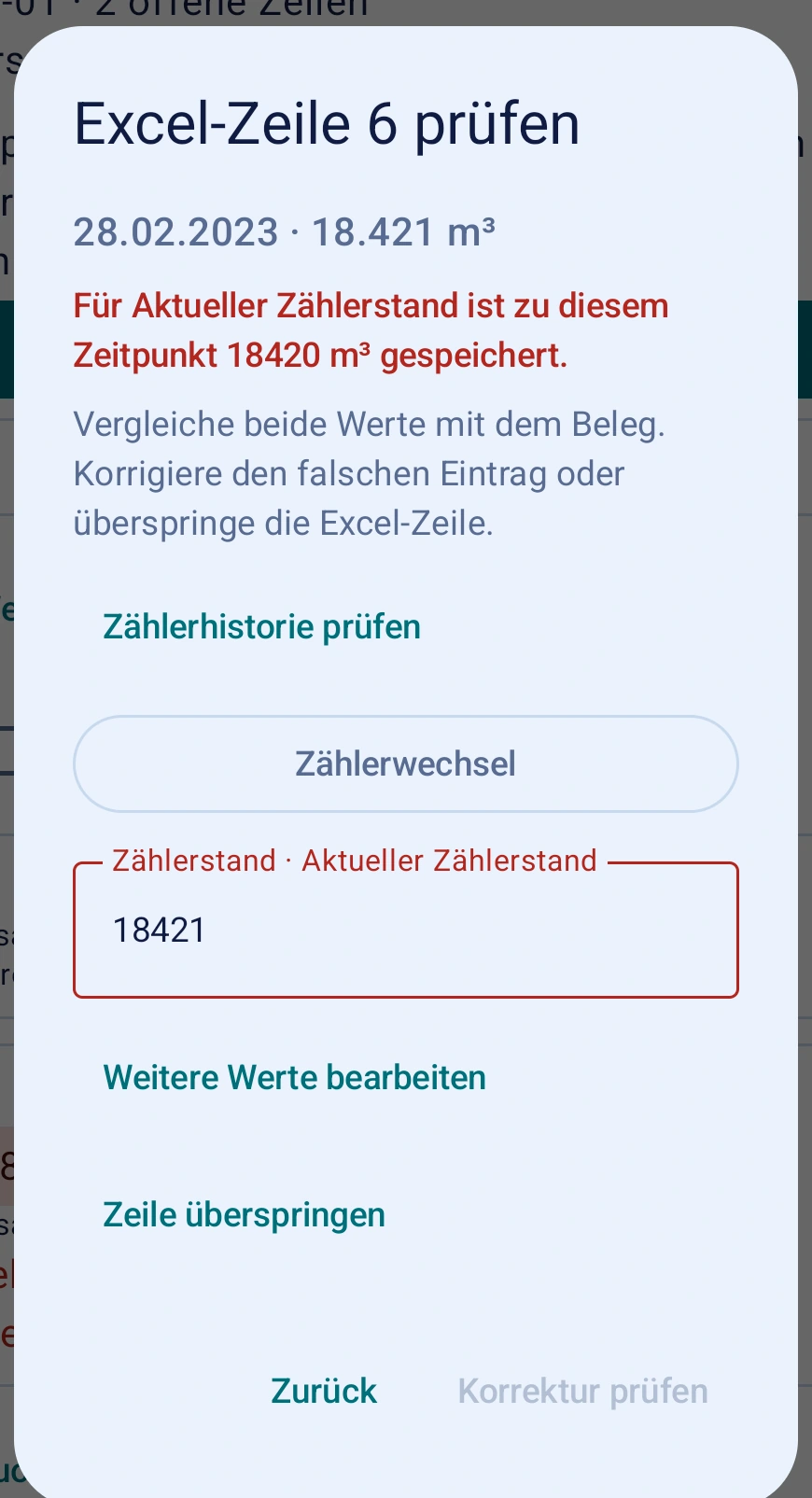 Bild vergrößern
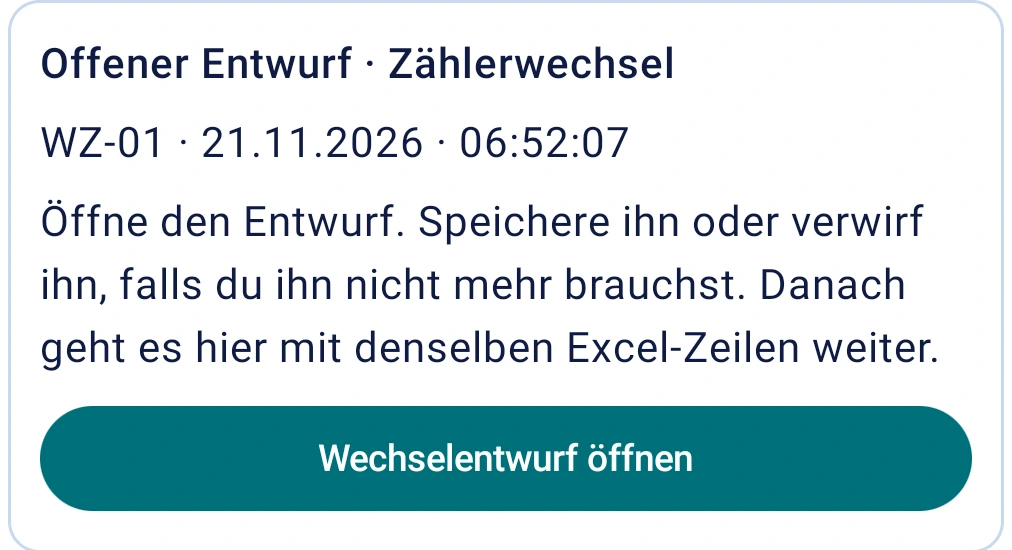 Bild vergrößern