
Archiv für Ablesepilot 0.20.0 · Zur Hilfe für 0.24.3
Ersten Zähler einrichten und ersten Stand erfassen
Du legst Standort, Messstelle und Wasserzähler an und findest deinen ersten gespeicherten Stand wieder.
Hier beginnst du
Beim ersten Start einer leeren App: Jetzt einrichten. Bei späterem Einstieg: Optionen → Hilfe → Einrichtungshilfe öffnen.
Das brauchst du
- Diese Texte beschreiben App-Version 0.20.0. Die Originalaufnahmen zeigen Version 0.19.0; die grundlegenden Einrichtungsschritte sind gleich.
- Diese Anleitung beginnt mit einer neuen Einrichtung. Wenn bereits ein Entwurf vorhanden ist, öffne stattdessen Einrichtung fortsetzen. Ist eine abgeschlossene Einrichtungssitzung noch vorhanden, wird zunächst ihr Abschluss angezeigt.
- Halte Namen und Zählerart bereit. Die Zählernummer ist freiwillig.
- Für die Ablesung brauchst du den tatsächlichen Wert und die Einheit auf deinem Zähler.
Schritt 1 von 9
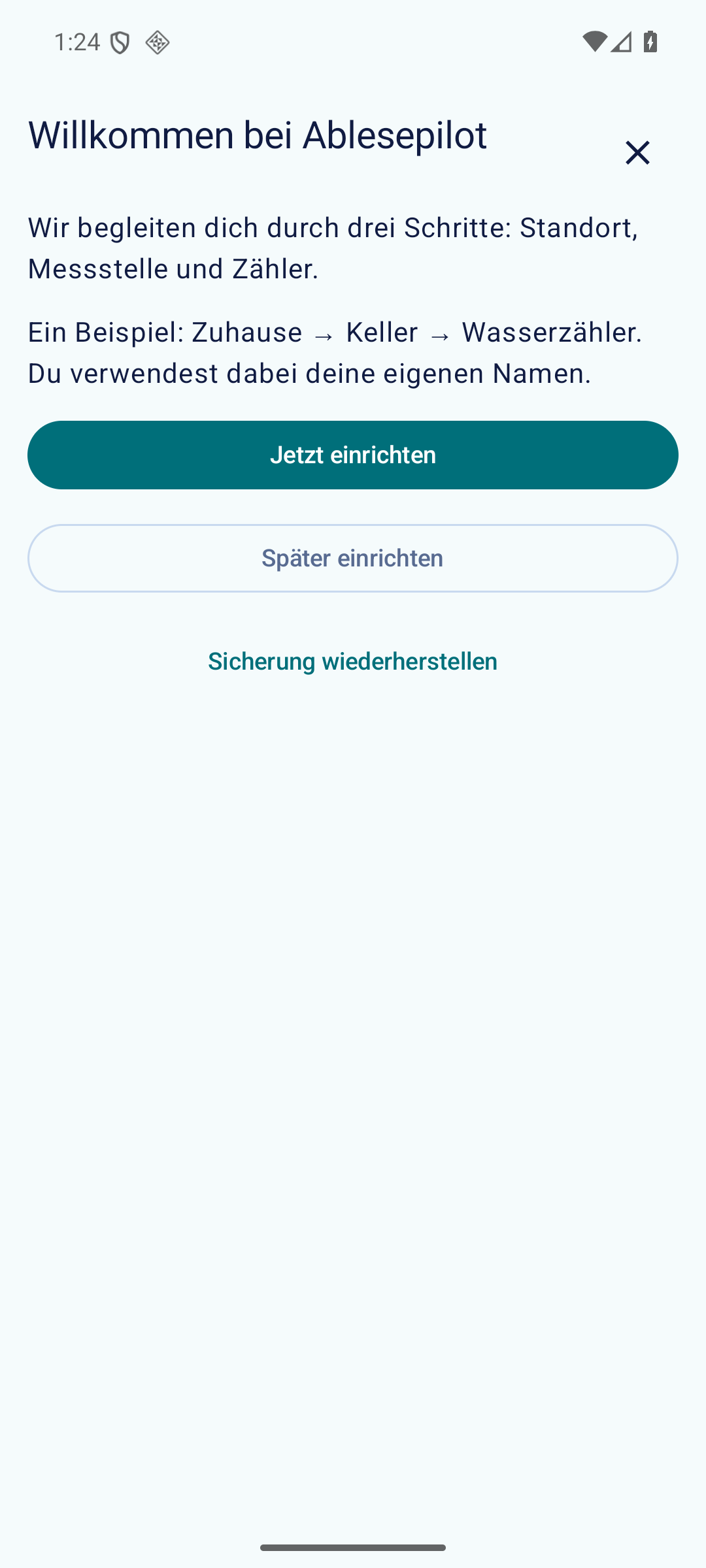
Jetzt einrichten
- Öffne Ablesepilot.
- Bei einer leeren App tippe auf Jetzt einrichten.
- Hast du die Begrüßung bereits geschlossen, tippe unten auf Optionen, dann auf Hilfe und auf Einrichtungshilfe öffnen.
- Wird eine angefangene Einrichtung angeboten, setze diese fort.
- Wird ein bereits gespeicherter Abschluss angezeigt, beginne keine zweite Anlage desselben Zählers.
Schritt 2 von 9
Deinen Standort benennen
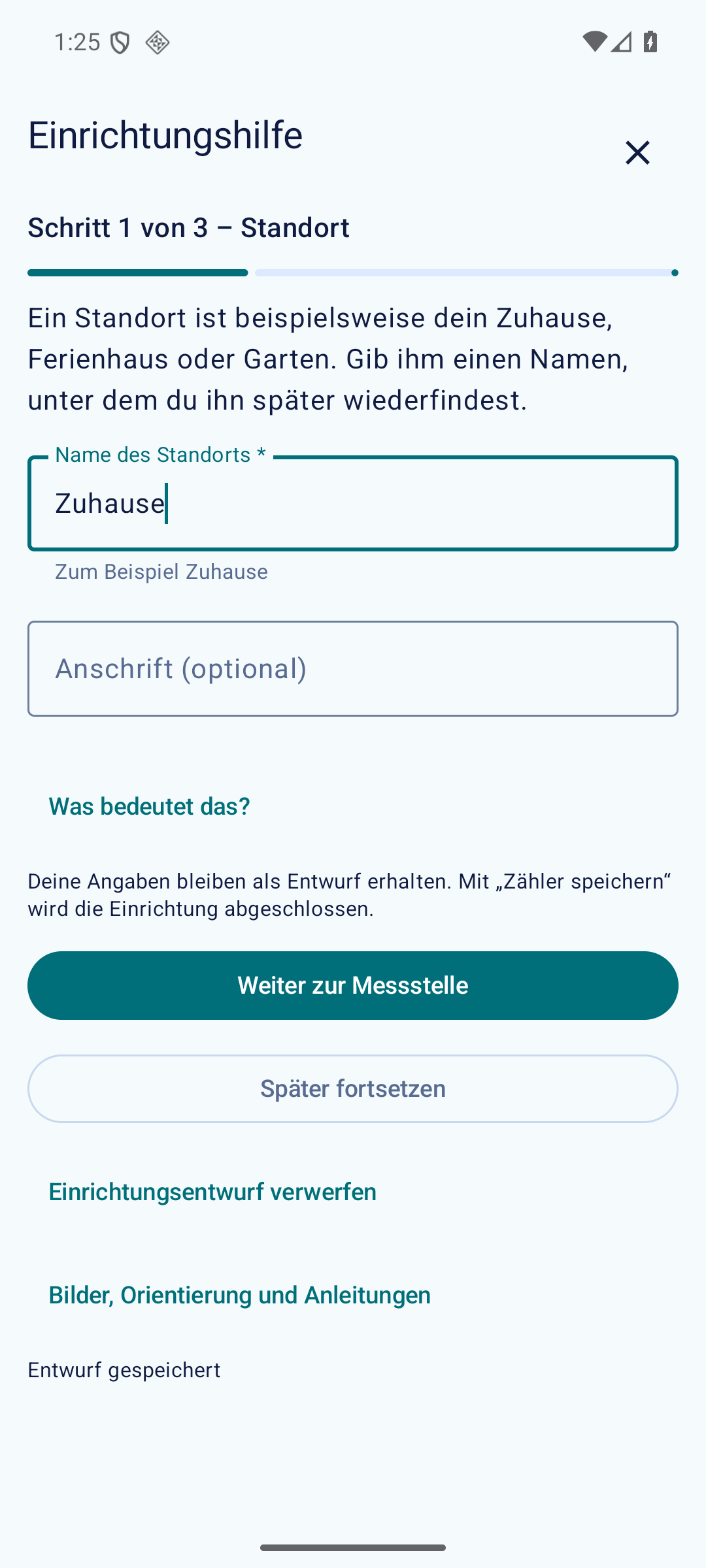
- Trage einen verständlichen Namen ein, zum Beispiel Zuhause.
- Eine Anschrift ist freiwillig.
- Wähle Weiter zur Messstelle.
Schritt 3 von 9
Die Messstelle festlegen
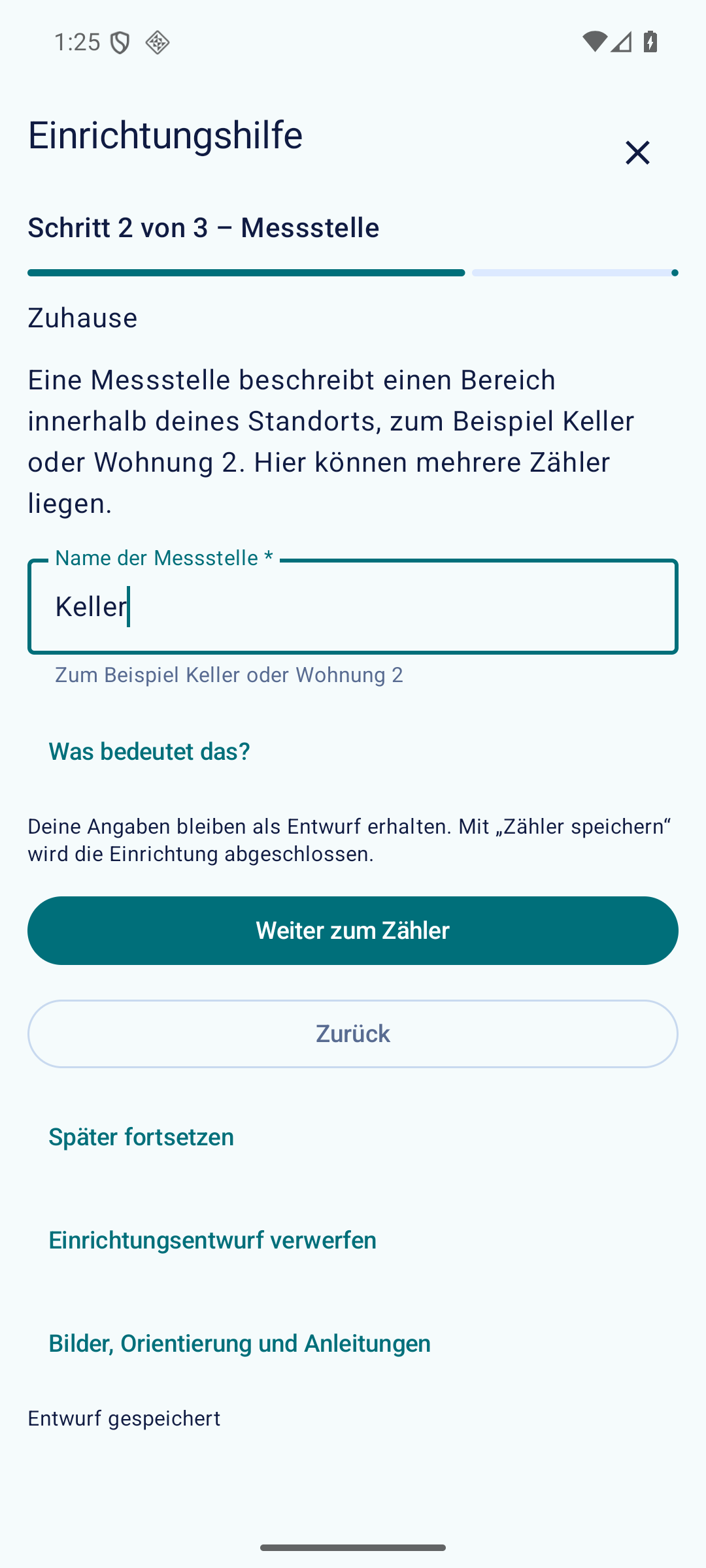
- Benenne den Bereich innerhalb des Standorts, zum Beispiel Keller.
- Eine Messstelle kann mehrere Zähler enthalten.
- Wähle Weiter zum Zähler.
Schritt 4 von 9
Die richtige Zählerart wählen
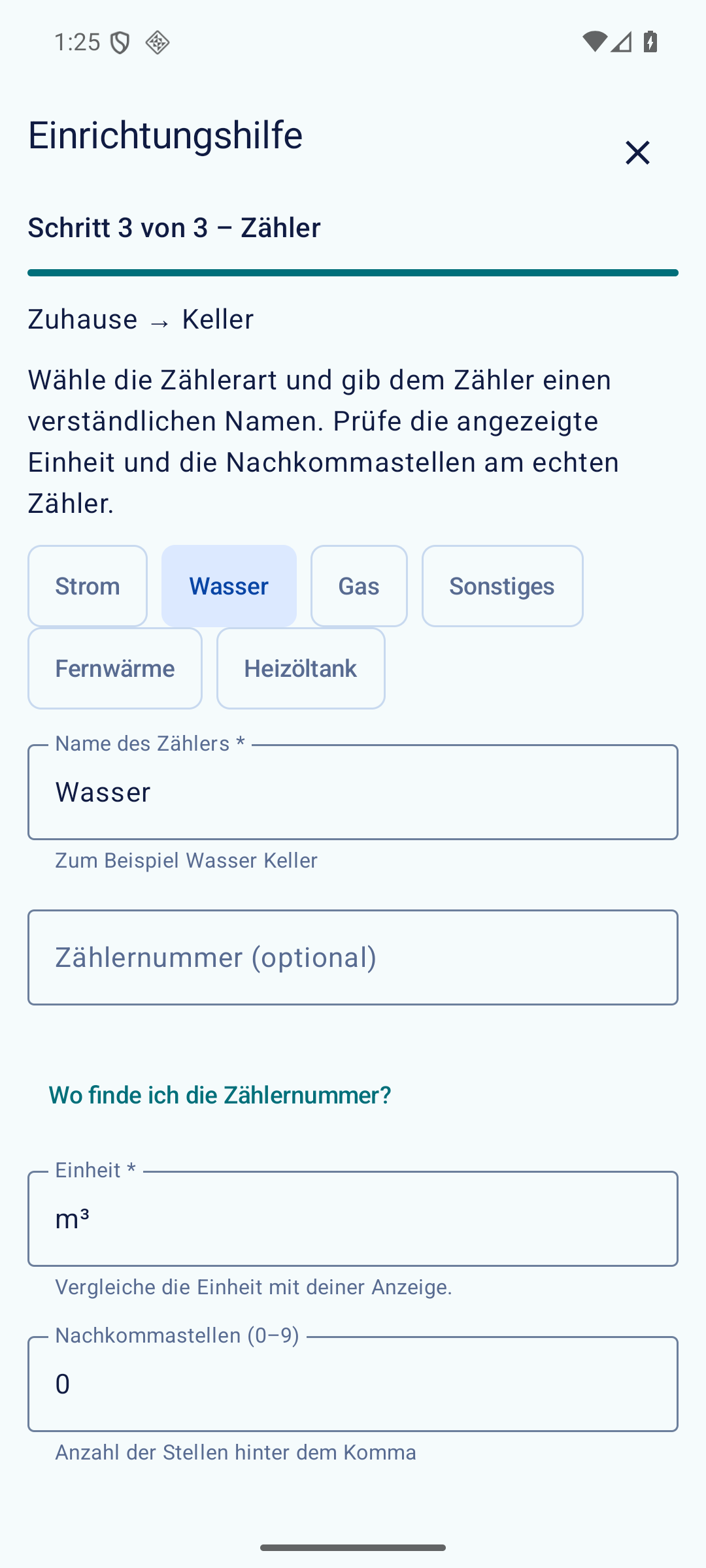
- Wähle Wasser, wenn du einen Wasserzähler anlegst.
- Vergleiche die Art mit deinem tatsächlichen Gerät.
Schritt 5 von 9
Den Zähler eindeutig beschreiben
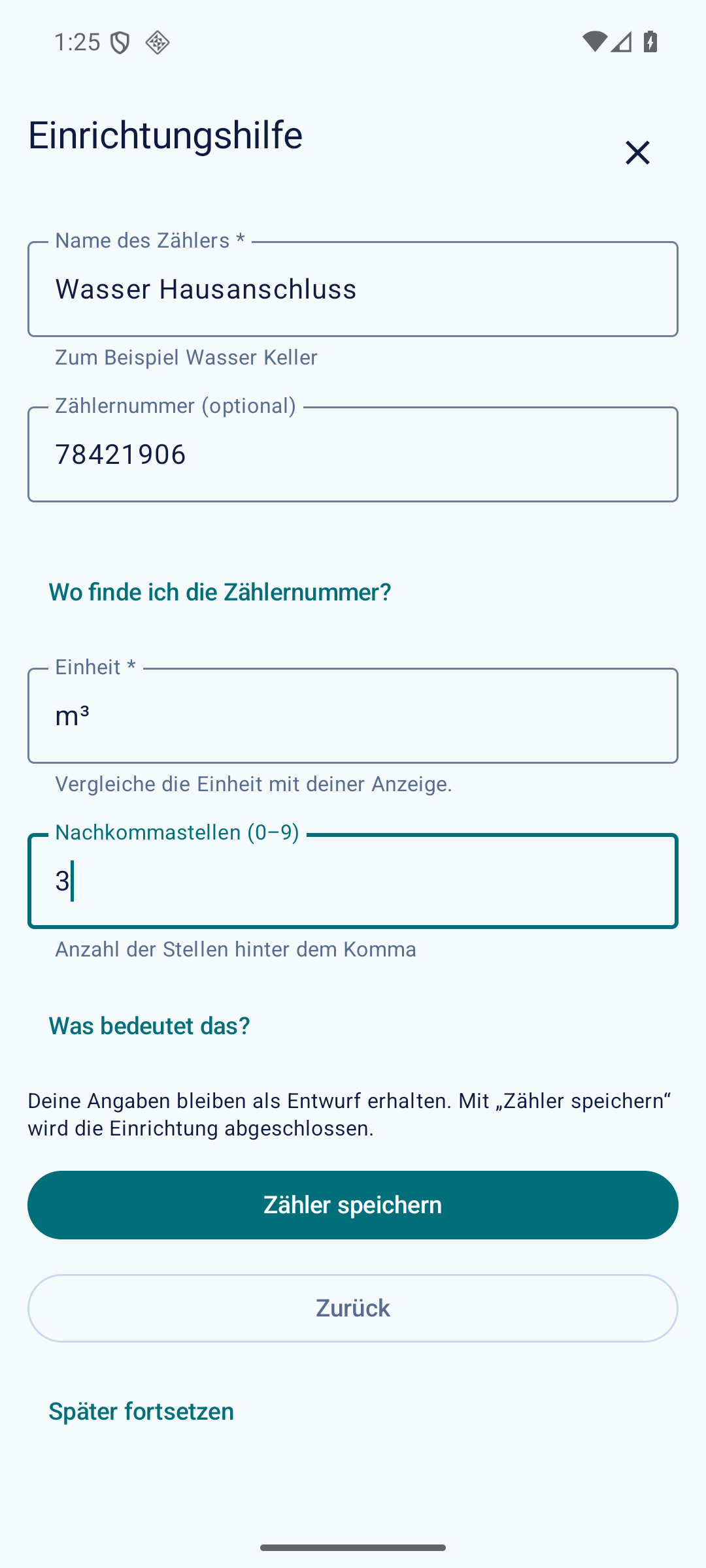
- Gib zum Beispiel Wasser Hausanschluss als Namen ein.
- Ergänze bei Bedarf die Zählernummer.
- Prüfe die Einheit und stelle die Nachkommastellen passend zur Geräteanzeige ein; hier verwenden wir m³ und drei Nachkommastellen.
- Wähle Zähler speichern.
Schritt 6 von 9
Die gespeicherte Zuordnung prüfen
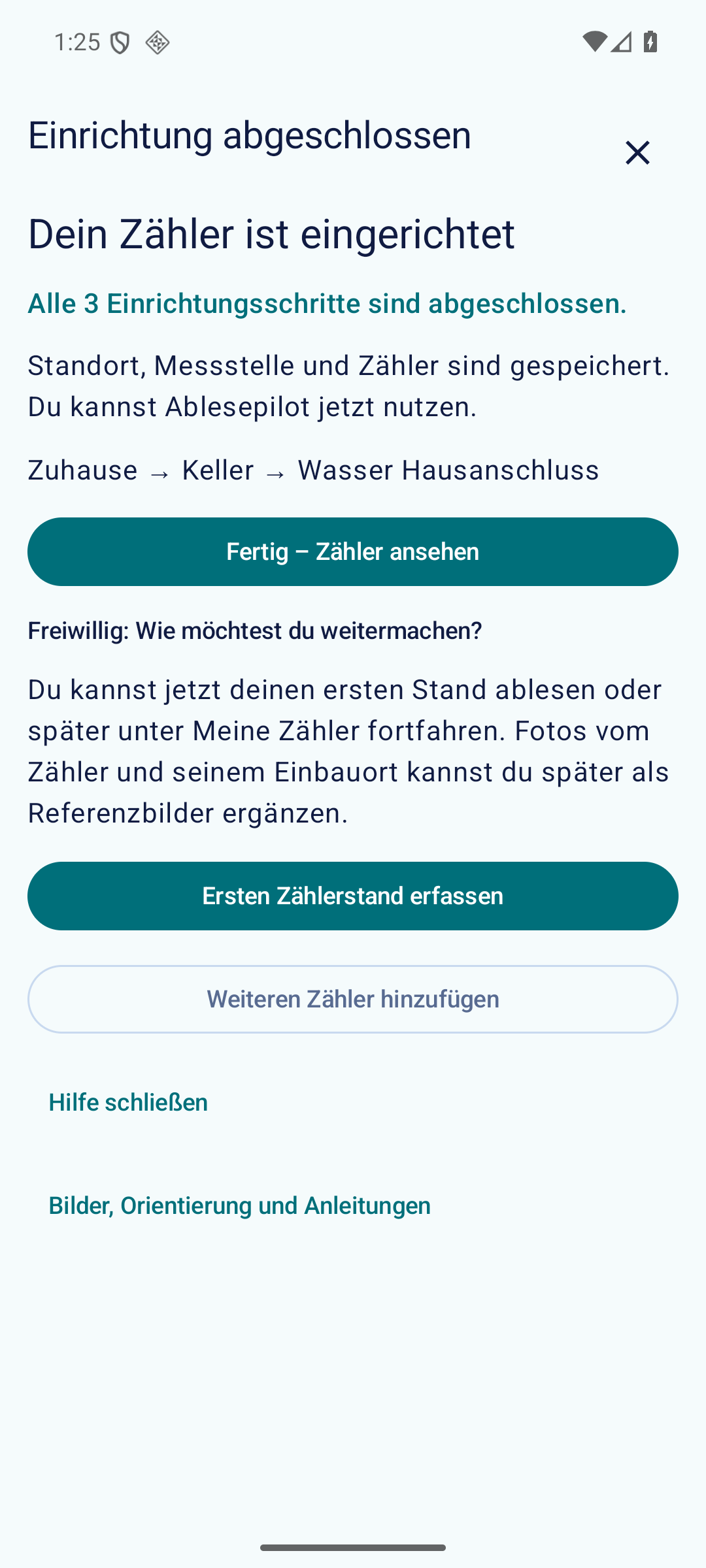
- Prüfe Zuhause → Keller → Wasser Hausanschluss.
- Wähle Ersten Zählerstand erfassen, wenn du jetzt ablesen möchtest.
Schritt 7 von 9
Wert und Zeitpunkt erfassen
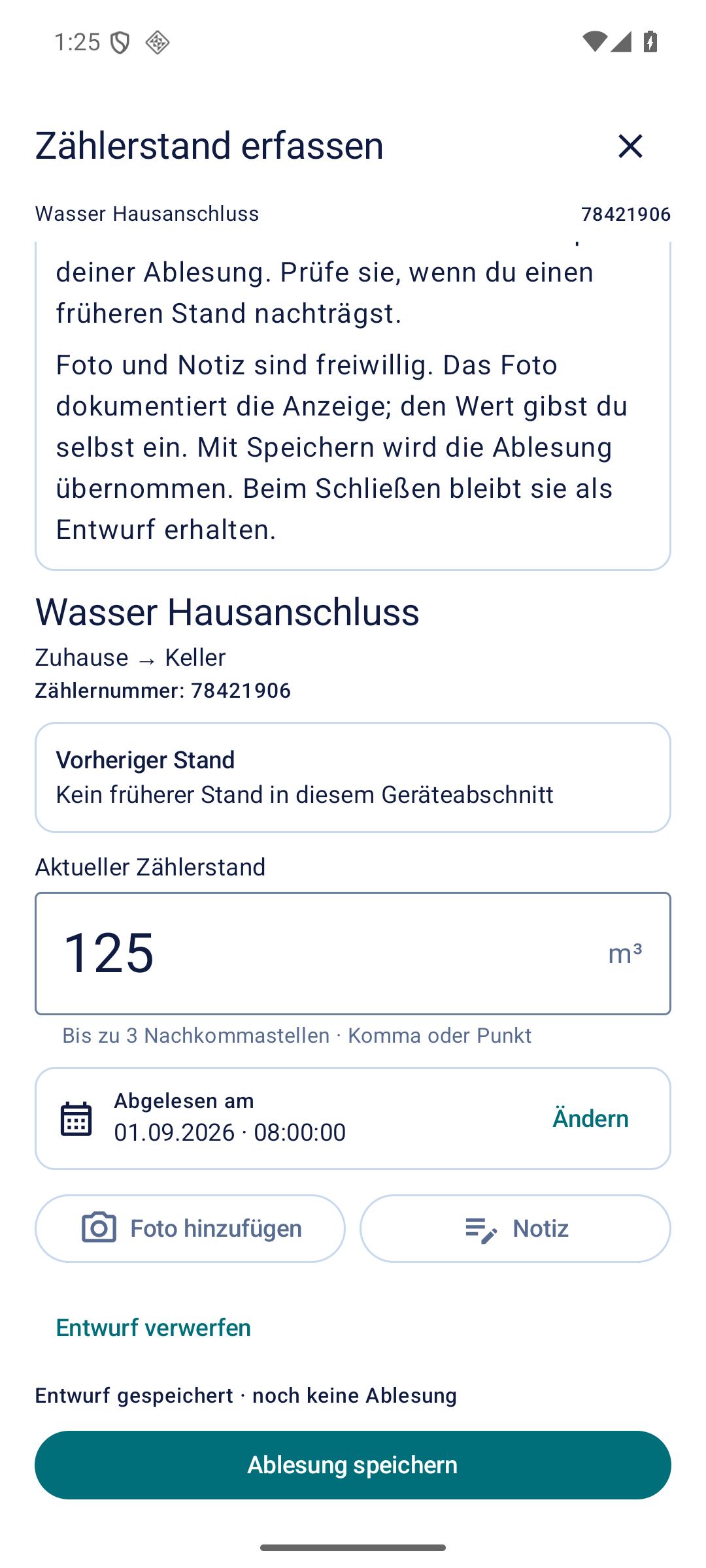
- Lies deinen tatsächlichen Zählerstand am Gerät ab und trage ihn ohne Einheit in Aktueller Zählerstand ein. 125 m³ ist nur der Wert unseres Beispiels.
- Tippe bei Datum und Uhrzeit auf Ändern, stelle den tatsächlichen Ablesezeitpunkt ein und speichere mit Ablesung speichern.
Schritt 8 von 9
Die gespeicherte Ablesung kontrollieren
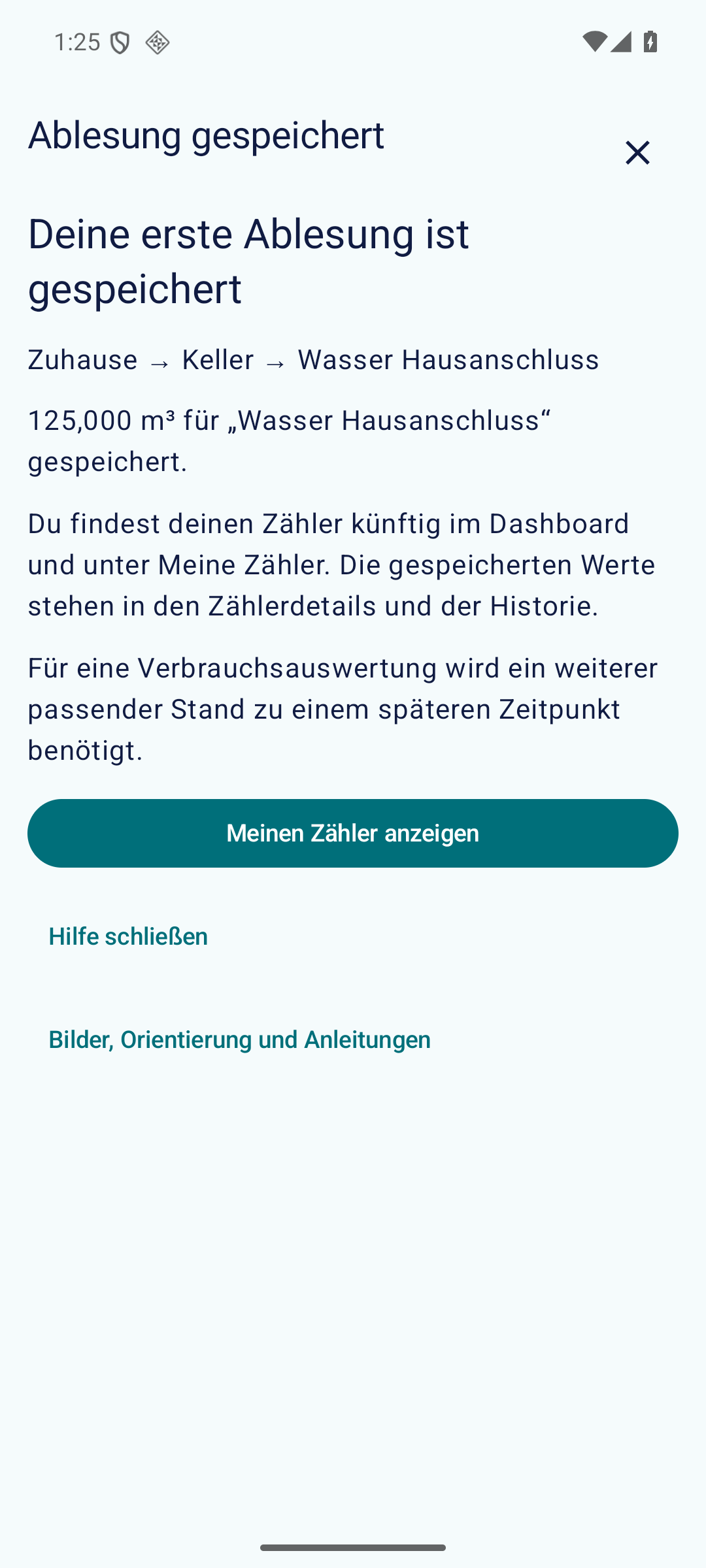
- Prüfe die Speicherbestätigung.
- Wähle Meinen Zähler anzeigen, um direkt zu den Details zu gelangen.
Schritt 9 von 9
Deinen Zähler wiederfinden
- Unter Meine Zähler kannst du den Zähler jederzeit erneut öffnen.
- Scrolle in seinen Details bis Letzte Ablesung.
- Dort siehst du den gespeicherten Stand.
- Über Historie findest du alle Ablesungen dieses Zählers.
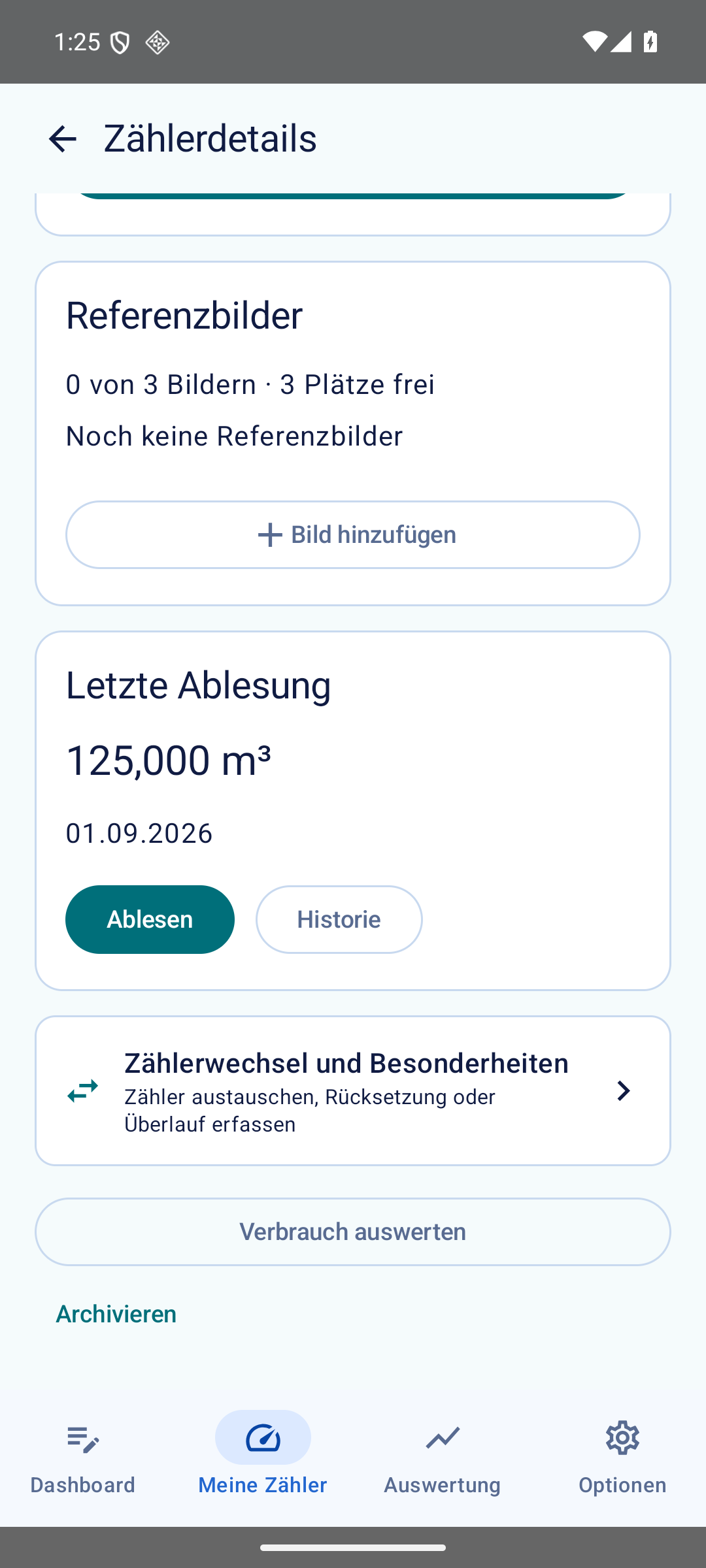
Geschafft – und so findest du es wieder
Öffne Meine Zähler und den gewünschten Zähler. In seinen Details und unter Historie findest du deine gespeicherte Ablesung. Einen Verbrauch kann die App erst mit einem weiteren passenden Stand zu einem späteren Zeitpunkt berechnen.
Wenn etwas anders aussieht
Ich habe schon einen Standort oder eine Messstelle.
Wähle die vorhandenen Einträge ausdrücklich aus. Sie werden dadurch nicht umbenannt. Prüfe vor dem Speichern die angezeigte Zuordnung.
Ich kann die Einrichtung gerade nicht abschließen.
Wähle Später fortsetzen. Deine Angaben bleiben als Entwurf erhalten. Öffne die Einrichtung später über die Fortsetzen-Karte oder Optionen → Hilfe erneut.
Meine Angaben sehen anders aus als im Bild.
Zuhause, Keller und Wasser Hausanschluss sind Beispiele. Verwende deine eigenen Bezeichnungen und die Angaben deines Zählers. Bei Strom, Fernwärme oder Heizöl erscheinen passende zusätzliche Fragen.